Answered

This topic has been closed for replies.
こんばんは、追加説明です。
グラフィッククリップ1個でも作成することができます。
ここの作業は「定規」と「ガイド」を表示すると作業しやすいです。「ガイド」は水平方向中央に配置します。
①テキストを作成し、フォント、フォントサイズ、カラーを設定します。位置は垂直方向は任意、水平方向は中央揃えを適用します。
②再生ヘッドをクリップ左端に移動し、「エフェクトコントロール」パネルの「テキスト」の「ソーステキスト」にキーフレームを打ちます。
③再生ヘッドをフォントを切り替える時間(例えば1秒後)に移動し、フォントを変更します。すると、再生ヘッド位置にキーフレームが打たれます。。
④上記③を繰り返し、最後のフォント迄行います。
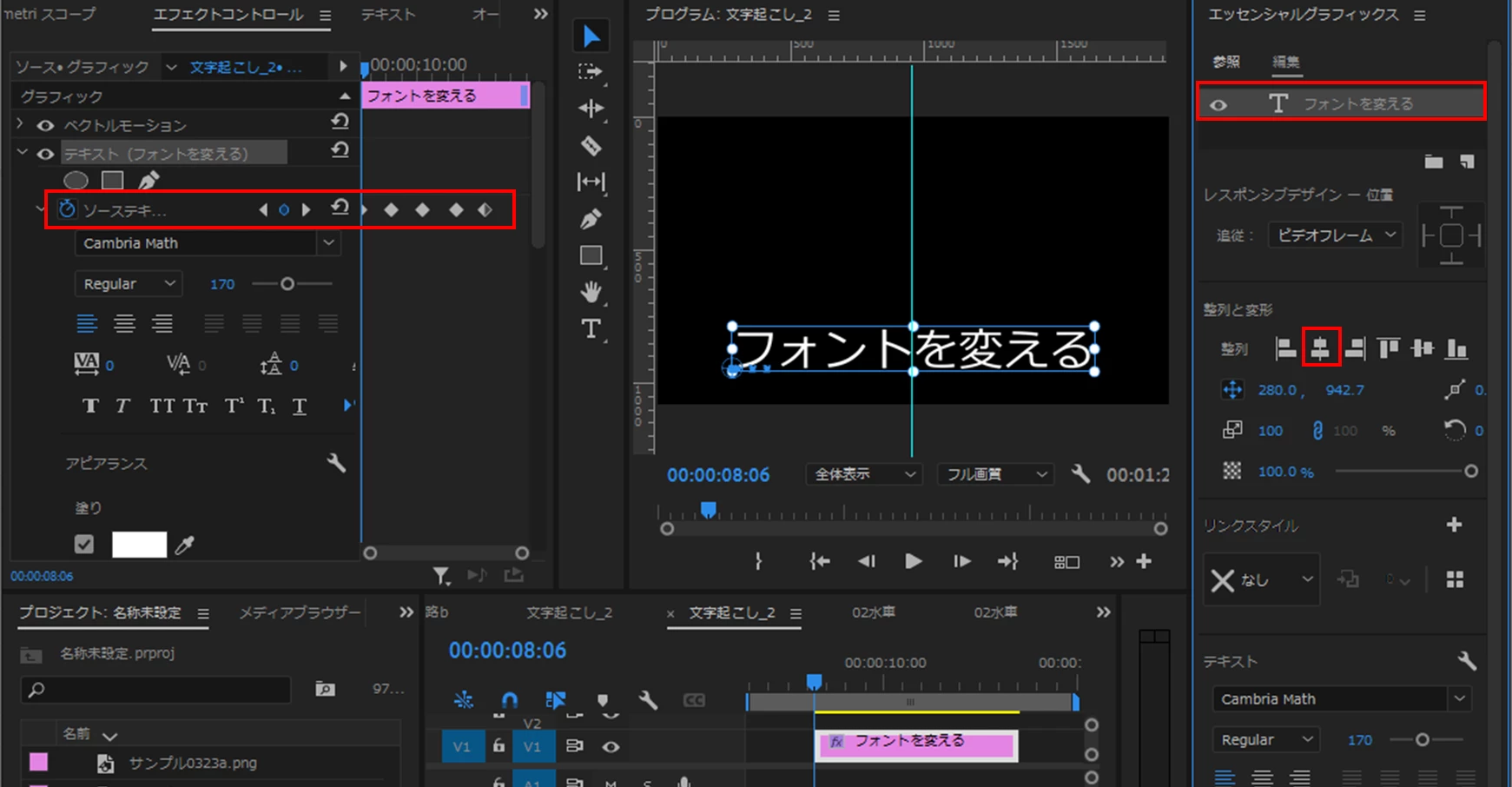
⑤ここで再生してみると、フォント幅の相違により、テキストが水平方向へぶれます。
⑥上記⑤のぶれをなくすため、テキストを中央に揃えます。
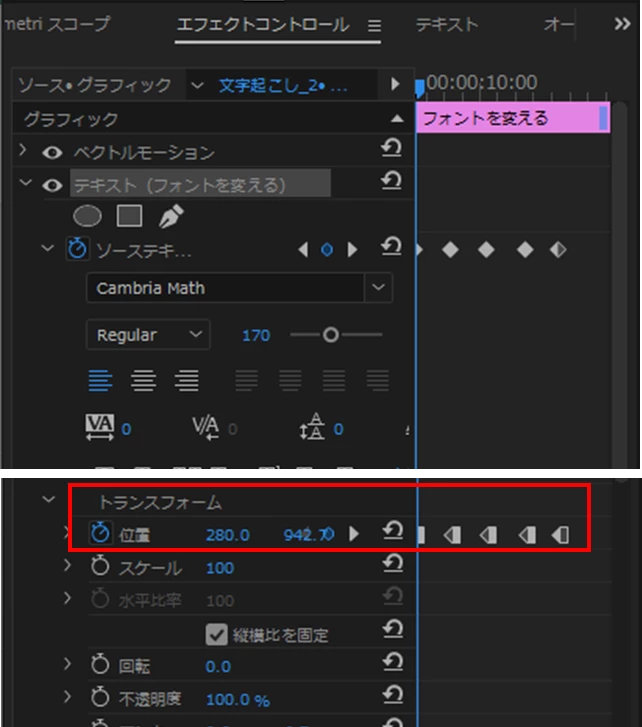
再生ヘッドをクリップの左端に移動し、「テキスト」の「トランスフォーム」の「位置」の左側数値でテキストを水平方向中央に移動します。このとき、青いバウンディンギボックスの水平方向中央のハンドルをガイドに合わせると良いです。合わせたら「位置」にキーフレームを打ちます。
⑦上記⑥を最後まで続けます。「位置」のキーフレームは「ソーステキスト」のキーフレームと同じ時間です。
⑧「位置」のすべてのキーフレームを選択し、その上で右クリックして開いたコンテキストメニューから「時間補間法」→「停止」を選択します。
以上でフォントが切り替わるようになります。
Sign up
Already have an account? Login
To post, reply, or follow discussions, please sign in with your Adobe ID.
Sign inSign in to Adobe Community
To post, reply, or follow discussions, please sign in with your Adobe ID.
Sign inEnter your E-mail address. We'll send you an e-mail with instructions to reset your password.
 AdChoices