Answered
ブラーを使う方法
MacBook
macOS:Sequoia 15.3
プレミアプロはバージョン25.4.1(ビルド3)
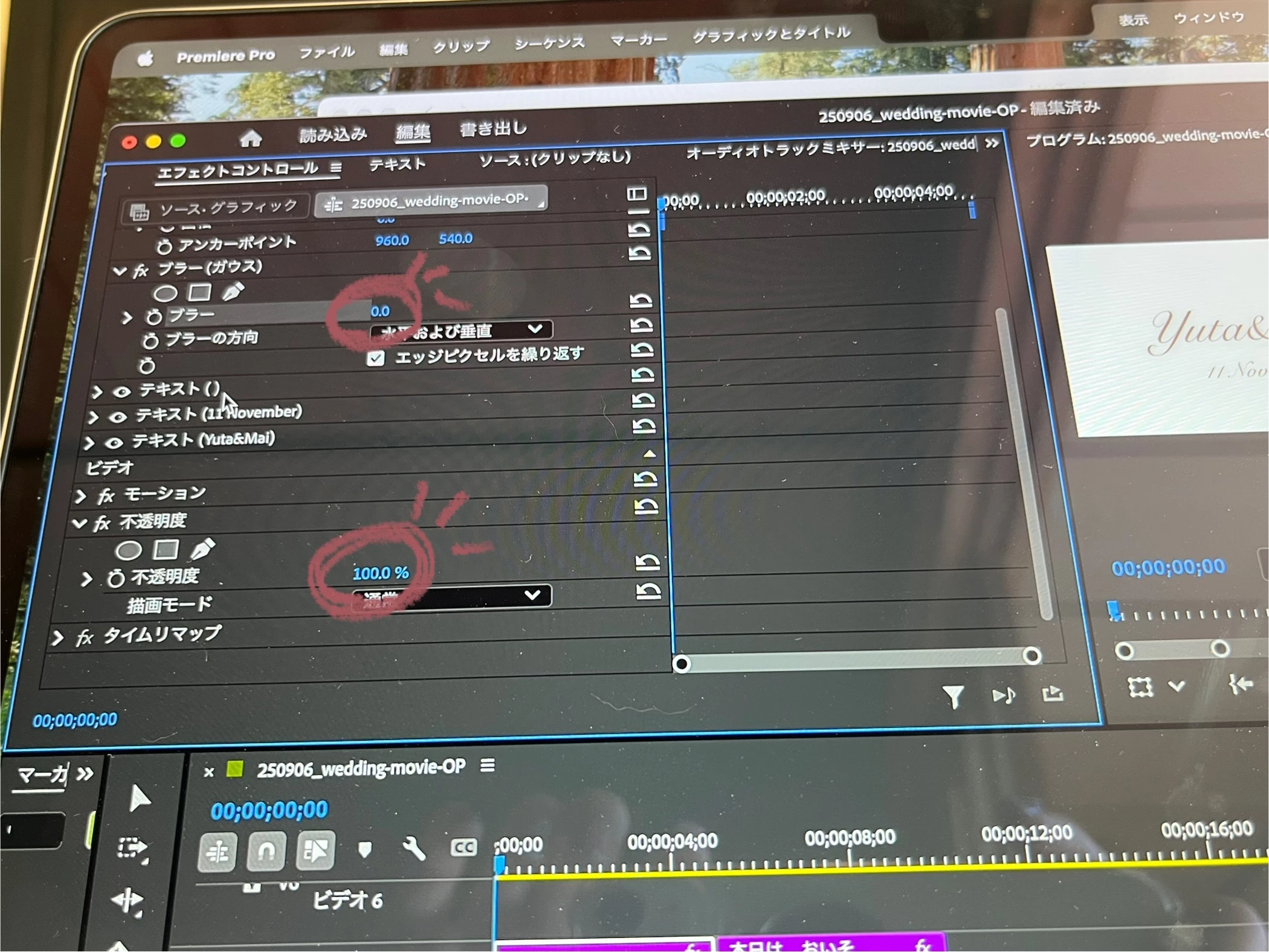
おはようございます。いつもお世話になっております。ブラーの使い方を教えてほしいです。見づらくて申し訳ないのですが、右側に見える画面の文字を「ぼや〜」っと出現させたいです、 そのやり方を教えてほしいです。
赤丸で囲んであるところを操作すればいいのかな??って思ってます。

MacBook
macOS:Sequoia 15.3
プレミアプロはバージョン25.4.1(ビルド3)
おはようございます。いつもお世話になっております。ブラーの使い方を教えてほしいです。見づらくて申し訳ないのですが、右側に見える画面の文字を「ぼや〜」っと出現させたいです、 そのやり方を教えてほしいです。
赤丸で囲んであるところを操作すればいいのかな??って思ってます。
お早うございます、positive_Canvas2563 さん
その場所、そのサイズで「ぼや〜」っと出現させる方法を説明します。
①テキストを作成し、「ブラー(ガウス)」エフェクトをそのクリップに適用します。
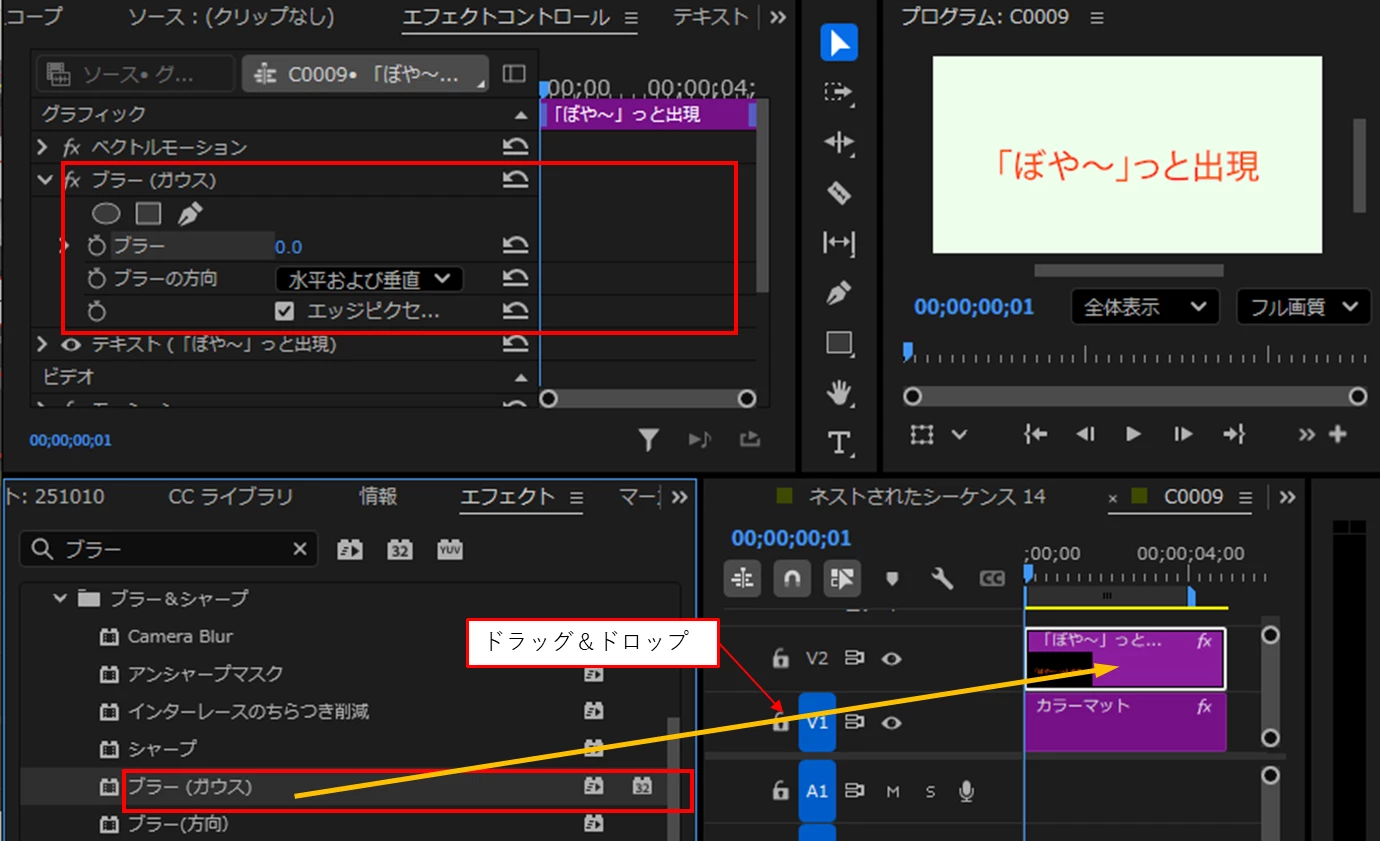
②「ブラー」の値を「1200」にします。テキストが消えます。
次に、「再生ヘッド」をテキストの出現開始時間(この時間では、ぼけていて見えない)に移動し、「アニメーションのオン/オフ」アイコンをクリックします。すると再生ヘッド時間に「キーフレーム」が作成されます。
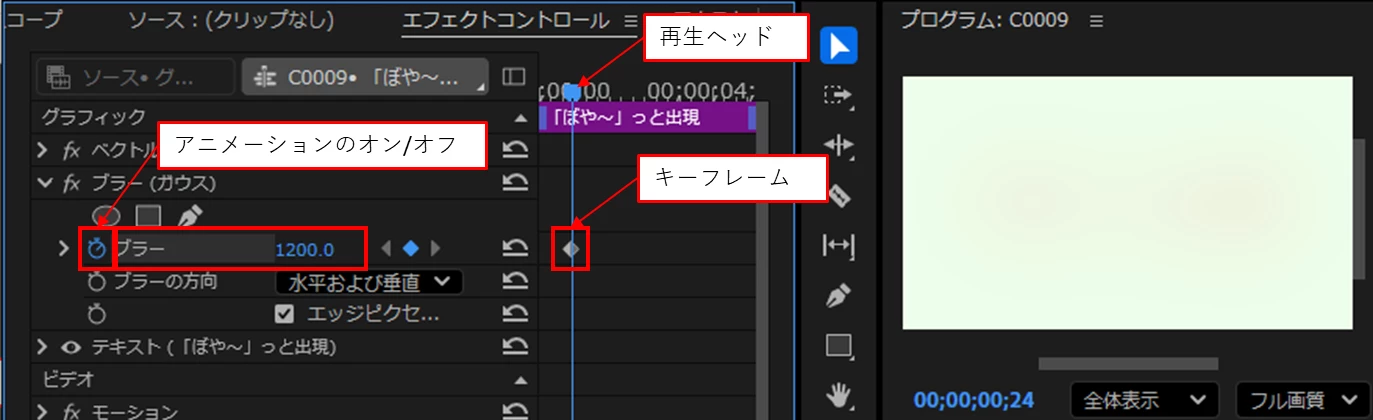
③「再生ヘッド」をテキストの出現終了時間(ブラーが終了する時間)に移動し、「ブラー」の値を「0.0」にします。すると再生ヘッド時間に「キーフレーム」が自動的に作成されます。
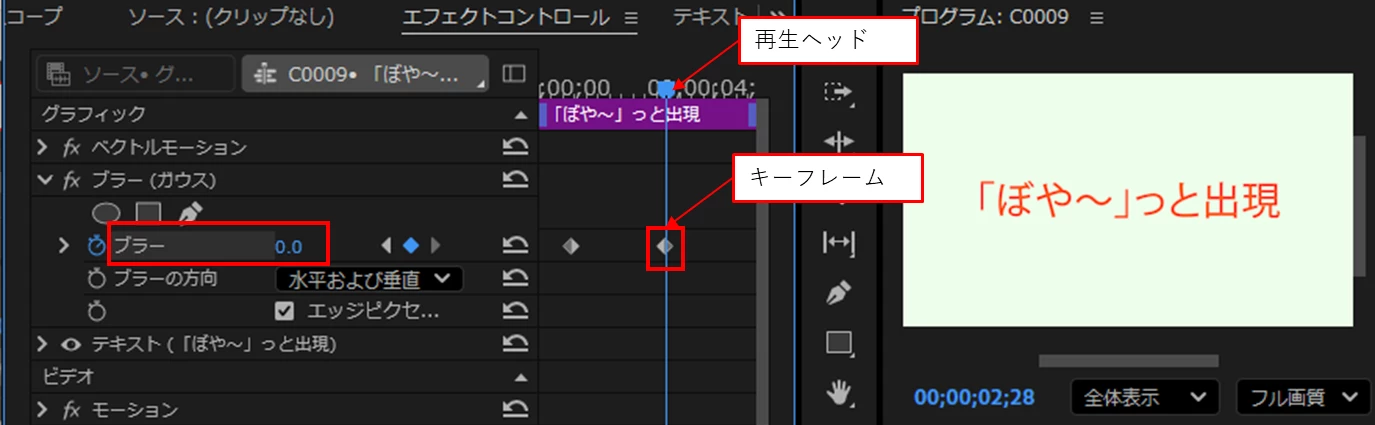
この場合ブラーのかかり具合は直線状に変化します。いつまでもボケているような感じがします。
*「ブラー」を展開すると、グラフが表示されます。
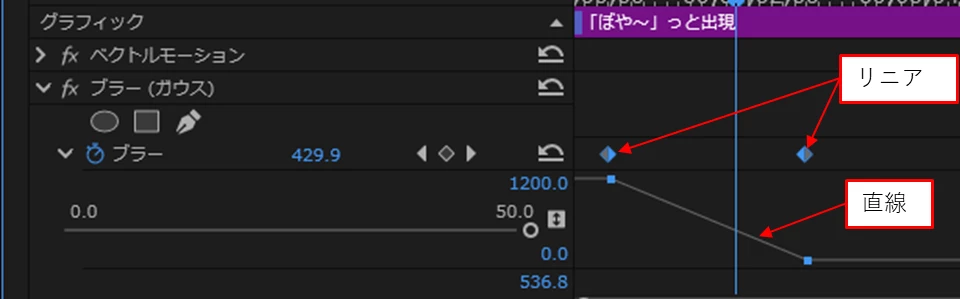
もう少し早くブラーのかかり具合を早く解除できるようにもできます。
キーフレーム2個を選択してその上で右クリックし、開いたコンテキストメニューから「ベジェ」を選択します。キーフレームの形状が変わります。
「ベジェハンドル(先端の玉)」をドラッグして移動するとベジェ曲線の形状が変わります。
ベジェ曲線の形状を図のようにすると、値が早く小さくなりますのでボケが早く解除されるようになります。
ベジェ曲線の形状をいろいろ変化させて試してみてください。
*各項目の右端にある左向き「半円矢印」をクリックすると、初期値に戻ります。何かおかしくなったらこのアイコンをクリックして初期値に戻しましょう。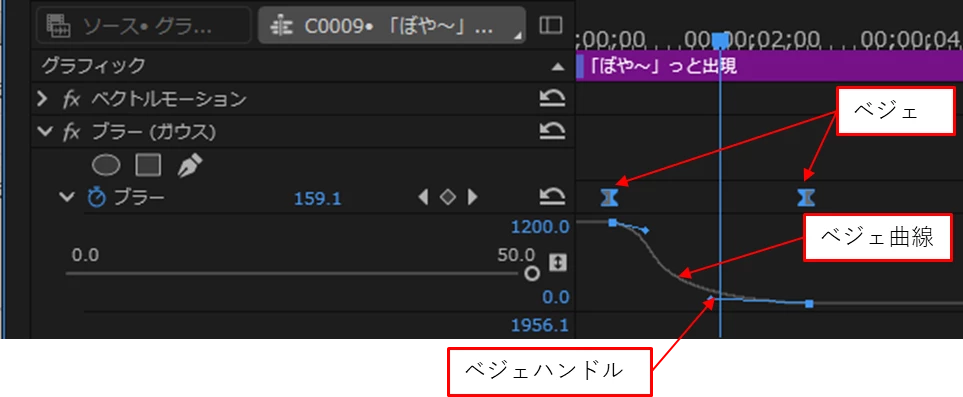
Already have an account? Login
Enter your E-mail address. We'll send you an e-mail with instructions to reset your password.


 AdChoices