February 6, 2023
Answered

プレミアプロで静止画のみをスケールで拡大したい。

  • February 6, 2023
  • 13 replies
  • 3774 views

プレミアプロの2020を使用。シーケンス全体に3枚の静止画を構成しています。2と3まい目の写真はセーフマージンに合わせて横並びにセットしてあります。一枚めはバック全面に写真があります。2枚目の写真をサイズはこのままで、中の写真のみ拡大したいのですが、スケールで大きくすると写真全体のサイズもそれに合わせて拡大します。写真全体のサイズは固定で、写真のみ拡大したいのです。ネスト化、とかクロップしたらいいと言われますが、全て、写真の全体のサイズも大きくなります。どうすればいいですか?  教えてください。写真全体の大きさはこのままにして、写真のみ拡大したいのです。スクリーンショットの下側の写真のように大きくならない様にしたいのです。

    This topic is closed to new replies. Start a new post to keep the conversation going.
    Correct answer 150kw

    ついさっき、もっと簡単な方法を思いつきましたので、記載します。シーケンスを作成する方法も継続して進めましょう。


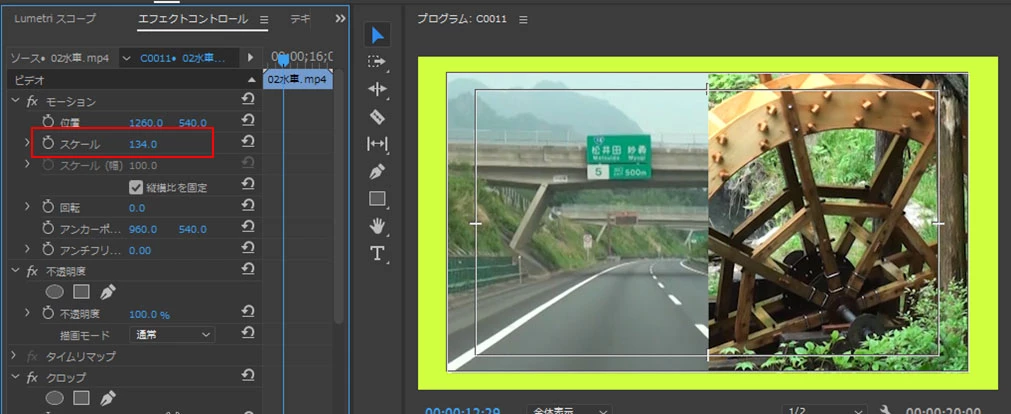
    ここでは、電池画像の代わりに水車画像、緑の画像の代わりに高速道路画像、背景画像の代わりにカラーマットを使用して説明します。


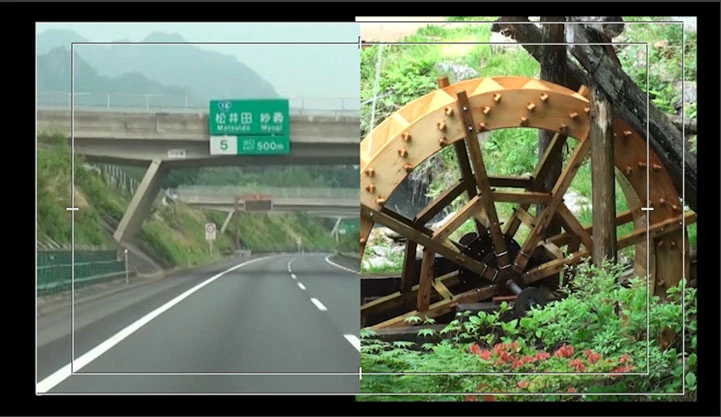
    ①V1トラックに水車画像、V2トラックに高速道路画像を配置します。V1トラックの水車画像を拡大するとはみ出します。


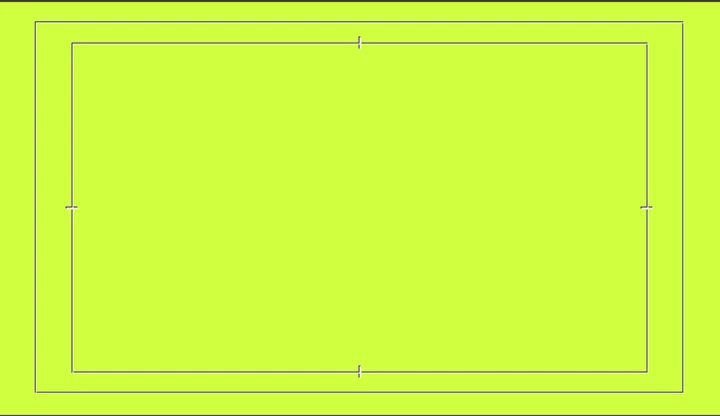
    ②V3トラックに背景画像を配置します。ここでは黄緑色のカラーマットを敷きました。


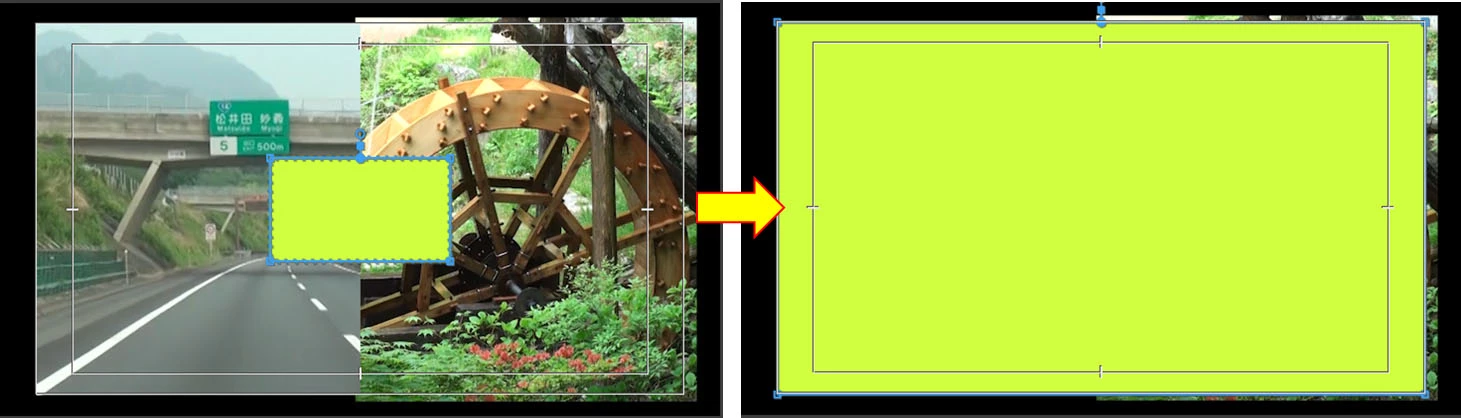
    ③V3トラックのカラーマットクリップを選択し、「エフェクトコントロール」パネルで「不透明度」の「4点の長方形マスク」を適用します。続いて、マスクをアクションセーフマージン迄拡大します。さらに「不透明度」の「マスク(1)」項で「マスクの境界のぼかし」と「マスクの拡張」は「0.0」にします。

    ※マスクの拡大は、カーソルをコーナーのハンドル部へ移動すると双方向円弧矢印に変わります。続いて「Shift」キーを押すと双方向直線矢印に変わりますので、そのまま外側へドラッグします。


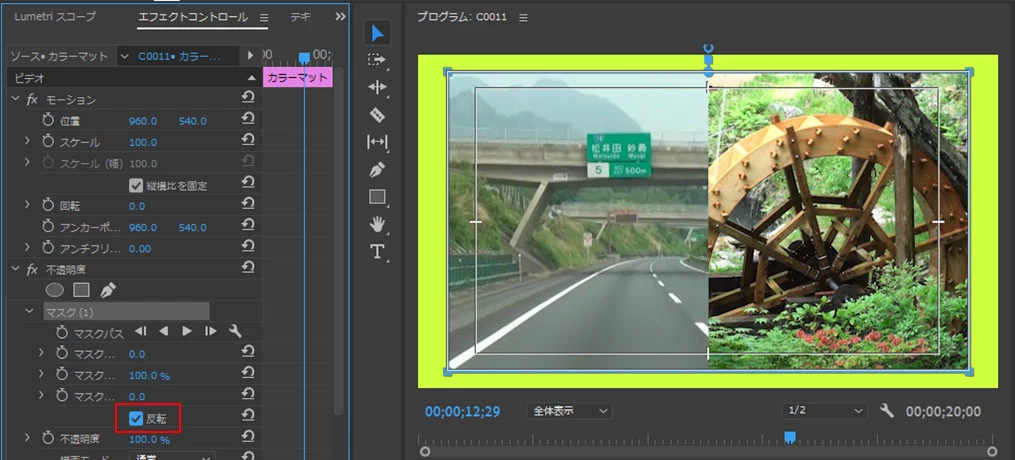
    ④「不透明度」の「マスク(1)」項で「反転」にチェックを入れます。すると、画像の部分が見えてきます。


    ⑤今度は、水車を「スケール」で拡大しても、枠からはみ出しません。「スケール」にキーフレームを打てば徐々に拡大することができます。


    13 replies

    February 8, 2023

    150kw様

    前回はありがとうございました。プレミアプロの2022でタイムラインに動画をスライドさせても、音声だけが入り、動画は、グーのアイコンが表示され入りません。プレミアプロの2020では問題無かったのですが、ある拍子に2022で保存してしまったのです。こんな場合、前のバージョンには戻りませんよね。教えて下さい。

    150kw
    Community Expert
    Community Expert
    February 8, 2023

    こんばんは


    >ある拍子に2022で保存してしまったのです。こんな場合、前のバージョンには戻りませんよね。教えて下さい。

    プロジェクトファイルを2022(v22.x)で保存したということでしょうか。このファイルをPremiere Pro 2020(v14.x)で開けないかということでしょうか。

    ・2022(v22.x)で保存したプロジェクトファイルは、2020(v14.x)では開けません。

    プロジェクトファイルが保存されているフォルダーに「Adobe Premiere Pro Auto-Save」フォルダーが有ります。ここにPremiere Pro 2020(v14.x)の自動保存ファイルが残っていれば良いのですが。

    2020(v14.x)の自動保存ファイルが残っているか日付時刻であたりを付けて2020(v14.x)で開くか確認してみたらいかがでしょうか。


    ・または、Premiere Pro 2022(v22.x)のメニューの「ファイル」→「書き出し」→「Final Cut Pro XML」を選択して .xmlファイルで書き出し、このファイルをPremiere Pro 2020(v14.x)で読み込んでみます。完全な互換性がないかも知れません。


    >プレミアプロの2022でタイムラインに動画をスライドさせても、音声だけが入り、動画は、グーのアイコンが表示され入りません。

    「スライドさせても」は、「プロジェクト」パネルの映像素材を「タイムライン」パネルへドラッグして配置するということでしょうか。

    「音声だけが入り、動画は、グー・・・」は、音声クリップは配置されるが、映像クリップは配置されないということでしょうか。

    その場合は、下図赤枠部のV1をクリックして青く(オンに)してください。映像クリップも配置できると思います。または「V1」と「A1」両方ともオフでも大丈夫です。

    この「V1」と「A1」は「ソースのパッチ」ボタンと言い、本来の使用方法は、「ソースモニター」から素材をビデオトラックとオーディオトラックへ挿入や上書き配置する際にそのトラックの指定に使用します。


    それから、最初の方法(シーケンスのネスト)はいかがしましょうか。

    諦めますか。その場合はさらに別な方法を説明します。難易度は不透明度のマスクよりちょっと難しいくらいでどうってことはありません。枠の外周に境界線を入れることもできる方法です。


    それから、不透明度のマスクの方法は大変お役に立てたようで良かったです。嬉しいお言葉も有り難いです。

    February 7, 2023

    ありがとうございます。

    私のOSはMac mini M1 OS13.1
    プレミアプロのバージョンは2020です
    タイトルセーフエリアは各20%
    アクションセーフエリアは各10%
    これでいいでしょうか?


    150kw
    Community Expert
    150kwCommunity ExpertCorrect answer
    Community Expert
    February 7, 2023

    ついさっき、もっと簡単な方法を思いつきましたので、記載します。シーケンスを作成する方法も継続して進めましょう。


    ここでは、電池画像の代わりに水車画像、緑の画像の代わりに高速道路画像、背景画像の代わりにカラーマットを使用して説明します。


    ①V1トラックに水車画像、V2トラックに高速道路画像を配置します。V1トラックの水車画像を拡大するとはみ出します。


    ②V3トラックに背景画像を配置します。ここでは黄緑色のカラーマットを敷きました。


    ③V3トラックのカラーマットクリップを選択し、「エフェクトコントロール」パネルで「不透明度」の「4点の長方形マスク」を適用します。続いて、マスクをアクションセーフマージン迄拡大します。さらに「不透明度」の「マスク(1)」項で「マスクの境界のぼかし」と「マスクの拡張」は「0.0」にします。

    ※マスクの拡大は、カーソルをコーナーのハンドル部へ移動すると双方向円弧矢印に変わります。続いて「Shift」キーを押すと双方向直線矢印に変わりますので、そのまま外側へドラッグします。


    ④「不透明度」の「マスク(1)」項で「反転」にチェックを入れます。すると、画像の部分が見えてきます。


    ⑤今度は、水車を「スケール」で拡大しても、枠からはみ出しません。「スケール」にキーフレームを打てば徐々に拡大することができます。


    February 7, 2023

    150kw様

    素晴らしい!この方法は初心者の私でも理解出来ます。まだ、家には9時頃に帰りますが、早速試しますす。

    でも、150kwさんって何者?いままでの他の誰よりもわかりやすい説明。とにかく素晴らしい!の一言です。これからはいろいろわからない時は是非教えて下さい。

    今回は本当に助かりました。ありがとうございます。

    できれば引き続き右側半分に作るシーケンスを解説して欲しいです。

    150kw
    Community Expert
    Community Expert
    February 6, 2023

    こんばんは、Hiroshi28270327lr25さん


    次のように行ったらいかがでしょうか。

    ①アクションセーフマージンの右半分に合うサイズの電池用のシーケンスを作成し、電池画像素材を入れます。

    ※シーケンスサイズ;左右方向 1920×0.9÷2=864、上下方向 1080×0.9=972、アクションセーフマージンは初期値の10%のまま、元のシーケンスサイズは1920×1080とします。

    ※場合によっては、作成するシーケンスの中央部は左側画像と少しラップするように、左右方向を870から880くらいにしたほうが良いかも知れません。ラップさせないと隙間が生じる可能性があります。


    ②電池用のシーケンスを元のシーケンスにネストし、ネストしたシーケンスクリップを選択して「エフェクトコントロール」パネルの「位置」でアクションセーフマージンの右半分に合うように配置します。


    ③電池用のシーケンスの電池画像クリップを選択し、「エフェクトコントロール」パネルの「スケール」で画像の拡大を行います。


    電池画像を徐々に拡大するには、「スケール」にキーフレームを打ちます。もしキーフレームの打ち方が分からない場合は、その旨書き込んで頂けますか。

    February 7, 2023

    150kw様、返信ありがとうございます。よっぽどのプロの方ですね。現在までの経過を説明します。

    1=現に画像の通り色々な画像を組み込んでいます。タイムラインにあるように電池の写真はこのシーケンスに99%で表示。単体の電池写真を選択し、スケールで拡大するとそのサイズも大きくなってしまいます。

    ①でシーケンスサイズを作成とありますが、現在のサイズではダメですか?

    ②の電池用のシーケンスを元のシーケンスにネストする、その方法がわかりません。

    このアプリでは全くの初心者です。言葉や用語もあまり理解できません。手順があればいいのですが、

    なんとかよろしくご指導ください。

    150kw
    Community Expert
    Community Expert
    February 7, 2023

    こんにちは


    まず、基本的なことを教えて頂けますか。


    ①OSとそのバージョン(例;Windows 10 v21H1等)、Premiere Proのバージョン(例;v23.1等)を教えてください。


    ②「シーケンス01」のフレームサイズを教えてください。

    分らなければ、メニューの「シーケンス」→「シーケンス設定」を選択して開いた「シーケンス設定」ウィンドウのスクリーンショットを提示頂けますか。下図のようなものです。


    ③アクションセーフマージンは何%ですか。

    分らなければ、メニューの「編集」→「プロジェクト設定」→「一般」を選択し、開いた「プロジェクト設定」ウィンドウの「アクションおよびタイトルセーフエリア」項の「アクションセーフエリア」の「横」と「縦」の数値」を教えて頂けますか。


    ④左側の緑の画像と右側の電池の画像のフレームサイズを教えてください。

    分らなければ、「プロジェクト」パネルでそれぞれのアセットの上で右クリックし、開いたコンテクストメニューから「プロパティ」を選択し、開いた「プロパティ」ウィンドウのスクリーンショットを提示頂けますか。下図のようなものです。

    また画像を「クロップ」エフェクトをかけて加工しているか、または「モーション」の「位置」や「スケール」を適用しているかも教えてください。