Inspiring
April 28, 2025
Answered

【プレミアプロ】数字や文字のアニメーション

  • April 28, 2025
  • 3 replies
  • 2594 views

私がよく視聴する動画の中で出てくる数字や文字のアニメーションを自分で作りたい(or有料でもいいので、あればダウンロードしたい)のですが、

YouTube動画から作り方の解説動画を探しても見つからず、自分でプレミアプロで作ろうにも複雑すぎて叶わず、どこかのサイトから有料で購入しようにも見つからず(存在せず?)で放心状態になってます。


例えば以下のようなアニメーションです。

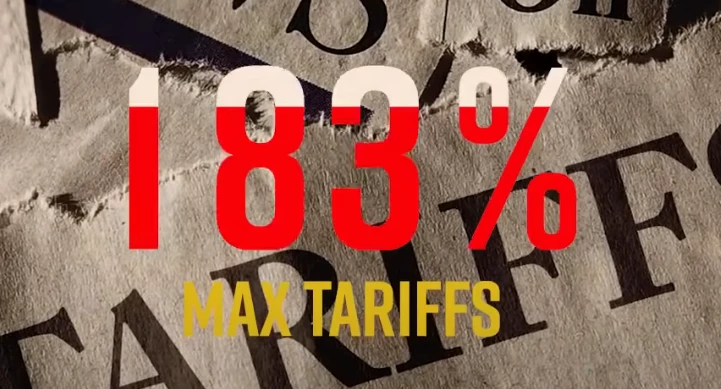
①下から浮かびながら白の数字が0から始まり設定した数字までカウントされていき、

最後は赤の数字で固定

 ⬇

 ⬇

(最後は下に沈みながら消える) 


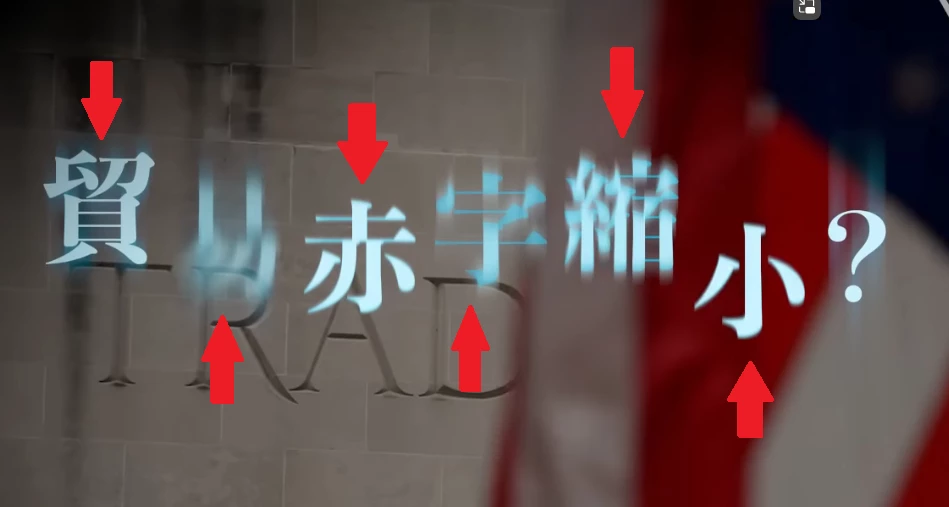
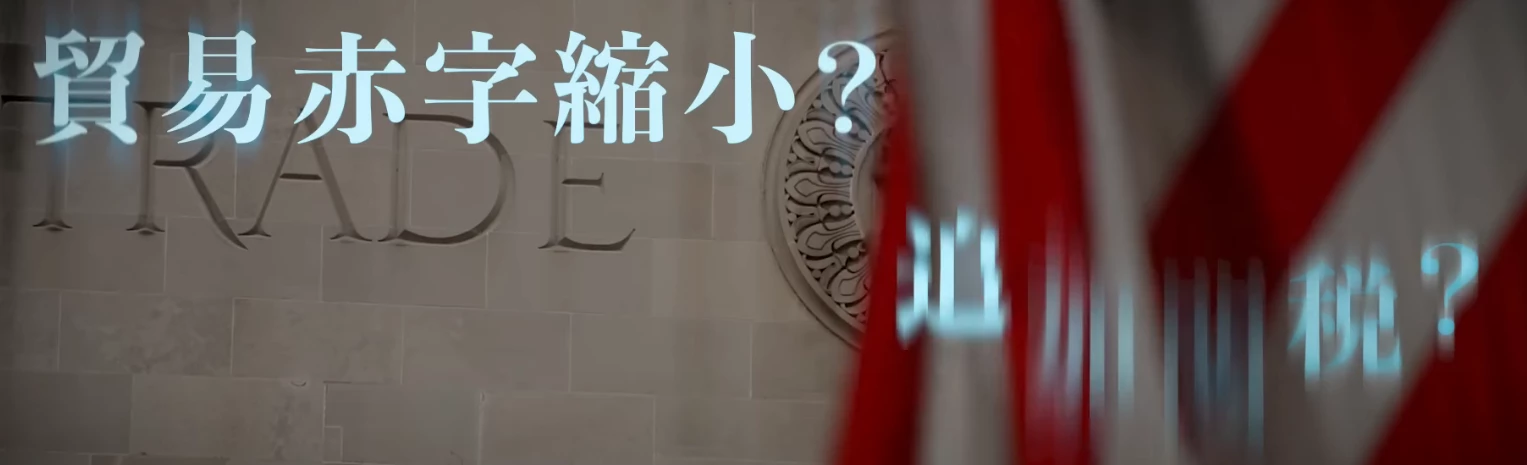
②文字が上からor下から出てきて最後は一直線で並ぶ

 ⬇

その他、円グラフも数値と色を設定すればその通りに動いて

円グラフが完成するアニメーションも作りたいorダウンロードしたいのですが、

どなたか分かる方がいればご教示願いたいです。

Correct answer 150kw

150kw様、早朝から私のような初心者のためにここまでしていただいてありがとうございます。

マスクハンドルの選択の仕方については知らなかったので大変勉強になりました。

というより勉強になることだらけでした。

150kw様の解説の通り、やってみたら上手く出来上がりました。

ただひたすら感謝するばかりです。


もうひとつの質問ですが、私一人のために貴重な時間を割いてもらうのはあまりにも申し訳ないので、

テロップアニメーションのサイトで高くないものを購入しようと思います。

動画のアニメーションのようなクオリティはありませんが、何とか良いなと思うものを

探しましたので、それを使ってみようかと思います。


こんにちは


それでは残像を加える方法をやりましょう。 

考え方は、

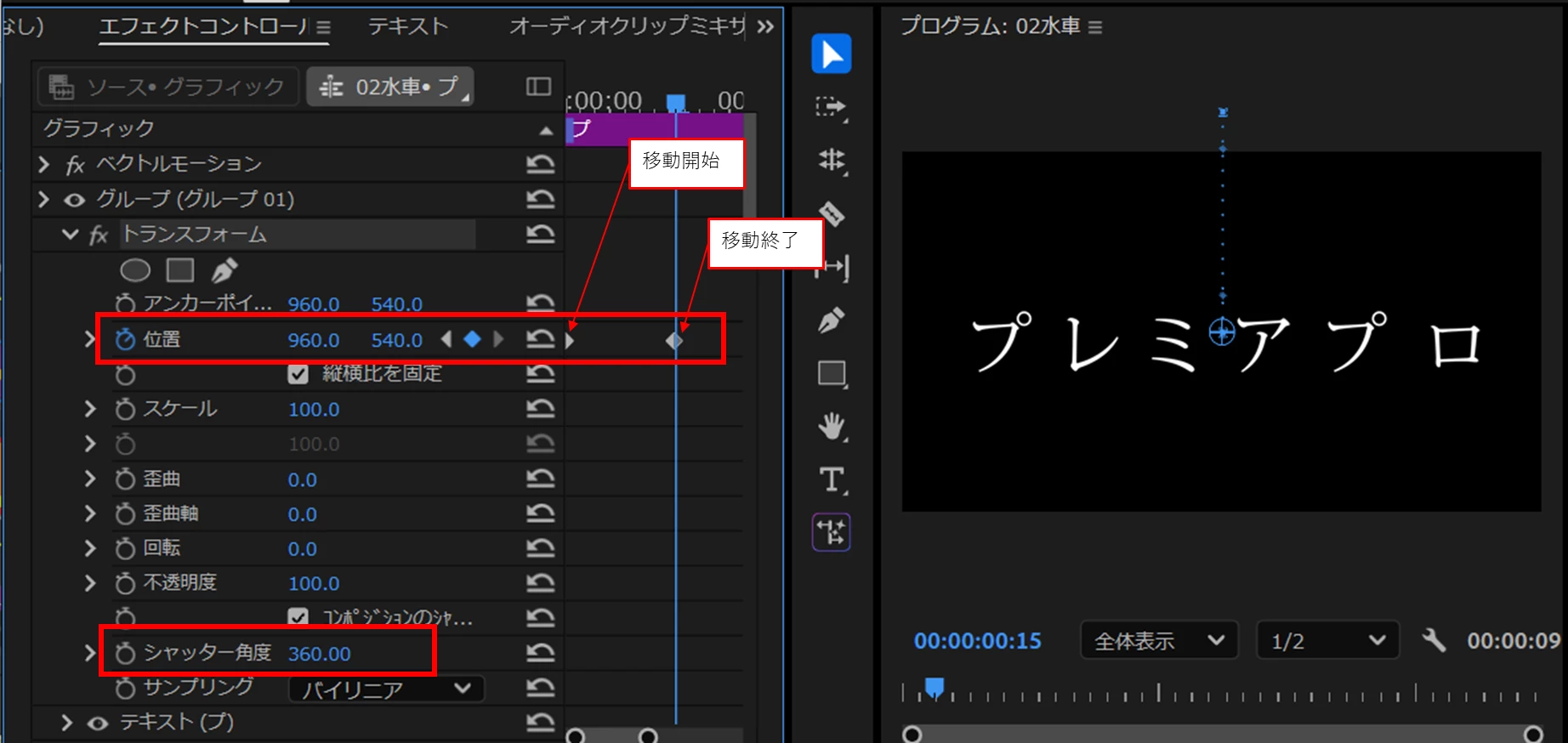
a.テロップに「トランスフォーム」エフェクトを適用し、「位置」でテロップを動かし、あとは「シャッター角度」で数値を設定するのみです。 「シャッター角度」は数値を大きくしたほうが残像が大きくでるようです。
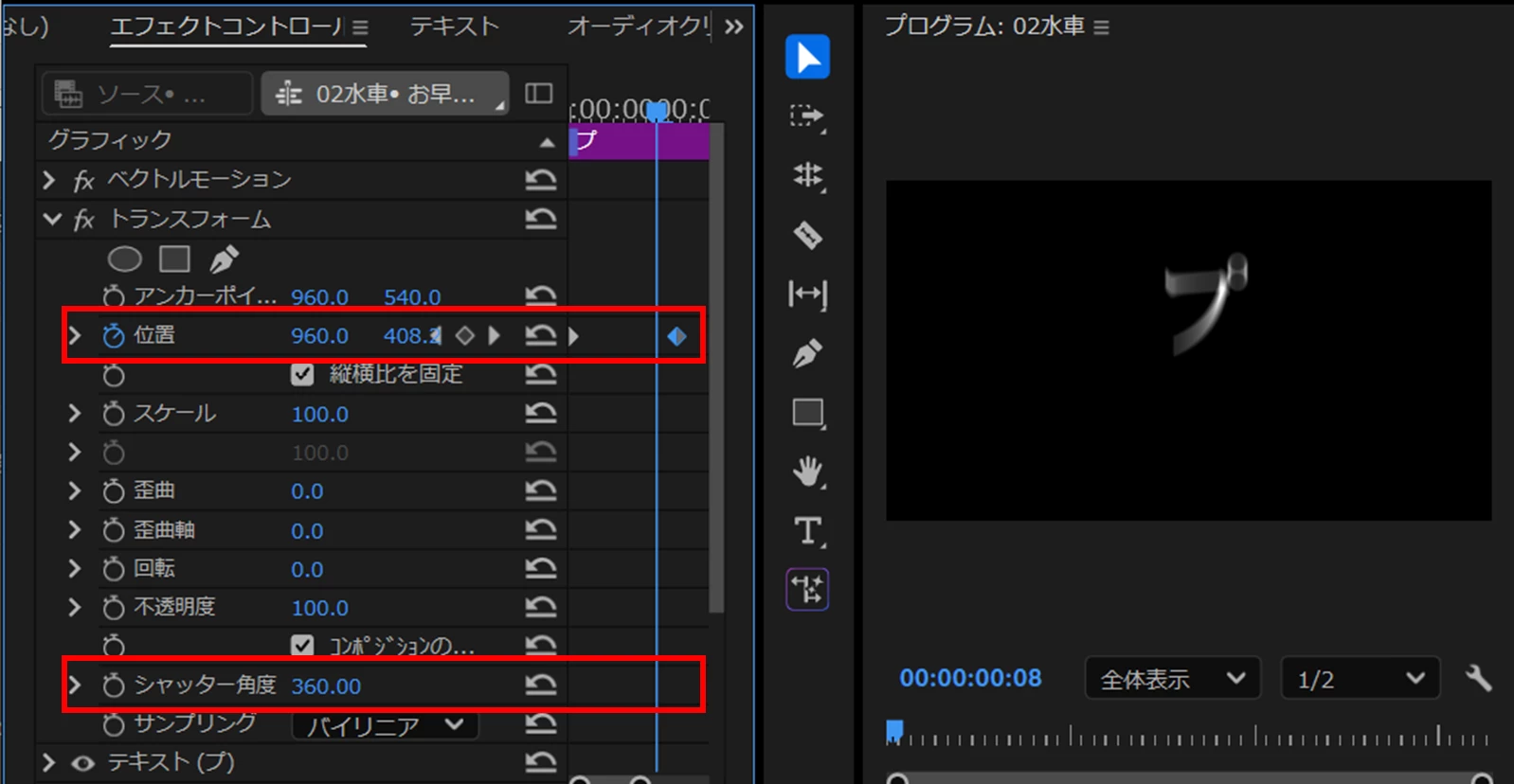
b.それぞれの文字が入り込むタイミングをずらす場合は、それぞれの文字毎にクリップを作成するのが簡単ですが、クリップ数が文字数と同じだけ必要になります。タイムラインも賑やかになります。

ここではエッセンシャルグラフィックステキストを使用しますので、それの長所を生かして1個のクリップで作成します。

それぞれの文字に「トランスフォーム」エフェクトを適用し、文字と「トランスフォーム」エフェクトをグループ化します。


ここから作成手順の説明です。

①1個のクリップに文字を1個ずつにばらして作成します。

②それぞれの文字に「トランスフォーム」エフェクトを適用し、文字と「トランスフォーム」エフェクトを選択して「グループを作成」アイコンをクックしてグループ化します。
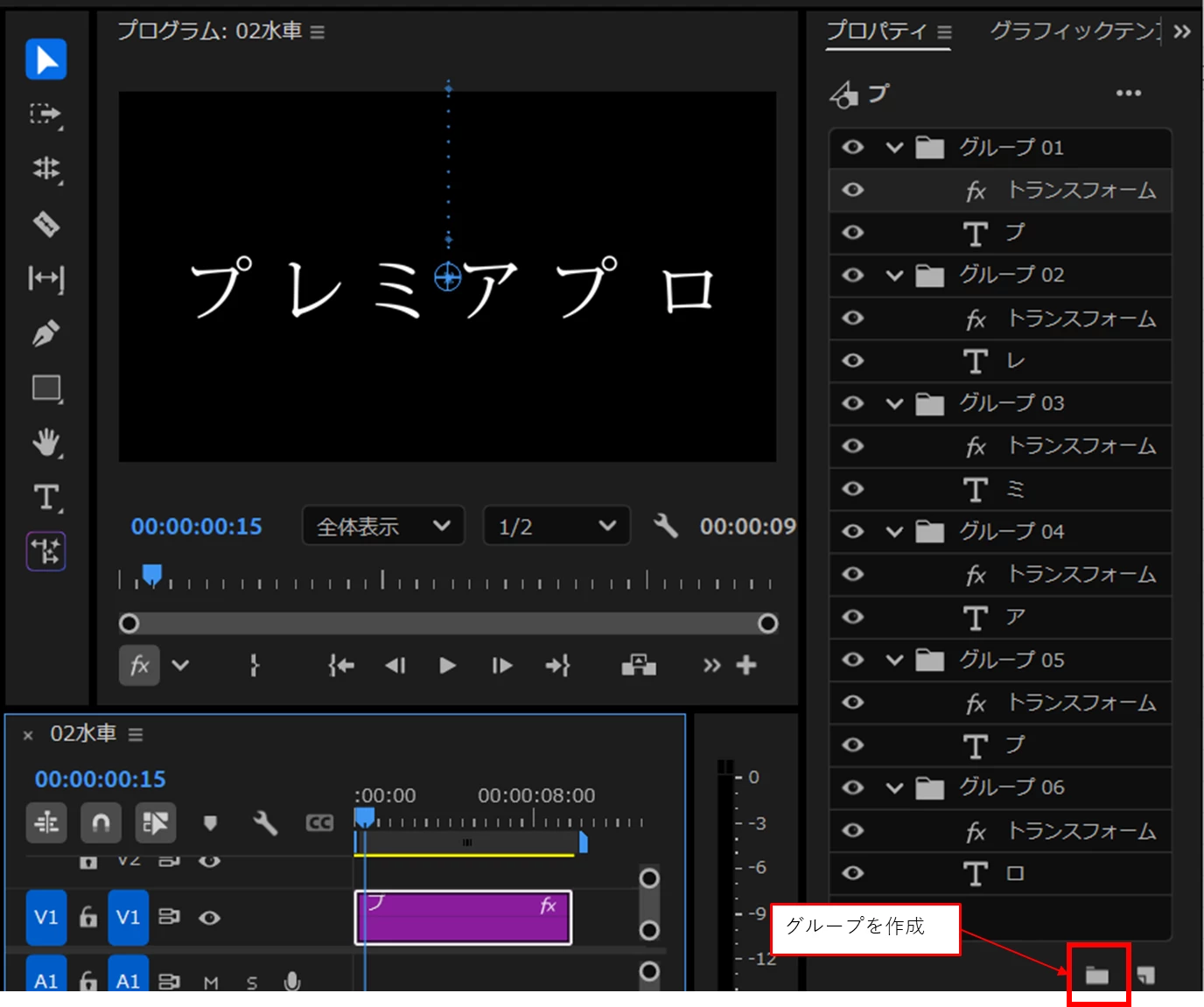
③それぞれのグループの「トランスフォーム」で「位置」でキーフレームを設定し(ここでは開始と終了間は15フレーム)、シャッター角度を設定します。

キーフレームは各文字で少しずつタイミングをずらして打ちます(ここでは1~3フレーム程度)。

また、奇数数字は上から、偶数数字は下から入り込むようにしました。
 

3 replies

Community Expert
April 29, 2025

Adobe Stockのビデオテンプレートにあるモーショングラフィックステンプレートまたは、After Effects テンプレートを検索するとテキストアニメーション用のテンプレートが探せると思います。


アドビのビデオテンプレート : どんなクリエイティブなプロジェクトでも使えるビデオテンプレートをダウンロードしましょう | Adobe Stock 


上記のテンプレートはすべてAfter Effectsだけで作成されているので、自作も可能です。


また、After Effects標準のアニメーションプリセットには、テキスト関連のプリセットも多数搭載されているので設定を変えて応用ができるようになっています。


パーセンテージカウンターを使った一例ですが動画を添付しています。
一例としたのは、使う機能によって複数の作成方法があるということです。


Inspiring
April 29, 2025

Mukaida様、ありがとうございます。

After Effects自体、起動して少し触った程度で何ができるのか全く分からなかったので

大変勉強になりました。

これを機にAfter Effectsについて勉強してみようと思います。

Community Expert
April 29, 2025

AfterEffectsは使われてないですか?ご希望のアニメーションであればPemiere ProよりもAfterEffectsで作った方が簡単じゃないかなと思います。

モーショングラフィックステンプレートの操作

https://helpx.adobe.com/jp/after-effects/using/creating-motion-graphics-templates.html 


Premiereだけでってなるとこちらの方法とか使えそうかなと思います。(数字のカウント)

あとはマスクアニメーションで、色が変わる部分はレイヤーを複製して色を変更、マスクのアニメーションを調整する。

https://youtu.be/X2amkxJhiOw?si=R2Lq2fHxTpVU7nEH 


2つ目のアニメーションに関しては文字一つずつのテキストを作りそれぞれにアニメーションを設定すればできると思いますよ。

Inspiring
April 29, 2025

GEM_ジェム様、返信ありがとうございます。

AfterEffectsで簡単に作れるんですね。

知りませんでした・・・

YouTube動画からAfterEffectsの解説動画を探して早速勉強してみます。


150kw
Community Expert
Community Expert
April 29, 2025

こんにちは、Hasikawa_3451 さん


まず、OSとそのバージョン、Premiere Proのバージョン(v24.5、v25.2.3等)を教えていただけますか。


最初のほうは、数値のみAfter Effectsの「番号」エフェクトを使用し、他はPremiere Proで、サンプル的に作成してみました。

こんな感じ(添付ファイル)で良いのでしょうか。修正する箇所は指摘ください。


元の映像があればそれのリンクを張っていただけますか。


他方はまだ手掛けていませんが、分かれば書き込みます。

Inspiring
April 29, 2025

150kw様、サンプルの動画素材まで作っていただきありがとうございます!

修正する箇所は特になく、スピードは3~4くらい早くできればと・・・


OS:Windows 10 Home(Ver:22H2)

PremierePro Ver25.0.0


元の映像は下に貼ってます。

(私がよく視聴して参考にする動画です)

https://www.youtube.com/watch?v=Zc7fodGZ6nw&t=257s


文字のアニメーションは開始すぐと4:13~のところ、数字のアニメーションは開始から23秒後です。


After Effectsは少し触った程度で、使ったことがないので、これを機に勉強してみたいと思います。

150kw
Community Expert
Community Expert
April 29, 2025

こんばんは


リンクを張っていただき有難うございます。


その映像を分解してみたところ

・数字は、1.5秒間で上昇し、3.5秒間停止し、1秒間で下降

・文字が赤くなるのは最初から約3.2秒間で上まで赤くなる

・数字は途中を飛ばして対数関数的に大きくなる


ということが分かりましたので

・After Effectsの番号エフェクトは使用できない

故に

Premiere Proのテロップで数字を作成し、「テキストでマスク」機能で文字を透明にしてそこに赤色が上に上がるようにしました。


明日(4/30)、説明を書き込みます。