Answered
プレミアプロ
プレミアプロの不透明度の切り抜きツール、円、四角、ペンの表示自体がでない、
以前でてた。教えてください!!!
勝手にインターフェース変えるのまじやめてほしい
<症状>
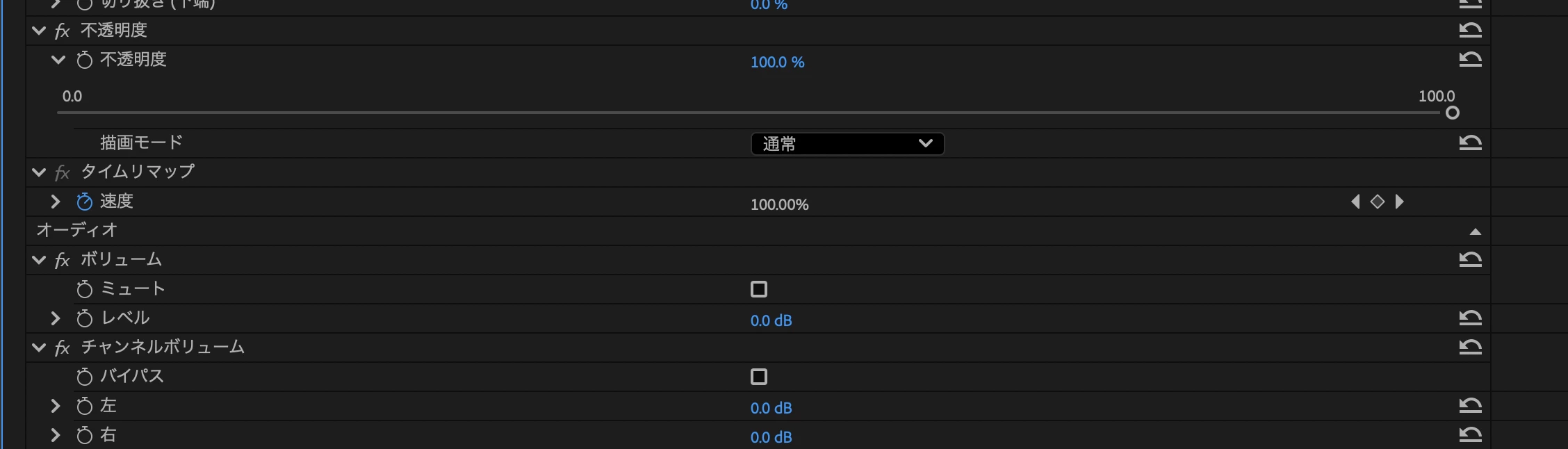
<本来、広い画像>
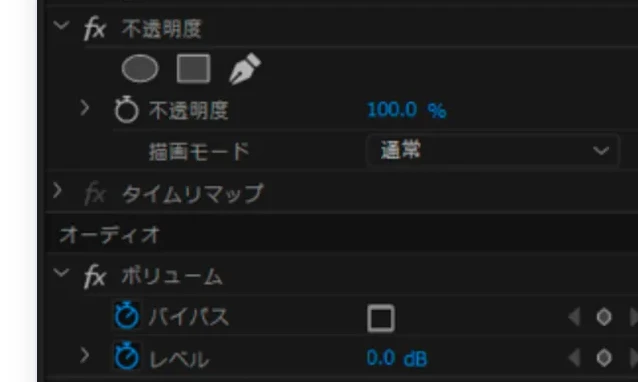
詳しい人教えてください!!!!

プレミアプロの不透明度の切り抜きツール、円、四角、ペンの表示自体がでない、
以前でてた。教えてください!!!
勝手にインターフェース変えるのまじやめてほしい
<症状>
<本来、広い画像>
こんばんは、
>以前でてた。教えてください!!!
Adobe Premiere v26.0からマスク関係の大きい変更が入りました。
「エフェクトコントロール」パネルの各エフェクト項にあった「楕円形マスクの作成」、「4点の長方形マスクの作成」、「ベジェのペンマスクの作成」はv25.6.4までで廃止され、v26.0からはで「ツール」パネルに「楕円形マスクツール」、「長方形マスクツール」、「ペンマスクツール」が追加されました(下図)。
また、「オブジェクトマスクツール」を使用すれば動画の背景を簡単に抜くことができます。これは素晴らしい機能ですね。
詳細は下記リンクをご覧ください。
https://helpx.adobe.com/jp/premiere/desktop/whats-new/whats-new.html
この文書は図挿入が少なく理解するのに苦労しますね。私も難儀しています。
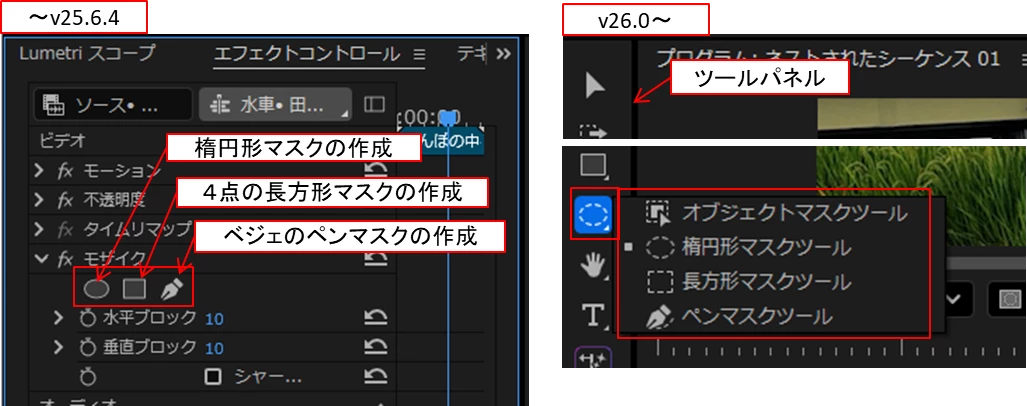
ここでは、楕円形マスクの適用方法を説明します。
1)画像にマスクを適用
①ビデオトラックの画像クリップを選択します。
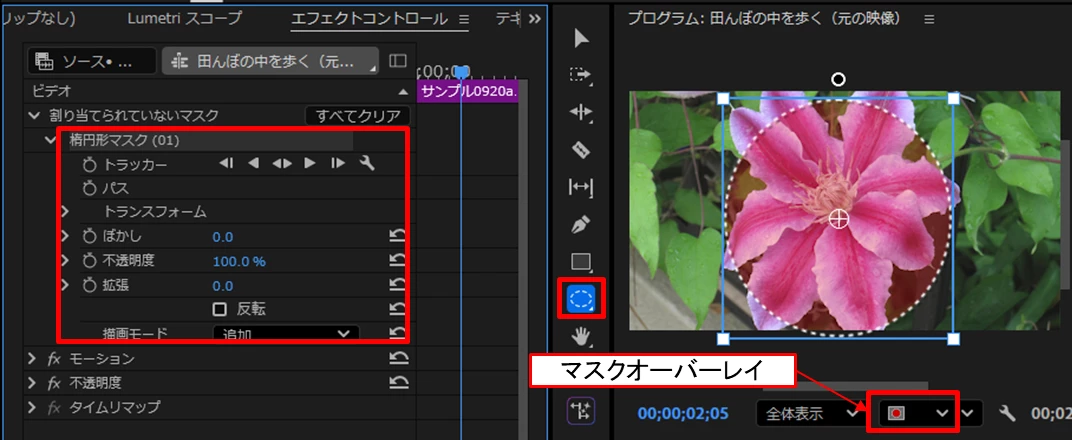
②「ツール」パネルの「楕円形マスクツール」を選択し、ドラッグ&ドロップして楕円形マスクを作成します。「Shift」キーを押しながらドラッグ&ドロップすると、正円のマスクが作成されます。
マスクは、「エフェクトコントロール」パネルの「割り当てられていないマスク」項に適用されます。
また、マスクには、マスクオーバーレイが適用され、マスク領域が分かりやすくなっています。
2)不透明度にマスクを適用
①「不透明度」項に「楕円形マスクを適用する場合は、「楕円形マスク」を「不透明度」項の下側(青い線が出ます)へドラッグ&ドロップします。
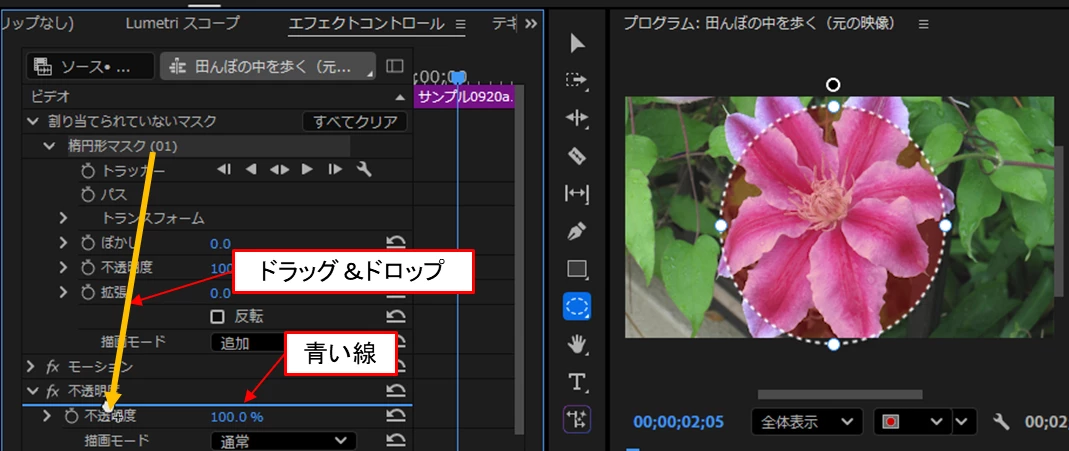
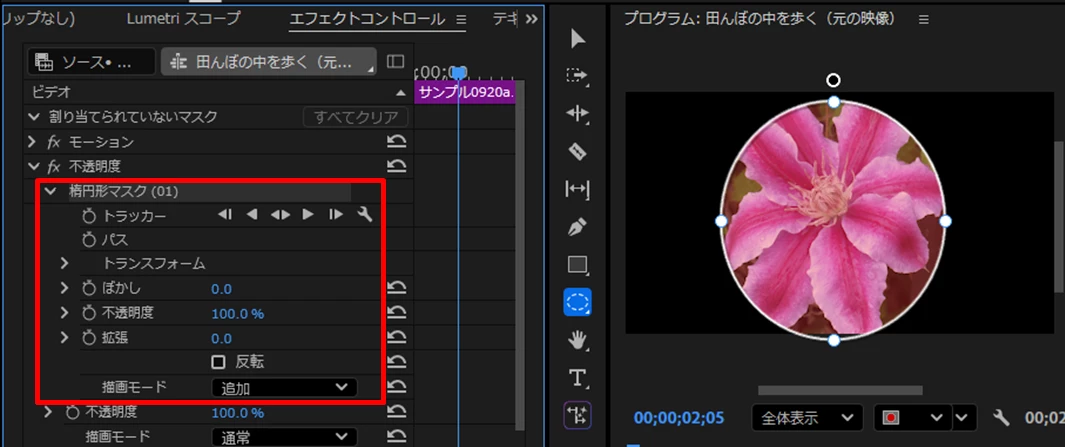
②すると、「不透明度」項に「楕円形マスク」が適用され、マスクの外側が透明になります。
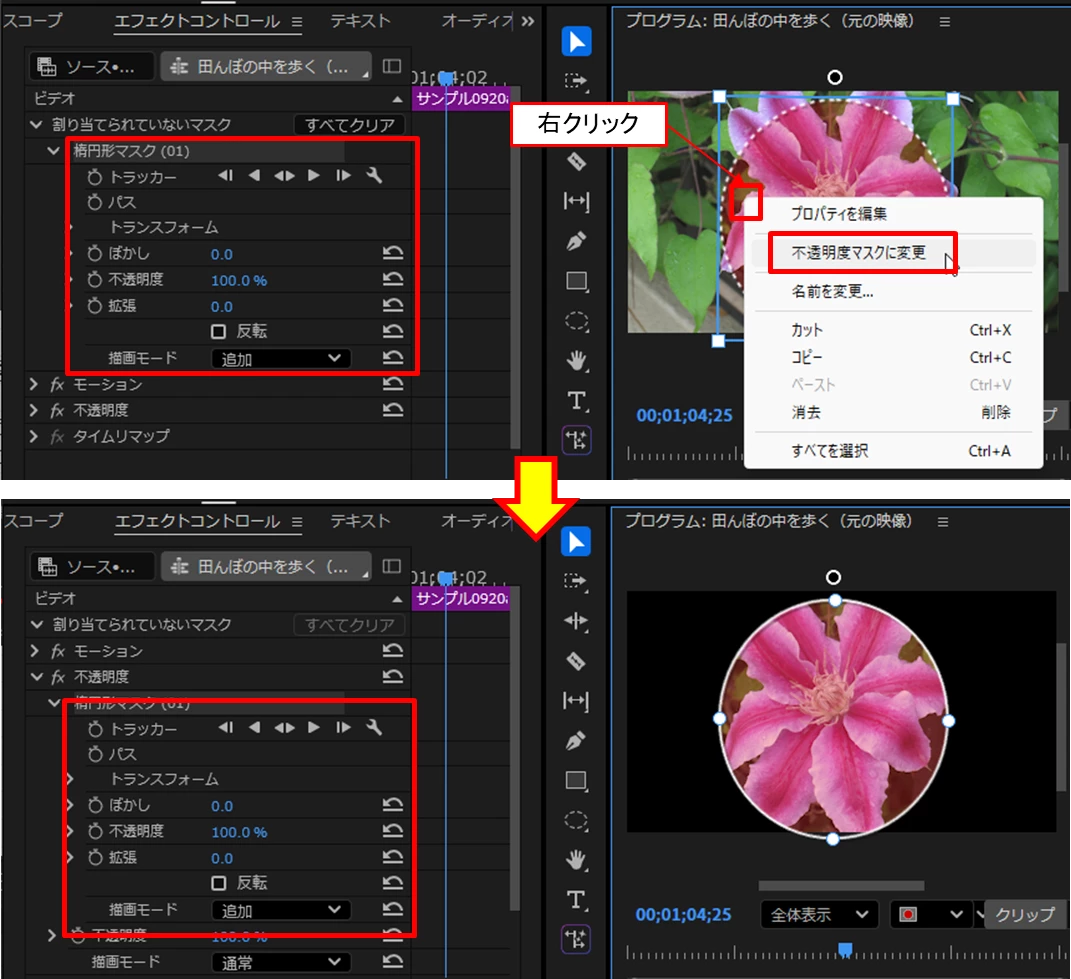
また、「楕円形マスク」が「割り当てられていないマスク」にある状態で、マスク内で右クリックし開いたコンテキストメニューから「不透明度マスクに変更」を選択すると、「楕円形マスク」は「不透明度」項に自動的に移動し、背景が透明になります。
3)エフェクト(ここではモザイクエフェクト)にマスクを適用
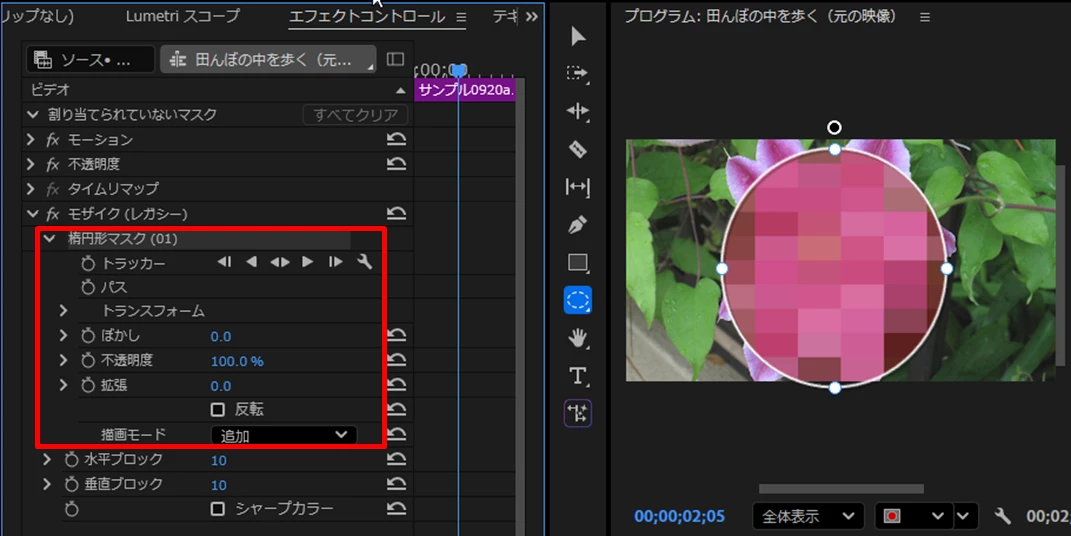
①「エフェクト」パネルから「モザイク」エフェクトを画像クリップへドラッグ&ドロップして適用します。
すると、「エフェクトコントロール」パネルの「モザイク」エフェクト項に「楕円形マスク」が「割り当てられていないマスク」項から自動的に移動されて適用されます。
もし、自動で適用されない場合は、「楕円形マスク」をドラッグ&ドロップで「モザイク」エフェクト項へ移動します。
私も勉強している最中ですが、不明なことなどありましたらお気軽に返信で書き込んでいただければと思います。
>勝手にインターフェース変えるのまじやめてほしい
そう願いたいところですが、新機能を取り入れるにあたり、大幅な変更はやむを得なかったのではないでしょうか。
フォーラムで質問すれば、分かる方が書き込んでくださると思いますので、フォーラムを大いに活用しましょう。
少し使い慣れてくれば問題なく使用できるようになると思います。
Already have an account? Login
No account yet? Create an account
Enter your E-mail address. We'll send you an e-mail with instructions to reset your password.


 AdChoices