Known Participant
Sep 7, 2024 12:36 PM UTC
Answered

プロキシのプリセットの種類について

駆け出しの動画編集者です。

使用パソコンはMacBook Pro(M3 Pro)メモリ18GBです。

Premiere Proのバージョンは24.5.0です。


4K動画を取り扱いはじめ色調補正やエフェクト、画像挿入等結構レイヤーを重ねる作業が多く、動作を軽くするためにプロキシを使用したいです。

添付画像のように種類があり、上の3つのどれかだとは思うのですが、ネットで調べてもどちらもいて自分にはどれが合うのかわかりませんでした。

素人でも分かるように教えていただければ幸いです。 


直近の作業で「H.264 MP4プロキシ」を使用してみました(サイズ1/4)

動作が軽くなったと思ったのですが後半から再生を押すと数秒遅れて再生するようになって困りました。

これはプロキシの問題なのか、それともClean My Macで何かデータを消してしまったのか><

分からず終いです。


快適に作業ができるアドバイスをいただけたら嬉しいです。


よろしくお願いいたします。

This topic is closed to new replies. Start a new post to keep the conversation going.
150kw
150kwCorrect answer
Community Expert
Sep 7, 2024 1:33 PM UTC

こんばんは、サマー5 さん


プロキシ編集はPremiere Pro v24.2から新しく変更になりました(下記リンク)。

https://helpx.adobe.com/jp/premiere-pro/using/ingest-proxy-workflow.html#create-proxies


このバージョンでは各プリセットの使用方法等の説明はありませんが、Premiere Pro v22.5のときに次のような説明がありました。

ProRes形式

「ProRes Medium Resolution Proxy」が初期設定されて、この形式はプロキシ編集に適しており、推奨されています。

CineForm形式

次に推奨されるのが「CineForm ・・・ Resolution Proxy」で、この形式は、ファイルサイズが大きくなりますが、動作は軽くなります。


ですから、これに従えば、次のようになるかなと思います。

1番目 ProRes QuickTime プロキシ

2番目 CineForm  QuickTime プロキシ 


但し、macOS版には「CineForm  QuickTime プロキシ」がないようですので、「ProRes QuickTime」を使用してみたらいかがでしょうか。 フレームサイズは1/4。


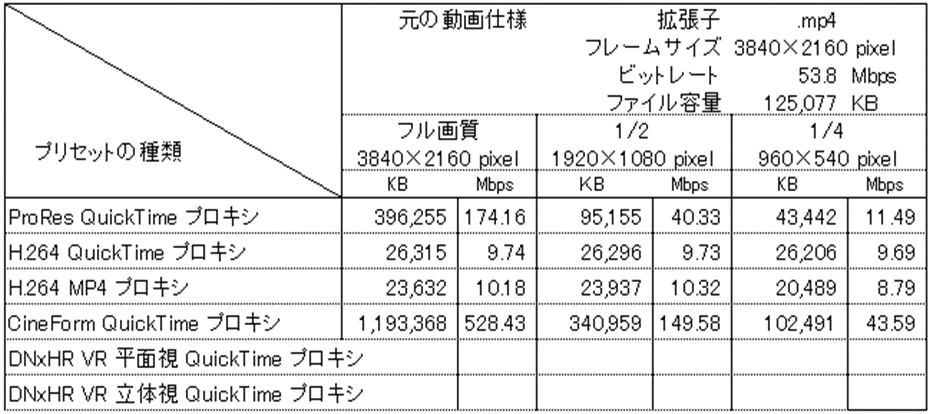
参考ですが、下表は元の同じファイルを各プリセットで書き出したものです。確かに、CineForm  QuickTime プロキシはファイルサイズが大きくなりますね。圧縮が低いからか。


4 replies

150kw
Community Expert
150kwCommunity ExpertCorrect answer
Community Expert
Sep 7, 2024 1:33 PM UTC

こんばんは、サマー5 さん


プロキシ編集はPremiere Pro v24.2から新しく変更になりました(下記リンク)。

https://helpx.adobe.com/jp/premiere-pro/using/ingest-proxy-workflow.html#create-proxies


このバージョンでは各プリセットの使用方法等の説明はありませんが、Premiere Pro v22.5のときに次のような説明がありました。

ProRes形式

「ProRes Medium Resolution Proxy」が初期設定されて、この形式はプロキシ編集に適しており、推奨されています。

CineForm形式

次に推奨されるのが「CineForm ・・・ Resolution Proxy」で、この形式は、ファイルサイズが大きくなりますが、動作は軽くなります。


ですから、これに従えば、次のようになるかなと思います。

1番目 ProRes QuickTime プロキシ

2番目 CineForm  QuickTime プロキシ 


但し、macOS版には「CineForm  QuickTime プロキシ」がないようですので、「ProRes QuickTime」を使用してみたらいかがでしょうか。 フレームサイズは1/4。


参考ですが、下表は元の同じファイルを各プリセットで書き出したものです。確かに、CineForm  QuickTime プロキシはファイルサイズが大きくなりますね。圧縮が低いからか。


Translate
Known Participant
Sep 9, 2024 3:07 AM UTC

ご回答ありがとうございます!

表まで添付していただき詳細を説明していただいたおかげで初心者でも理解できました。

今後はおっしゃる通りProRes QuickTimeのプロキシを使おうと思います!

ありがとうございました。

Translate
Evangelist ittsui
Community Expert
Community Expert
Sep 7, 2024 1:25 PM UTC

こんにちは。
基本的なコーデックに関する考え方では・・・

「ProRes」は、データ量が重いですが、編集ソフト上での再生レスポンスに優れています。(データ量が多い分、ストレージとの転送速度が多い場合はレスポンスが落ちることがあります)

「H.264」は、データ量が軽いですが、圧縮がきつい分、編集ソフト上での再生レスポンスがあまりよくありません。パソコンのスペックがめちゃくちゃ高い場合は、「H.264」でも充分走るかもしれませんが、、これでいけるのであれば、プロキシにしなくても良いかも、、みたいな判断もありえます。

そのほか、データの解像度や他の要因によってもかわってくるので、上記の基本を念頭に置いて、自分の環境下に置いて何がベストなのかを、試しながら探ってみることをお勧めします。

Translate
Known Participant
Sep 9, 2024 3:05 AM UTC

ご回答ありがとうございます!

なるほど。では、h.264は使用のメリットはなさそうですね…

頂いたコメント2件ともProRes推奨とのことなので今後はそちらを使用いたします!

ありがとうございました!

Translate