
yamaken77
Participating Frequently
February 28, 2022
Answered

プロキシファイルを制作したら色がおかしくなった

  • February 28, 2022
  • 1 reply
  • 2382 views

プロキシファイルを制作したところ、プレビューの色がこちらのようになてしまいました。

「プロキシの切り替え」で元ファイルに切り替えると下記のように正常に戻ります。

一律全てがそうなるわけではなく一部のMXFフォーマットのファイルに起こります。

プロキシファイルにフェンダーから直接QuickTimeなど開くと色は正常です。


ちなみにPremiereから書き出しを行うとちゃんと正常の状態で書き出されます。

書き出し時はプロキシを参照しないので当然だとは思いますが。


私の環境は

MacBookPro(16インチ、M1 Max、2021)

macOS Monterey (ver 12.0.1)

premiere pro ver 22.2.0


もし、お心当たりあるかがいらっしゃいましたらご教授下さい。
This topic has been closed for replies.
Correct answer Ckun

丁寧にご説明いただきましてありがとうございます。

大変勉強になりました。


ワークフローとしてPremiereで粗編集を行いXMLでカラリストに渡し

オリジナルファイルからResolveでグレーディングを行うという流れで考えておりました。

そのため私のところで色調整をする必要はないのですが、何が写っているかわからないレベルに色が変化していたため解決策を探っておりました。


Ckunさんのおかげで原因が理解出来、また解決方法まで提示して頂きとても助かりました。

本当にありがとうございました!


>ワークフローとしてPremiereで粗編集を行いXMLでカラリストに渡し

>オリジナルファイルからResolveでグレーディングを行うという流れで考えておりました。


そのような状況でしたら、Premiere Pro上での色の管理は正確である必要は無く、「見やすければ良い」ということになるかと思います。


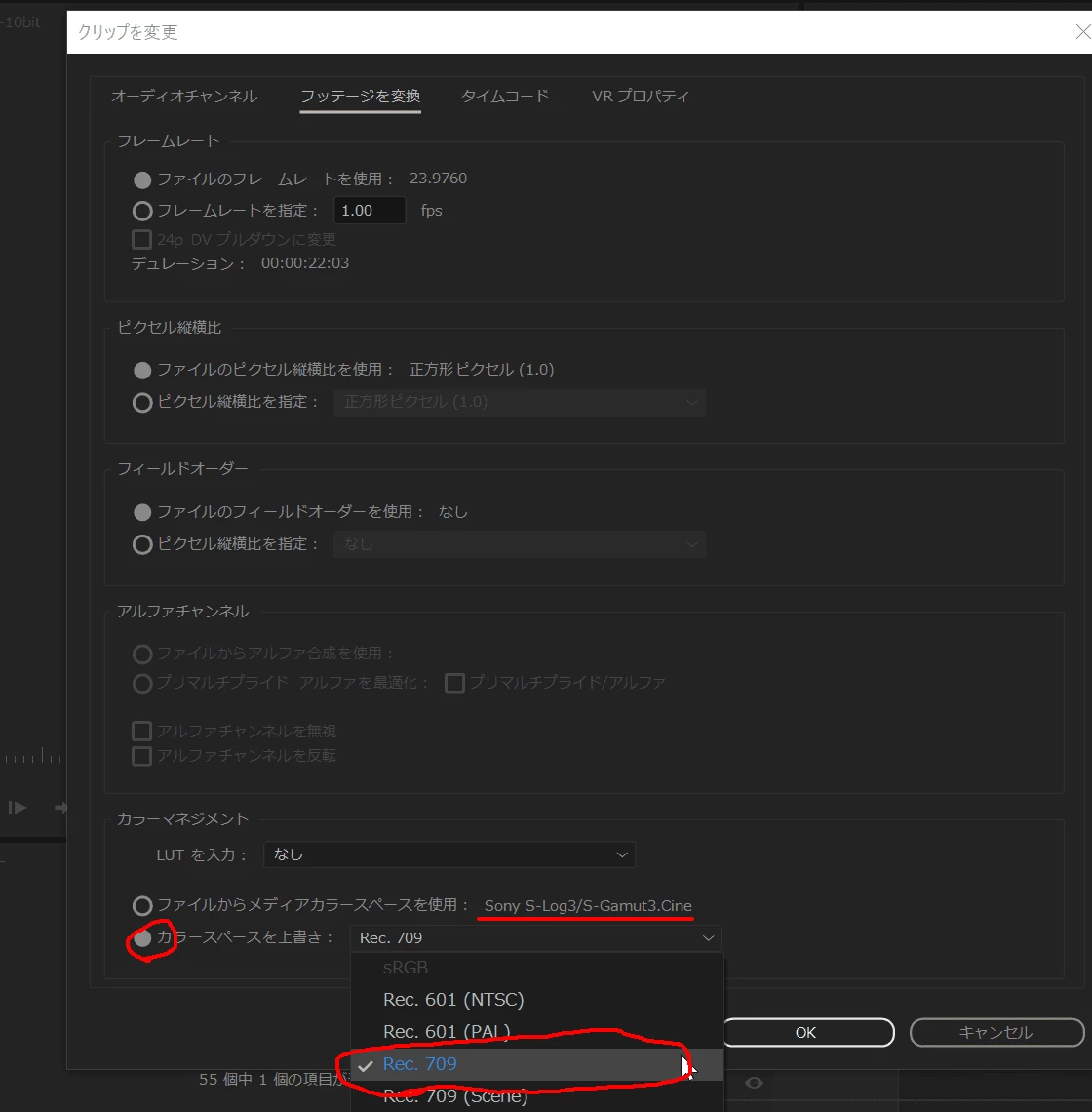
今まで私が返信した内容は一旦忘れていただきまして、プロジェクトパネルでS-Log素材をまとめて選択し、右クリック-「変更」-「フッテージの変換」を選んでいただき、一番下にある「カラースペースの上書き」にて「Rec.709」で上書きしてやると良いと思います。


そうしますと、プロキシ表示しているときはおおむね良好な色調で表示されると思います。

オリジナル素材を表示しているときには薄くて浅い映像になりますが、激しく色が変になった状態よりは内容は分かる程度だと思います。

1 reply

Ckun
Community Expert
Community Expert
February 28, 2022

おそらくMXFの色域・ガンマがRec.709以外(BT.2100 HLGなど)なのかと思うのですが、シーケンスの作業カラースペース、環境設定のカラーマネージメント設定のON/OFF、最終的な出力で用いる色域などで状況が変わってくるかと思います。


私自身は検証不足で現時点でははっきりと申し上げることはできませんが、プリセットのH.264のプロキシですと8bitなので広色域で作成することができず、ProResでも初期設定ではRec.709への自動変換がかかってしまうかもしれません。


私も時間ができ次第試してみようと思いますが、M1Macは持っておらずWindowsでの検証になってしまい、あまり役に立たないかもしれませんので、ひとまず「色域変換の不整合」を視野に入れてご検証いただくといかがでしょうか。

Ckun
Community Expert
Community Expert
February 28, 2022

素材・シーケンスの作業カラースペースがRec.2100 HLGの状況で検証しましたところ、デフォルトのプリセットでプロキシを作成するとRec.709 (SDR)に変換され、Premiere Pro上でプロキシを有効にするとRec.709のプロキシがRec.2100 HLGとして処理されてしまうため、ド派手な色味になることが確認できました。

そのプロキシファイルを単体で再生すると、Rec.709としてプレーヤーが再生するので、概ね正しい色調(Rec.709 SDRで再現できない部分は欠落しますが)で再生されます。


この場合、プロキシファイルもRec.2100 HLGで作成することで解決できます。


手順が結構長くなりますので、流れは公式サイトをご参照いただければと思います。

Adobe Premiere Pro でのインジェストとプロキシワークフロー (https://helpx.adobe.com/) 


途中の工程を省きつつ、要点のみ画像にしてみました。

まず、Adobe Media Encoderにて、Rec.2100に対応したコーデックである「ProRes 422 HQ」を選んで手ごろなフレームサイズでRec.2100 HLGで書き出すプリセットを作成します。


先ほど作ったプリセットを用いて、インジェストプリセットを作成して、適当な場所(デスクトップなど)に書き出します。


Premiere Proのプロキシ作成画面にて、先ほど作成して書き出したインジェストプリセットを追加し、プロキシを作成します。


yamaken77
yamaken77Author
Participating Frequently
February 28, 2022

大変丁寧なご返信ありがとうございます。
貴重なお時間を頂き画像まで付けて頂き大変感謝致します。

凄く納得がいって早速試してみたのですが結果は変わりませんでした。


手順的には何度も確認しながら数回やり直したのですがやはり結果は同じでした。


そこで確認したのですがオリジナルファイルのカラースペースが「Sony S-Log3/S-Gamut3.Cine」というものでした。この場合「Rec.2100 HLG」ではなく「Sony S-Log3/S-Gamut3.Cine」を外部から読み込むみたいな手段があるのでしょうか。