お早うございます、nbnbnbnbd さん
>プログラムモニターのサイズの確認はどこで出来ますか?
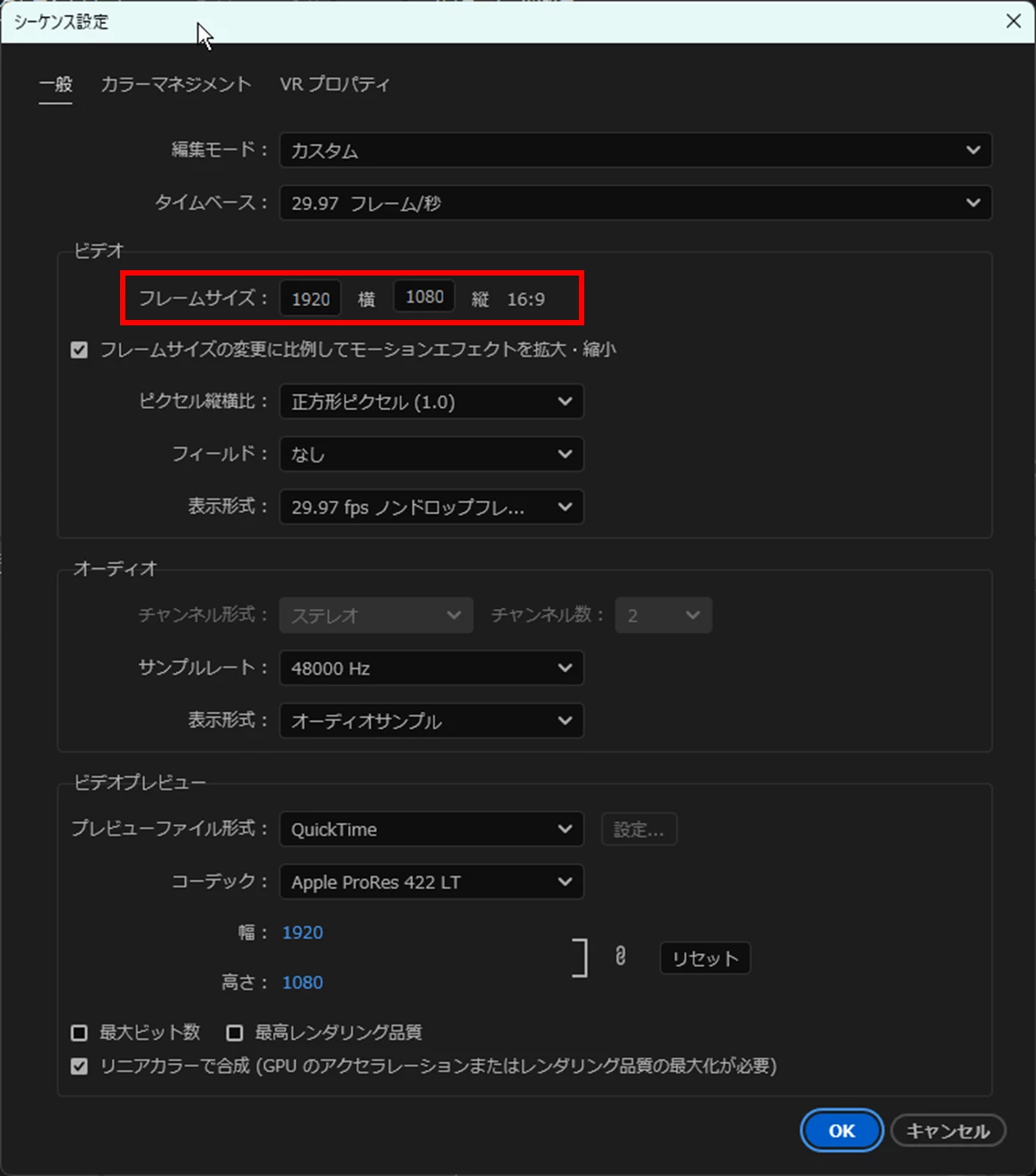
「プログラムモニター」または「タイムライン」パネルを選択し、メニューの「シーケンス」→「シーケンス設定」を選択して開いた「シーケンス設定」ウィンドウの「フレームサイズ」(下図赤枠部)で確認できます。
>設定したモニターサイズに動画を簡単にぴったり合わせるにはどこを操作すれば良いですか?
次の2つの方法があります。
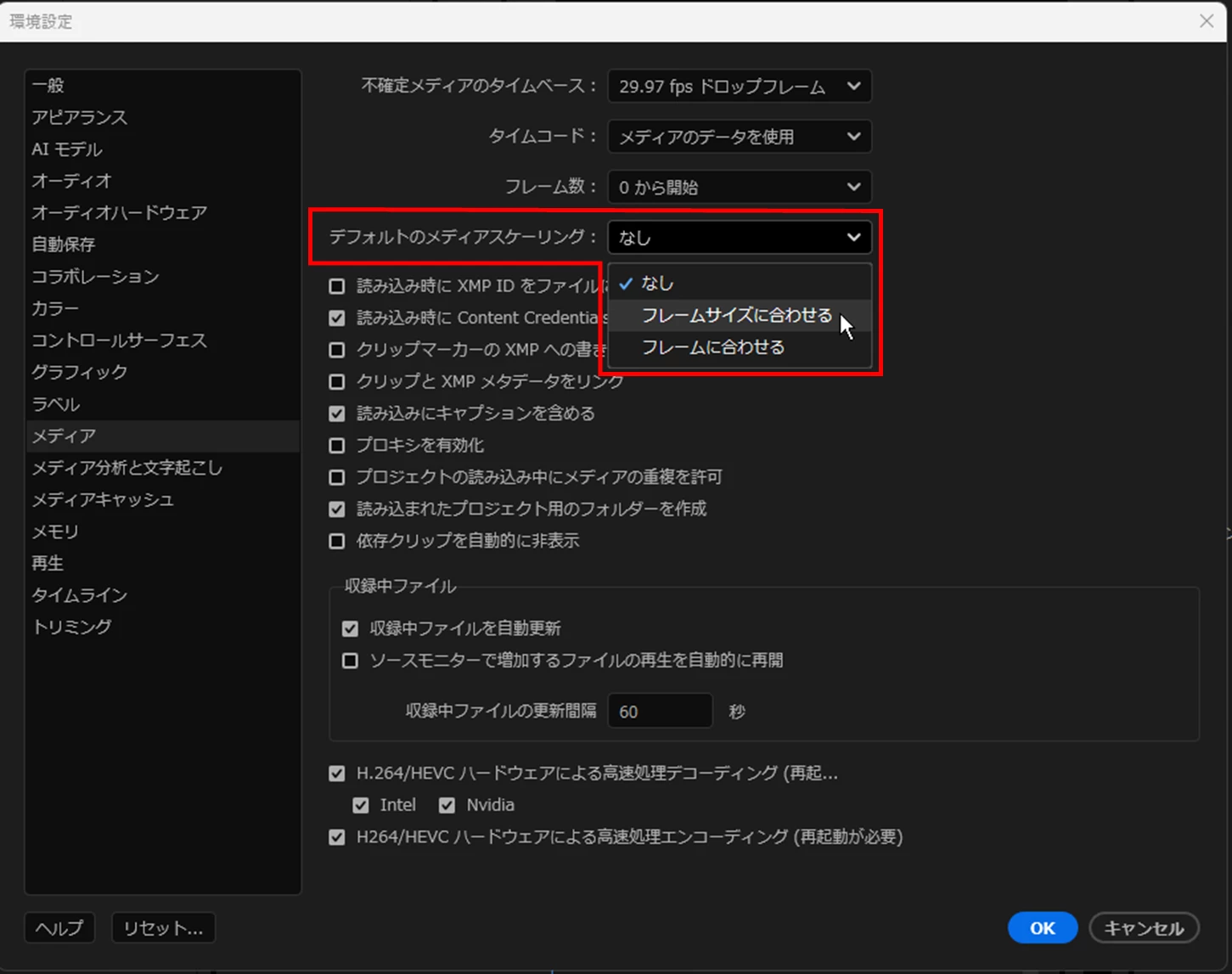
①メニューの「編集」→「環境設定」→「メディア」を選択し、開いた「環境設定」ウィンドウで、「デフォルトのメディアスケーリング」を「フレームサイズに合わせる」または「フレームに合わせる」に設定します。
Premiere Proへすべての映像素材を読み込み時に適用されます。
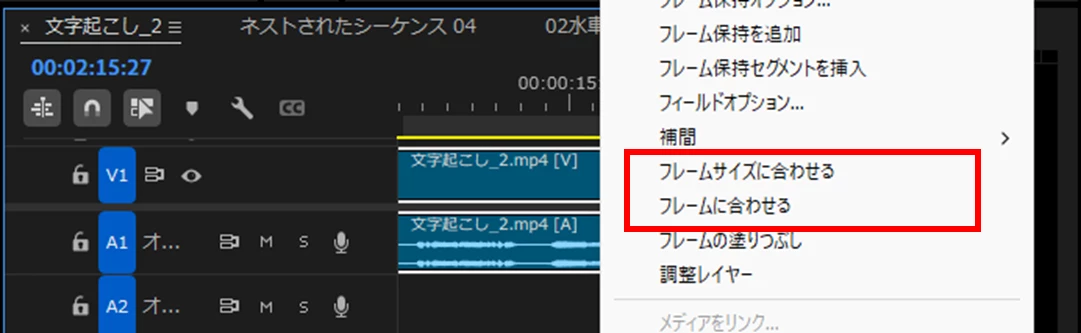
②「タイムライン」パネルに配置した映像素材クリップの上で右クリックし開いたコンテキストメニューから「フレームサイズに合わせる」または「フレームに合わせる」を選択します。
こちらは映像素材を「タイムライン」パネルに配置した後に行います。
◆「フレームサイズに合わせる」と「フレームに合わせる」の相違
*Premiere Pro v25.0から「フレームに合わせてスケール」用語が「フレームに合わせる」に変更されました。
ここでは、4K映像素材をを1920×1080シーケンスに入れた場合の説明です。
フレームサイズに合わせる
・元の映像の解像度を現在のシーケンスの解像度にリサイズし、サイズはシーケンスのフレームに合わせます。
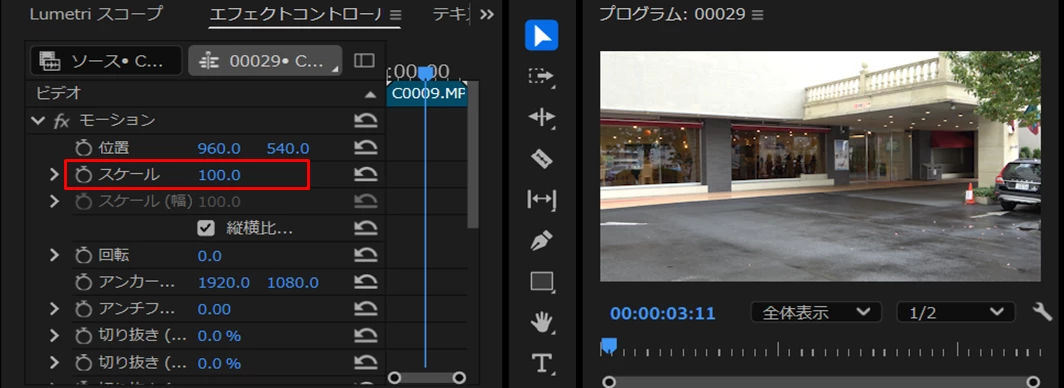
・「スケール」は100%になっているので、ここから拡大すると、画質は落ちます。
フレームに合わせる
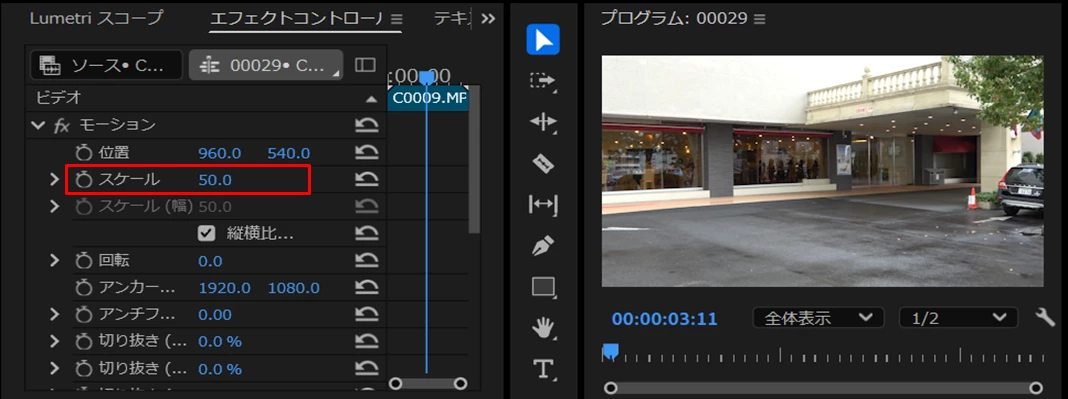
・元の映像の解像度のままで、サイズはシーケンスのフレームに合わせます。
・「スケール」は50%になっているので、ここから100%まで拡大しても画質は落ちません。





 AdChoices