ChocoMint3150
Participating Frequently
December 25, 2019
Answered

ボリュームレベル調整のバーを消す。空白を簡単に入れる方法について

  • December 25, 2019
  • 1 reply
  • 4615 views

Windows10、V14.0です。


2つ質問をお願いします。


Q.1

下記画像を見ていただければわかるかと思いますが、

オーディオ調整のバーが邪魔なので消したいのですが、

消すことは可能でしょうか?


Q.2

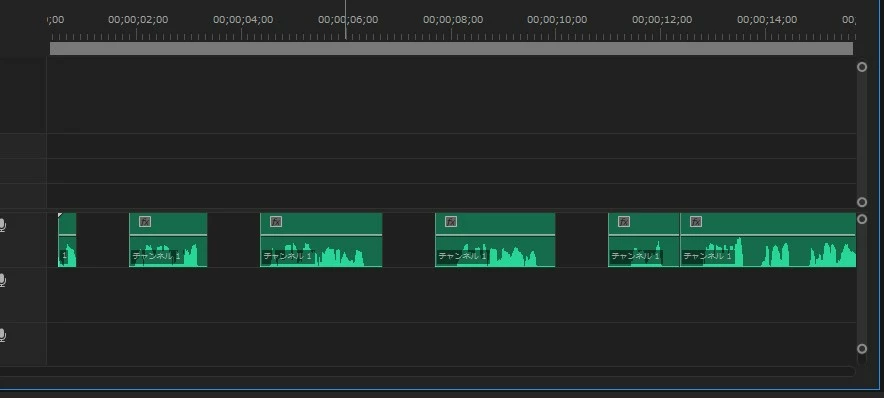
下記の画像のように、クリップの間に空白を入れているのですが、

現在は、カットしてドラッグアンドドロップで空白を開けています。

キーボードのショートカットキーなどで簡単に空白を入れることはできないでしょうか?


よろしくお願い致します。


    This topic has been closed for replies.
    Correct answer 150kw

    こんばんは


    失礼しました。切断して空白を入れるということでしょうか。

    効果があるがどうか分かりませんが、

    ①切断は「レーザーツール」か「Ctrl +K」で行う。

    ②空白の時間を正確に行うには、タイムコード入力部に、例えば1秒の場合は「+100」と入力しEnterキーを押します。すると、再生ヘッドが1秒先へ移動します。

    ③クリップの移動は、「トラックの前方選択ツール」を選択し、対象のクリップを再生ヘッド位置までドラッグします。


    またもう一つの方法ですが、隙間を開けず、デュレーションを長くしてその分再生速度を遅くしてたらいかがでしょうか。再生速度を遅くしても音程は下がらないようにします。


    その場合は、

    ①対象のクリップを選択します。

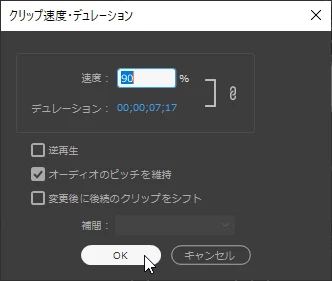
    ②メニューの「クリップ」→「速度・デュレーション」を選択し、開いた「速度・デュレーション」ウィンドウで、速度は隙間を空けた場合と同じになるように逆算して%を求めます。また、「オーディオのピッチを維持」にチェックを入れます。


    もし、音声が音割れなど起こして非常に聞きづらい場合は、そのクリップを元に戻した状態で選択して右クリックし、開いたコンテキストメニューから「Adobe Auditionでクリップを編集」を選択します。

    するとAuditionが編集可能状態で起動します。

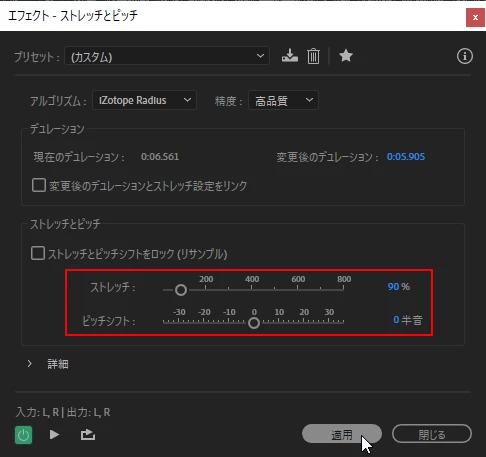
    次に、メニューの「エフェクト」→「タイムとピッチ」→「ストレッチとピッチ」を選択し、開いた「エフェクト・ストレッチとピッチ」ウィンドウの「ストレッチ」と「ピッチシフト」項で速度と音程を調整します(下図赤枠部)。


    調整が終わったら、保存し、Premiere Proに切り替えると、Auditionでの編集内容が反映されています。

     

    1 reply

    150kw
    Community Expert
    Community Expert
    December 25, 2019

    こんばんは、てつですけどさん


    以下は、Windows 10(v1909)+Premiere Pro v14.0での説明です。


    Q.1

    レンチアイコンをクリックし、開いたメニューから「オーディオのキーフレームを表示」をクリックしてチェックを外せば、ボリュームのラバーバンドは表示されなくなります。


    Q.2

    ①切断する位置に再生ヘッドを移動し、「Ctrl+K」を押します。すると、クリップに編集点が追加されて切断されます(下図)。


    ②切断された右側のクリップの左端にカーソルを移動しトリムアイコンに変わったらクリックします。すると「編集点アイコン?」が表示されます(下図)。


    ③続いて切断をやめる位置に再生ヘッドを移動します(上図)。

    ④ショートカットキーの「E」を押します。するとその間が削除されます。


    ⑤トラックの任意の位置でクリックすると、「編集点アイコン」は消えます。


    ※この作業は、V2以上、A2以上のトラックで行う場合は「トラックターゲット」ボタンを「ON」にします。


    ChocoMint3150
    Participating Frequently
    December 25, 2019

    ご返信ありがとうございます。


    Q1の「オーディオのキーフレームを表示」で消すことはできました。


    Q2ですが、説明不足で申し訳ありません。

    「Ctrl+K」だと間の音声が消えてしまいます。(試しました。)

    音声を削除して空白をあけるのではなく、

    音声の間隔を広げるために空白を空けたいのです。


    現在、音声を読み上げツールを使ってやっているため、

    間隔を空けたくても無理なので、Premiere Proで空白を1秒ほど入れています。

    その作業を、簡単にできないかと思っています。


    なにか方法がありましたら、よろしくお願い致します。

    150kw
    Community Expert
    150kwCommunity ExpertCorrect answer
    Community Expert
    December 25, 2019

    こんばんは


    失礼しました。切断して空白を入れるということでしょうか。

    効果があるがどうか分かりませんが、

    ①切断は「レーザーツール」か「Ctrl +K」で行う。

    ②空白の時間を正確に行うには、タイムコード入力部に、例えば1秒の場合は「+100」と入力しEnterキーを押します。すると、再生ヘッドが1秒先へ移動します。

    ③クリップの移動は、「トラックの前方選択ツール」を選択し、対象のクリップを再生ヘッド位置までドラッグします。


    またもう一つの方法ですが、隙間を開けず、デュレーションを長くしてその分再生速度を遅くしてたらいかがでしょうか。再生速度を遅くしても音程は下がらないようにします。


    その場合は、

    ①対象のクリップを選択します。

    ②メニューの「クリップ」→「速度・デュレーション」を選択し、開いた「速度・デュレーション」ウィンドウで、速度は隙間を空けた場合と同じになるように逆算して%を求めます。また、「オーディオのピッチを維持」にチェックを入れます。


    もし、音声が音割れなど起こして非常に聞きづらい場合は、そのクリップを元に戻した状態で選択して右クリックし、開いたコンテキストメニューから「Adobe Auditionでクリップを編集」を選択します。

    するとAuditionが編集可能状態で起動します。

    次に、メニューの「エフェクト」→「タイムとピッチ」→「ストレッチとピッチ」を選択し、開いた「エフェクト・ストレッチとピッチ」ウィンドウの「ストレッチ」と「ピッチシフト」項で速度と音程を調整します(下図赤枠部)。


    調整が終わったら、保存し、Premiere Proに切り替えると、Auditionでの編集内容が反映されています。