kazuma_n
Participant
March 12, 2025
解決済み

マルチカメラソースシーケンスの編集で複数クリップを使用したい場合の対処法

  • March 12, 2025
  • 返信数 4.
  • 460 ビュー

いつもお世話になっております。


現在4台のカメラを使用した撮影素材で

マルチカメラシーケンスを作成して編集を進めています。


再生しながら使用したいクリップを選択する方法で

進めたいたのですが、例えばこのシーンはAカメとBカメを使用したい(画面を2分割して)

例えばこのシーンは全員のリアクションを入れたいのでA〜Dを使用したい(画面を4分割して)

など、そのシーンで使用したい素材が1つではない場合はどの様に

編集するのが良いのでしょうか...?


例えばAとBの素材を1シーンで2分割にして使用したい場合は

例えば一旦Aを選択しておいて後からBのクリップを別途シーケンスに持ってきて

クロップで調整みたいな形がベストなのでしょうか...?


この場合、マルチカメラ編集した映像とBのクリップを同期取るのが

手間だと思い何か良い方法が無いかと悩んでおりました。


もしわかる方がいましたらご教示いただけると大変ありがたいです!

解決に役立った回答 150kw

こんにちは、kazuma_n さん


まず、OSとそのバージョン、Premiere Proのバージョン(v24.5、v25.1等)を教えていただけますか。


次の方法はいかがでしょうか。

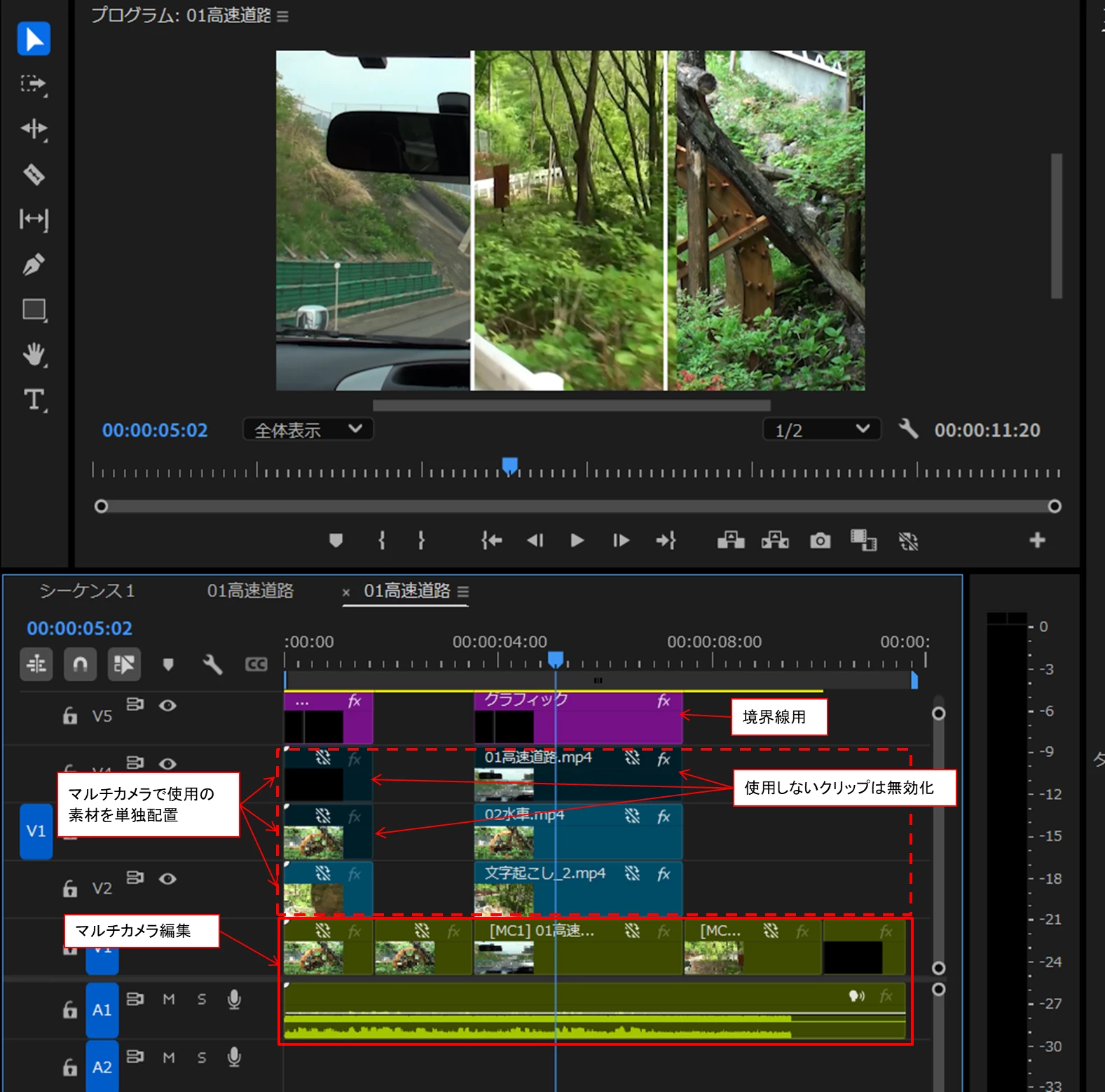
①マルチカメラ編集を行います。

②マルチカメラ編集に使用した映像素材をV2トラックより上のトラックに同期をとって配置します。音声は不要なら音声クリップを削除します。

③分割で使用する部分はカット編集で切り取ります

④分割を行う場合は、

・「プログラムモニター」は「レンチ」アイコンから「コンポジットビデオ」に切り替えます。

・「クロップ」エフェクトをかけて分割します。

・不要なクリップは「無効」にします。

⑤分割映像の境界部に線を引くと境界がはっきりすると思います。


返信数 4

kazuma_n
kazuma_n作成者
Participant
March 24, 2025

皆さまご回答ありがとうございました!


今回はYo=shi=to さんに頂いた下記の方法でご対応させていただきました!

皆様大変助かりました!ご回答ありがとうございました!


Yo=shi=to  Community Expert , Mar 12, 2025

普段、マルチカメラ編集で同じような作業をしています。

具体的には、4台のマルチカメラシーケンスをタイムラインに展開し、以下の処理を行います。

  1. カメラAとBの映像をそれぞれ別のトラックに複製し、それらをネストします。
  2. ネスト内で、映像を2分割します。
  3. 同様に、カメラAからDまでのクリップを複製し、4分割のネストクリップを作成します。
  4. 空になったトラックを削除
  5. 6台のマルチカメラシーケンスになるのでそれらを使って編集。


=========================


今回A〜Cの3台のカメラで、Aカメでは司会者①、Bではゲスト②と③の2ショット、Cではまた別のゲスト④の

合計4名の対談を録画した素材の編集でした。


60分程度ある映像の中で

ア.①と②のやり取りとリアクションを2分割で

イ.①と③のやり取りリアクションを2分割で

ウ.①〜④全員のリアクションを4分割で

エ.②と④のやり取りやリアクション

というように3台のカメラの映像を使用して様々な組み合わせが必要だったため、

頂いた内容で解決することができ大変助かりました!

150kw
Community Expert
150kwCommunity Expert解決!
Community Expert
March 12, 2025

こんにちは、kazuma_n さん


まず、OSとそのバージョン、Premiere Proのバージョン(v24.5、v25.1等)を教えていただけますか。


次の方法はいかがでしょうか。

①マルチカメラ編集を行います。

②マルチカメラ編集に使用した映像素材をV2トラックより上のトラックに同期をとって配置します。音声は不要なら音声クリップを削除します。

③分割で使用する部分はカット編集で切り取ります

④分割を行う場合は、

・「プログラムモニター」は「レンチ」アイコンから「コンポジットビデオ」に切り替えます。

・「クロップ」エフェクトをかけて分割します。

・不要なクリップは「無効」にします。

⑤分割映像の境界部に線を引くと境界がはっきりすると思います。


Community Expert
March 12, 2025

普段、マルチカメラ編集で同じような作業をしています。

具体的には、4台のマルチカメラシーケンスをタイムラインに展開し、以下の処理を行います。

  1. カメラAとBの映像をそれぞれ別のトラックに複製し、それらをネストします。
  2. ネスト内で、映像を2分割します。
  3. 同様に、カメラAからDまでのクリップを複製し、4分割のネストクリップを作成します。
  4. 空になったトラックを削除
  5. 6台のマルチカメラシーケンスになるのでそれらを使って編集。

    好きなタイミングで2分割や4分割クリップに切り替えられるので楽だと思います。


Legend
March 12, 2025

kazuma_nさん こんにちは。

この場合はただ単純に2分割したいところでカットしてそのマルチカメラクリップをコピーして一つ上のビデオトラックにペーストしてその後それぞれの中身を素材A、素材Bという風に選んでやればよいのでは?

それぞれの映像サイズを小さくしてやれば2分割できると思います。

もちろんもともと同期は取れています。