Answered
モザイクについて
画面全体にモザイクをかけて人物が動いてる部分だけモザイクを消すにはどうすればいいですか?

画面全体にモザイクをかけて人物が動いてる部分だけモザイクを消すにはどうすればいいですか?
こんばんは、のもさん
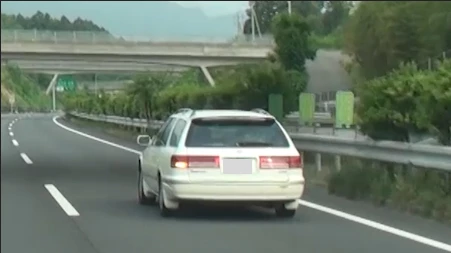
人物の代わりに乗用車で説明します。
①使用する映像です。
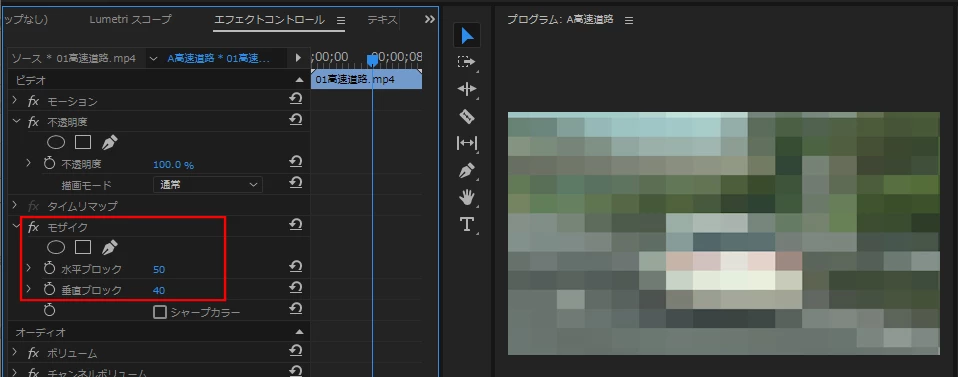
②モザイクエフェクトをかけ、ブロック数を調整します。
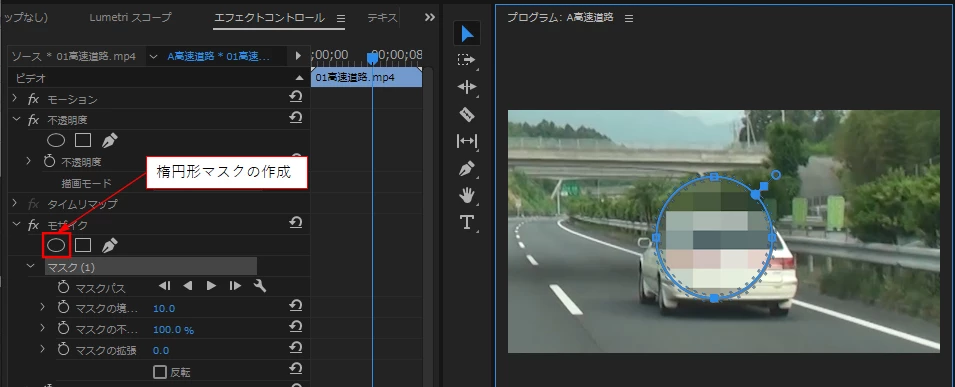
③「エフェクトコントロール」パネルの「モザイク」の「マスク」を適用します。ここでは、「楕円形マスクの作成」を適用しましたが、対象物の形によって、「4点の長方形マスクの作成」や「ベジェのペンマスクの作成」等を使いわけます。
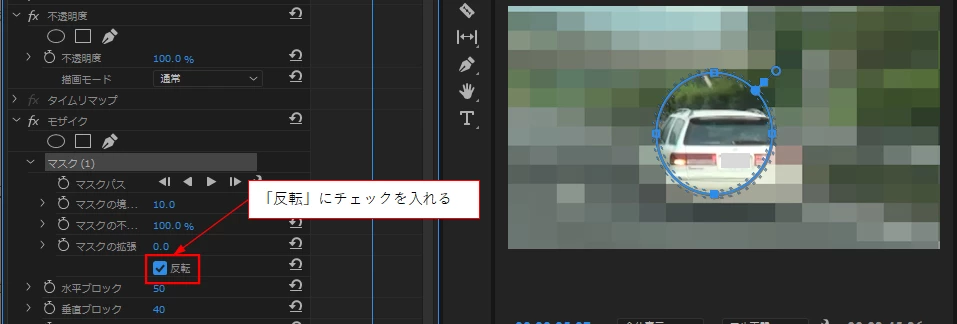
④「モザイク」の「マスク(1)」の「反転」にチェックを入れます。モザイクのかかっている範囲が反転します。乗用車のマスクを消したわけです。
⑤マスクのサイズを乗用車に合わせます。
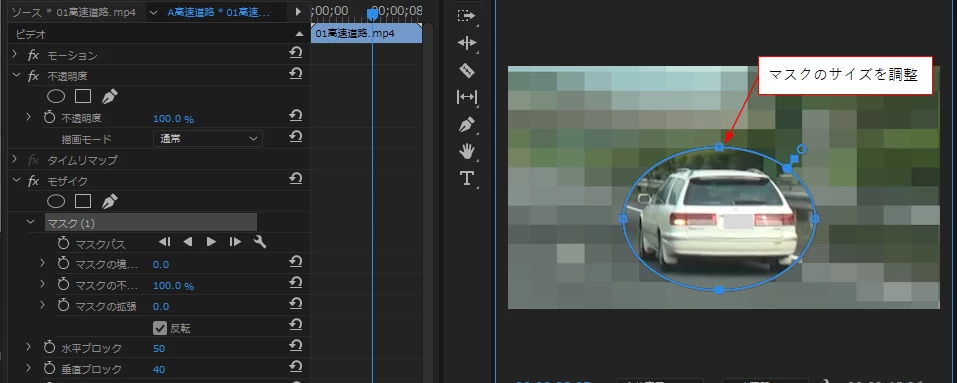
⑥「モザイク」の「マスク(1)」の「選択したマスクを順方向へトラック」をクリックします。マスクが乗用車の動きに追従して動きます。サイズも変わります。乗用車が消えたら終了します。一般的に、対象物と背景の境界が不鮮明の場合は追従がうまくいかない場合があります。そのような場合は、マスクがずれた位置からマスクを修正し、再度追従します。ここら辺の操作はちょっと慣れが必要です。
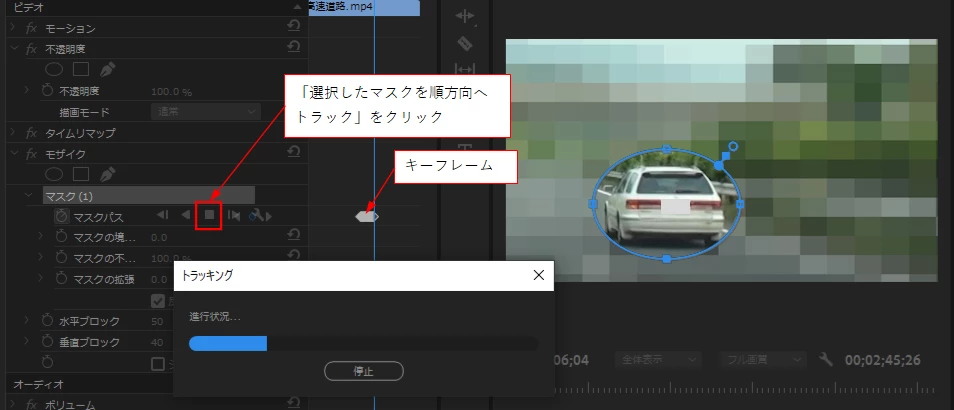
※マスクと追従(トラッキング)については下記リンクを参考にしてください。
Premiere Pro のマスクとトラッキング (adobe.com)
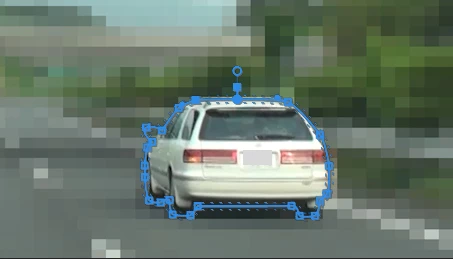
※マスクの作成は最初は楕円形や長方形で行うのが良いと思います。慣れてくれば、ベジェマスクを使用して自由な形のマスクを作成できます(下図)。
ベジェマスクを作成するには、クリックのみでパスを伸ばしていくのは簡単ですが、ベジェ曲線でパスを描く場合は相当練習が必要です。
※マスクの変形方法の愚作マニュアルがあるのですが、ご希望なら提供します。返信でその旨連絡ください。
Already have an account? Login
No account yet? Create an account
Enter your E-mail address. We'll send you an e-mail with instructions to reset your password.


 AdChoices