Known Participant
June 10, 2021
Answered

モザイクのかけ方について

  • June 10, 2021
  • 1 reply
  • 2310 views

モザイクをかけた部分を追従させるにはマスクパス→選択したマスクを順方向にトラックをクリックすればいいと聞いたのですが、このモザイクを複数出すにはどうすればいいでしょうか?

※2名の顔に追従するモザイクをかけたいと思っています

    This topic has been closed for replies.
    Correct answer 150kw

    うーんダメですね、トラッキングしても全く追従しませんね。マスクが全然動きません。夜で背景が暗いのですがこれが関係してるのでしょうか?


    オブジェクトが背景から認識できませんとうまくトラッキングできないと思います。映像を確認してないので、推定ですが、暗いのも原因かもしれません。


    それでは、手動でキーフレームを打ってみましょう。

    オブジェクトの動きがゆっくりしている場合は、手動で0.5秒おきくらいにキーフレームを打てば大丈夫だと思います。


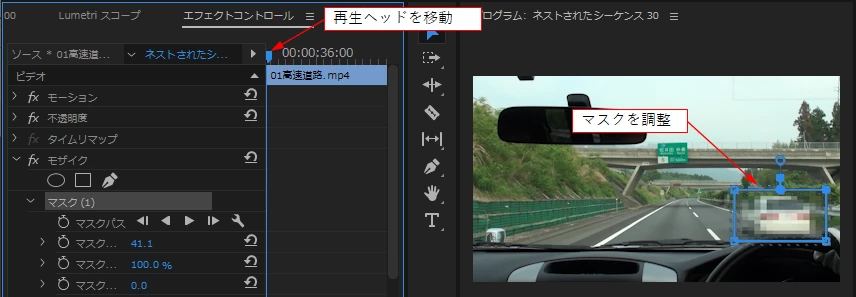
    ①再生ヘッドをトラッキング開始時間へ移動し、オブジェクトにマスクの位置・サイズを合わせます。
     

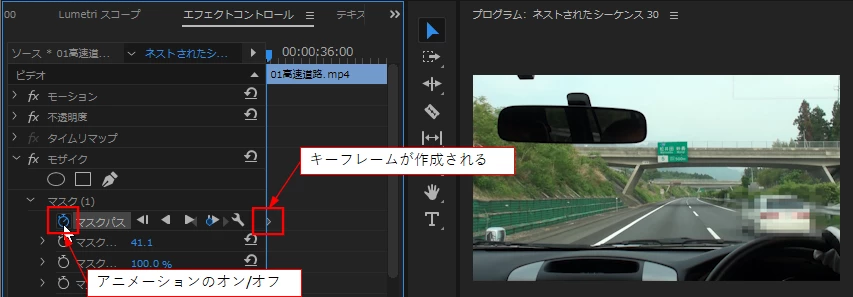
    ②「アニメーションのオン/オフ」アイコンをクリックします。すると再生ヘッドの時間に「キーフレーム」が作成されます。マスクの青い枠は一旦消えます。
     

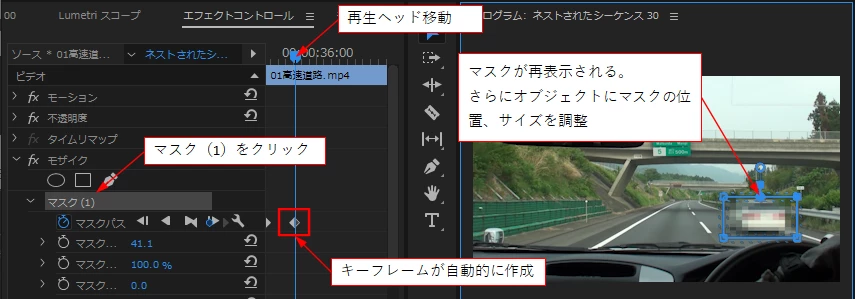
    ③「マスク(1)」をクリックすると、「プログラムモニター」のマスクの青い枠は再表示されます。次に、再生ヘッドを0.5秒(15フレーム)進め、オブジェクトにマスクの位置・サイズを合わせます。

    すると、キーフレームが自動的に作成されます。
     

    ④再生ヘッドをさらに0.5秒(15フレーム)進め、オブジェクトにマスクの位置・サイズを合わせます。

    すると、キーフレームが自動的に作成されます。
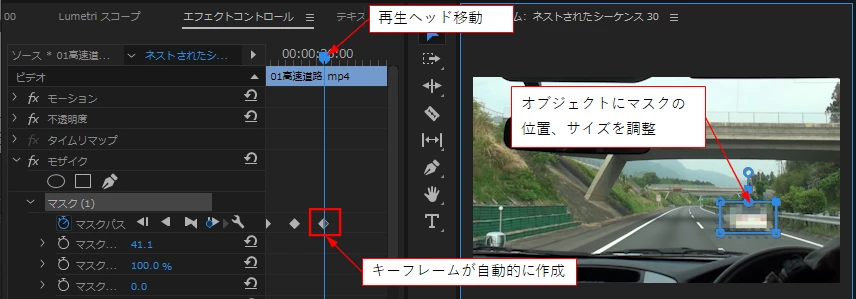
     

    ⑤上記④と同様にキーフレームを0.5秒(15フレーム)おきに打ちます。


    ※キーフレームを打つ間隔は、動きの緩急に合わせ調整してください。

    ※タイムコードを入力時は、例えば1秒15フレームの場合は「115」と連続タイプすればセミコロンやコロンが自動的に挿入されます。


    1 reply

    150kw
    Community Expert
    Community Expert
    June 10, 2021

    お早うございます、kjr666さん


    ※ここの説明は「長方形マスク」を使用していますが、オブジェクトの形状に合わせ、「楕円形マスク」や「ペンマスク」を使用してください。

    ※追従がずれてしまう場合は、ずれたところでマスク位置・サイズを再調整し、再度「選択したマスクを順方向にトラック」ボタンをクリックしてください。


    ①元の映像です。ここでは、高速道路上の白い乗用車と案内標識の2カ所(矢印部)にモザイクをかけ、追従させます。


    ②「モザイク」エフェクトをかけます。水平・垂直ブロック数を調整します。


    ③最初は乗用車にモザイクをかけます。再生ヘッドを乗用車のモザイク適用開始時間に移動して「エフェクトコントロール」パネルの「モザイク」の「4点の長方形マスクの作成」を適用し、乗用車に「マスク」の位置・サイズを合わせます。


    ④「エフェクトコントロール」パネルの「モザイク」の「マスク(1)」の「マスクパス」の「選択したマスクを順方向にトラック」ボタンをクリックし、「マスク」を追従させます。追従が終わると、「マスク(1)」の「マスクパス」にはキーフレームが作成されます。


    ここまでは作成出来ているのではと思います。


    ⑤次に案内標識にモザイクをかけます。再生ヘッドを案内標識のモザイク適用開始時間に移動して「エフェクトコントロール」パネルの「モザイク」の「4点の長方形マスクの作成」を適用し、案内標識に「マスク」の位置・サイズを合わせます。


    ⑥「エフェクトコントロール」パネルの「モザイク」の「マスク(2)」の「マスクパス」の「選択したマスクを順方向にトラック」ボタンをクリックし、「マスク」を追従させます。追従が終わると、「マスク(2)」の「マスクパス」にはキーフレームが作成されます。


    ⑦上記⑤~⑥を繰り返せば、複数のオブジェクトにマスクを適用することができます。


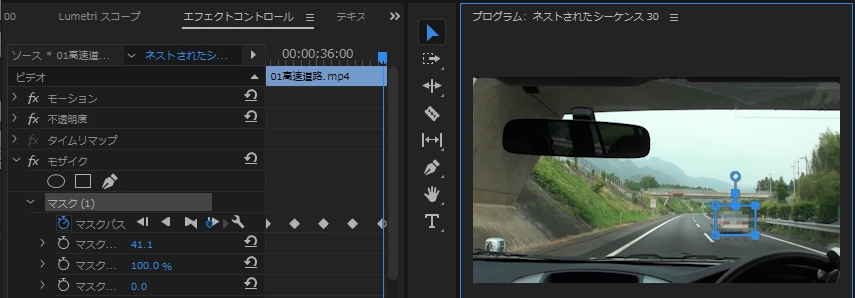
    下図は「エフェクトコントロール」パネルと「プログラムモニター」の内容です。参考にしてください。


    kjr666Author
    Known Participant
    June 10, 2021

    https://www.youtube.com/watch?v=QPbqjfaMTxU&t=157s

    この動画を参考にしたのですが、これほどマスクが動いていないのに追従しません。あと再生するにつれてマスクがどんどん小さくなるという意味不明の現象が起こります。

    150kw
    Community Expert
    Community Expert
    June 11, 2021

    動画中でも、「完全なものではない。」と説明があるように、オブジェクトの状態、背景の状態によってマスクがオブジェクトを良く認識できず、ずれてしまう場合があります。

    この場合は、

    ・手動でマスクを修正するか

    ・マスクがずれ始めた時間に再生ヘッドを移動し、マスクの位置・サイズを再調整してトラッキングを開始します。するとキーフレームが上書きされます。動画では一旦クリップを切断してマスクをかけると説明していますね。


    ・自動でトラッキングすると、キーフレームは1フレーム単位に打たれますが、オブジェクトの動きがゆっくりの場合は、キーフレームを例えば0.5秒おきに手動で打つという方法もあります。


    >あと再生するにつれてマスクがどんどん小さくなるという意味不明の現象が起こります。

    Premiere Proが背景の中からオブジェクトの境界を良く認識できていないのではと思います。

    マスクのサイズを最初に設定したサイズから変更したくない場合は、

    「マスクパス」の右端にある「レンチアイコン」(下図赤枠部)をクリックし、開いたメニューから「位置」を選択しておくと良いです。「位置」のみがトラッキングの対象になります。