

解決済み
モザイクやクロップを使用する際、枠を簡単に動かす方法
表題の通りですが、下記の例となる画像を参考にした時、
モザイクを使用する際に四角のマークを押して範囲を選択するとします。
そうした際に一辺だけ選択して動かした場合、画像のように一辺しか範囲が動かず想像通りの動きをしてくれません。
シフトキーやコントロールキー、オルトキーを押しながらでもダメでした。
一辺を選択し、ドラッグすると選択した辺と直接繋がる他の2か所の辺も同時に連動して動かしたいです。
どのようにすれば可能でしょうか?
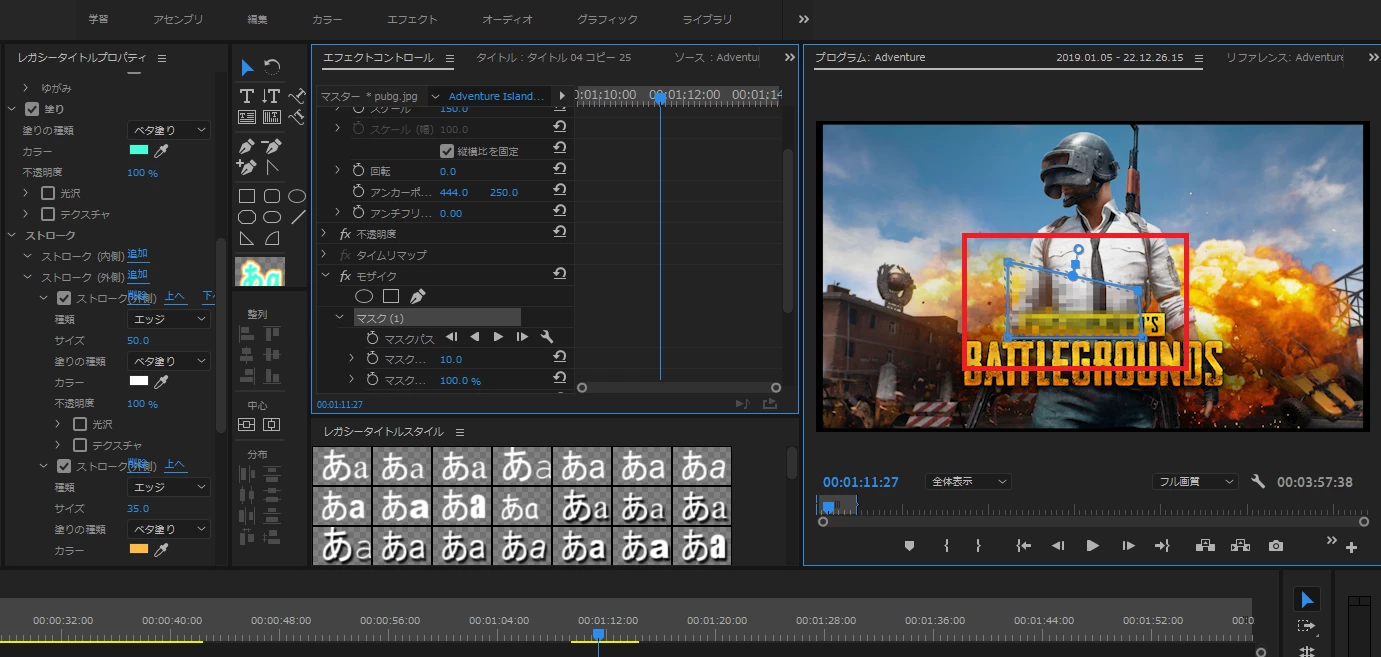

表題の通りですが、下記の例となる画像を参考にした時、
モザイクを使用する際に四角のマークを押して範囲を選択するとします。
そうした際に一辺だけ選択して動かした場合、画像のように一辺しか範囲が動かず想像通りの動きをしてくれません。
シフトキーやコントロールキー、オルトキーを押しながらでもダメでした。
一辺を選択し、ドラッグすると選択した辺と直接繋がる他の2か所の辺も同時に連動して動かしたいです。
どのようにすれば可能でしょうか?
お早うございます、揚げもちもちさん
マスクの変形方法をまとめた愚策マニュアルがありますので、参考にしてください。
マニュアルはExcelファイルで作成してあり、下記リンクからダウンロードできます(ダウンロード期限;2019/01/13)。
また、Adobeの文書(下記リンク)も参考にしてください。
Enter your E-mail address. We'll send you an e-mail with instructions to reset your password.


 AdChoices