Known Participant
August 9, 2024
Answered

モーションで設定していない座標へ動いてしまう。

  • August 9, 2024
  • 1 reply
  • 595 views

初心者のため、用語の使用法や質問の作法に誤りがあるかもしれません。

ご指導よろしくお願いします。

macにてpremierePro2024を使用しています。

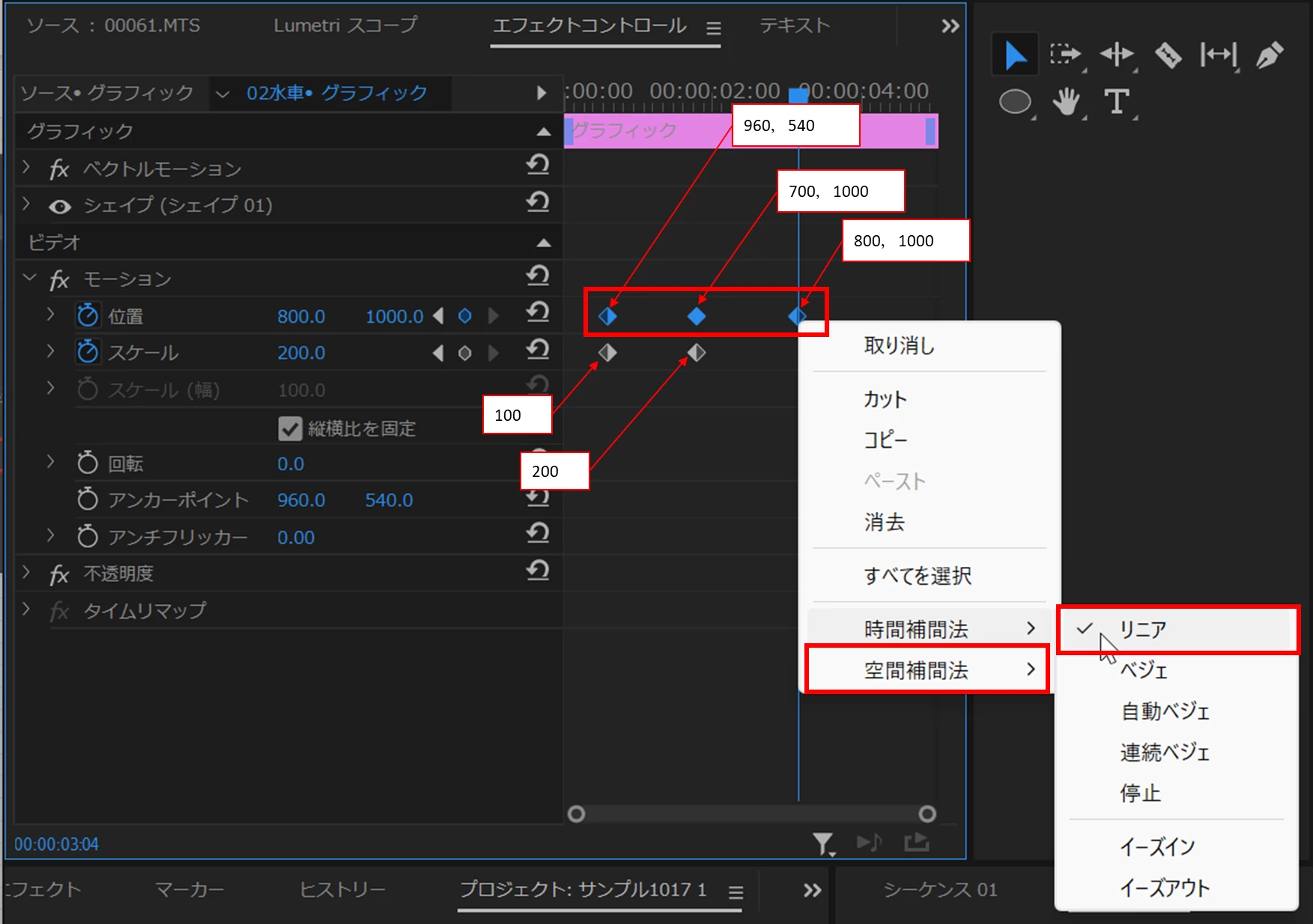
まず添付画像①から②にかけて、表示画像(V1)を2倍に拡大しつつ、右上にずらしていくようにしました。ここはうまくいっていると思います。

そして②から③にかけては、表示画像の横位置だけ左にずらそうとして設定しました。つまり、Y軸の設定は1000のまま、スケールも200のままで両方とも②の設定値と同じです。

しかし、なぜか②と③の間の時間にY軸が上方に移動してしまうのです。(添付画像④参照)。

この理由と対処法を教えていただきたく思います。


This topic has been closed for replies.
Correct answer 150kw

お早うございます、harada_kantokokusai さん


情報ありがとうございます。


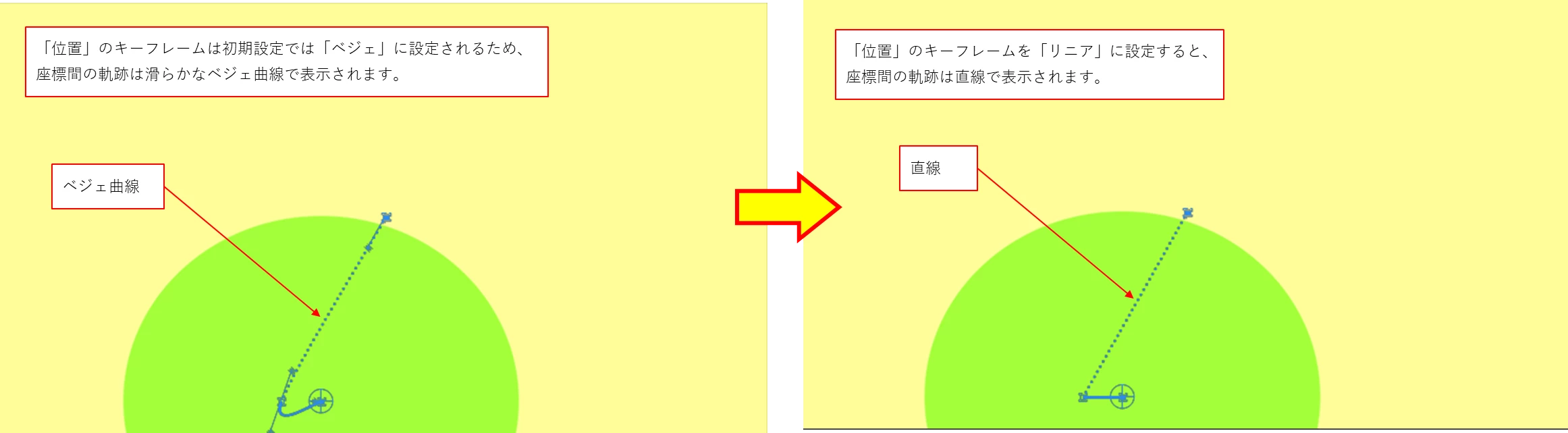
「位置」のキーフレームは初期設定では「ベジェ」に設定されますので、オブジェクトが動く軌跡は、座標間を滑らかなベジェ曲線で表示されます。

ベジェ曲線で表示されるため、意に反する動きになったと思います。座標間の軌跡を直線で表示させれば思った通りの動きになると思います。


直線で表示させるには、「位置」のキーフレームをドラッグしてすべて選択し、いずれかのキーフレームの上で右クリックし開いたコンテキストメニューから「空間補間法」→「リニア」(「直線」の意)を選択します。


*軌跡を表示させるには、「エフェクトコントロール」パネルで「モーション」または「位置」を選択します。


1 reply

150kw
Community Expert
150kwCommunity ExpertCorrect answer
Community Expert
August 9, 2024

お早うございます、harada_kantokokusai さん


情報ありがとうございます。


「位置」のキーフレームは初期設定では「ベジェ」に設定されますので、オブジェクトが動く軌跡は、座標間を滑らかなベジェ曲線で表示されます。

ベジェ曲線で表示されるため、意に反する動きになったと思います。座標間の軌跡を直線で表示させれば思った通りの動きになると思います。


直線で表示させるには、「位置」のキーフレームをドラッグしてすべて選択し、いずれかのキーフレームの上で右クリックし開いたコンテキストメニューから「空間補間法」→「リニア」(「直線」の意)を選択します。


*軌跡を表示させるには、「エフェクトコントロール」パネルで「モーション」または「位置」を選択します。


Known Participant
August 15, 2024

150kw様


ご指導ありがとうございます。

ご指示通りにやったら、問題を解決することができました。

初心者にも分かりやすい説明でとても助かりました。

今後ともよろしくお願いいたします。

150kw
Community Expert
Community Expert
August 16, 2024

こんにちは


>ご指示通りにやったら、問題を解決することができました。

お役に立て良かったです。


キーフレームを操れるようになると、いろいろなアニメーションを付けることができるようになりますので、映像品質が上がりますのね。編集も楽しくなると思います。

下記リンクのようなYoutube動画をご覧になってください。参考になると思います。

https://www.youtube.com/watch?v=VWVBrB0llv8


それから、「正解」をクリックして頂き有り難うございます。
