Inspiring
May 1, 2021
Answered

モーションタイトル・・・文字に動きがありません

  • May 1, 2021
  • 1 reply
  • 275 views

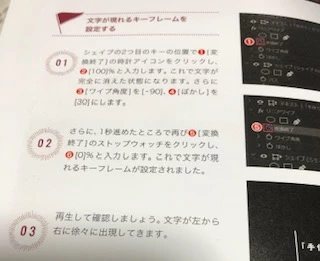
きのうからちょくちょくやっているのですが、タイトルをふわっと浮き出てくるようにするエフェクトができません。

本のようにやるとタイトルが出っぱなしになります。

本の説明も、その通りにやっているつもりですが、時計のマークを押すと「この処理を行うと既存のキーフレームが削除されます」と表示されます。

ここでつまずいて一歩も前に進めません…。


本で説明されているふたつめのキーの位置で・・・というところが認識できていないのかもしれないです。がうまくいきません。


This topic has been closed for replies.
Correct answer 150kw

ありがとうございます。お忙しいのにすみません!

よろしくお願いします!


こんばんは


では、「マスク」を使用した方法で説明します。


座布団(背景)付き「こんばんは」文字の例で説明します。背景はアピアランスの「背景」にチェックを入れて作成しています。
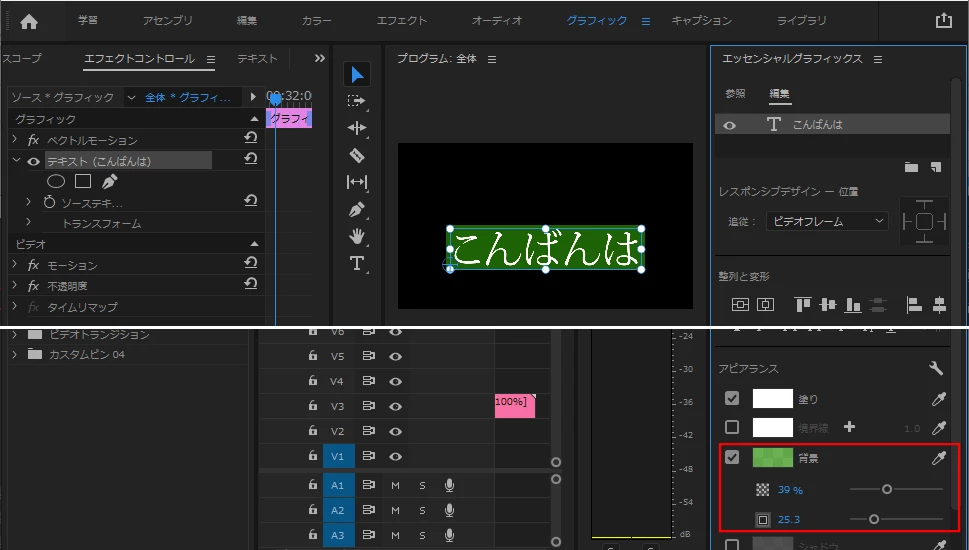
 

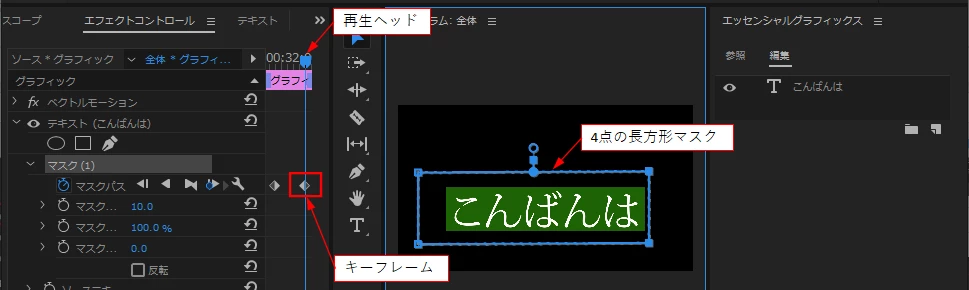
①「エフェクトコントロール」パネルで、「テキスト(こんばんは)」の「4点の長方形マスクの作成」アイコンをクリックします。すると「マスク(1)」が作成されると同時に、「プログラムモニター」には「4点の長方形マスク」(青い線の長方形)がモニター中央に表示されます。

「4点の長方形マスク」で囲まれた部分の文字が見えます。
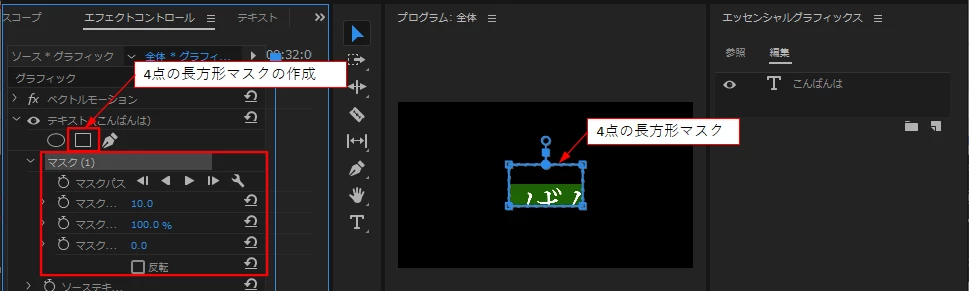


②「4点の長方形マスク」を変形・移動させて、文字の左側に配置します。

続いて、再生ヘッドを文字が出現開始時間に移動し、「アニメーションのオン/オフ」アイコンをクリックします。すると、再生ヘッドのある時間にキーフレームが作成されます。

この時、「プログラムモニター」は真っ黒になりますので、「エフェクトコントロール」パネルの「マスク(1)」をクリックすると、再表示されます。
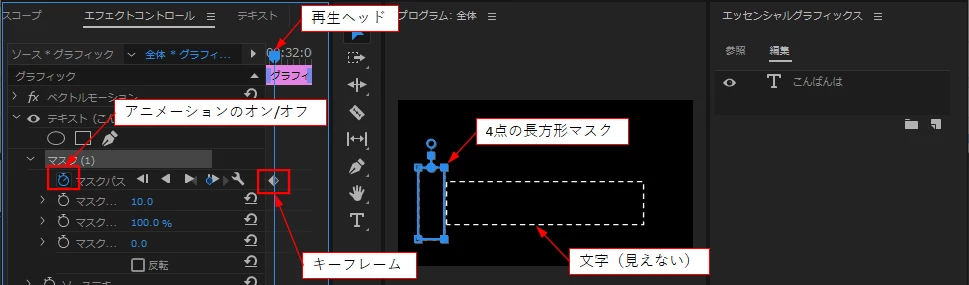


③次に、再生ヘッドを文字が出現終了時間に移動し、「プログラムモニター」で「4点の長方形マスク」の右側上下2頂点を文字が全部見える位置まで移動します。

すると、再生ヘッドのある時間にキーフレームが自動的に作成されます。

以上で設定終了です。


※マスクの変形は愚策「マスクの変形」マニュアルをご覧頂ければ幸いです。マスクはExcelファイルで作成してあり、下記リンクからダウンロードできます(ダウンロード期限;2021/05/09)。

https://shared-assets.adobe.com/link/ab89b32e-4da5-4f6b-58e3-4325ce2f7332 


また「マスクとトラック」文書(下記リンク)もご覧ください。

https://helpx.adobe.com/jp/premiere-pro/user-guide.html/jp/premiere-pro/using/masking-tracking.ug.html 

 

1 reply

150kw
Community Expert
Community Expert
May 1, 2021

こんばんは、ohidekunさん


>時計のマークを押すと「この処理を行うと既存のキーフレームが削除されます」と表示されます。

そこは「アニメーションのオン/オフ(時計のマーク)」をクリックしないで、「0%」と入力します。


「アニメーションのオン/オフ(時計のマーク)」をクリックするのは、1個目のキーフレームを作成する時です。2個目のキーフレームは、再生ヘッドを移動後、数値を変更すると、自動的にキーフレームが作成されます。


参考ですが、

文字が下図のように配置されている場合、リニアワイプエフェクトの変換終了のキーフレームの値は、左側が82%、右側が17%くらいです。

ohidekunAuthor
Inspiring
May 1, 2021

こんばんは。ありがとうございます。

やってみたのですが変わりませんでした。

やり方がそもそも違うのですかね…

今の画面です。

150kw
Community Expert
Community Expert
May 1, 2021

エッセンシャルグラフィックスタイトルで行っていますね。

また、症状はタイトルが出っぱなしになるということですね。


原因は、リニアワイプエフェクトエフェクトをかける位置が間違っています。

リニアワイプエフェクトエフェクトは、テキストより上側にかけます。


すると、リニアワイプエフェクトエフェクトは、下側にあるテキストとシェイプにかかります。


それから、シェイプで座布団を作成したのですか。

座布団はシェイプを使わず、簡単に作成することができます。

テキストレイヤーを選択し

アピアランス項の「背景」にチェックを入れ、色と不透明度とサイズを調整します。