おはようございます。私も昨日早く寝てしまいまして、返信遅れてしまいました。
◆楕円表示のキーフレームの打ち方
次のように試してみていただけますか。
今やってみたのですが、上手くいきました。これで最初の0%を打つ必要がなくなりました!ありがとうございます🙇♀️
>今晩9:00からドジャース大谷のNHKスペシャルがありますので、テレビくぎ付けになりそうで、途中までしか書き込めないかも知れません。残りは明日になってしまいます。すみません。
もちろんそちらの方が重要ですので、私の方は後回しにしてください。笑
3)Premiere Proでトランジションを完成させます
①基本のLinear Wipe Impactsトランジションを適用します。
・V1トラックに映像クリップを配置します。
・前後の前後クリップに予備フレームを作成します。
トランジションの時間が1秒(30フレーム)の場合、予備フレームは前クリップの後端と後クリップの前端にそれぞれに15フレーム以上必等です。
予備フレーム解説のYouTube動画がありますのでリンクを張っておきます。
https://www.youtube.com/watch?v=_dhsqhKfv3g
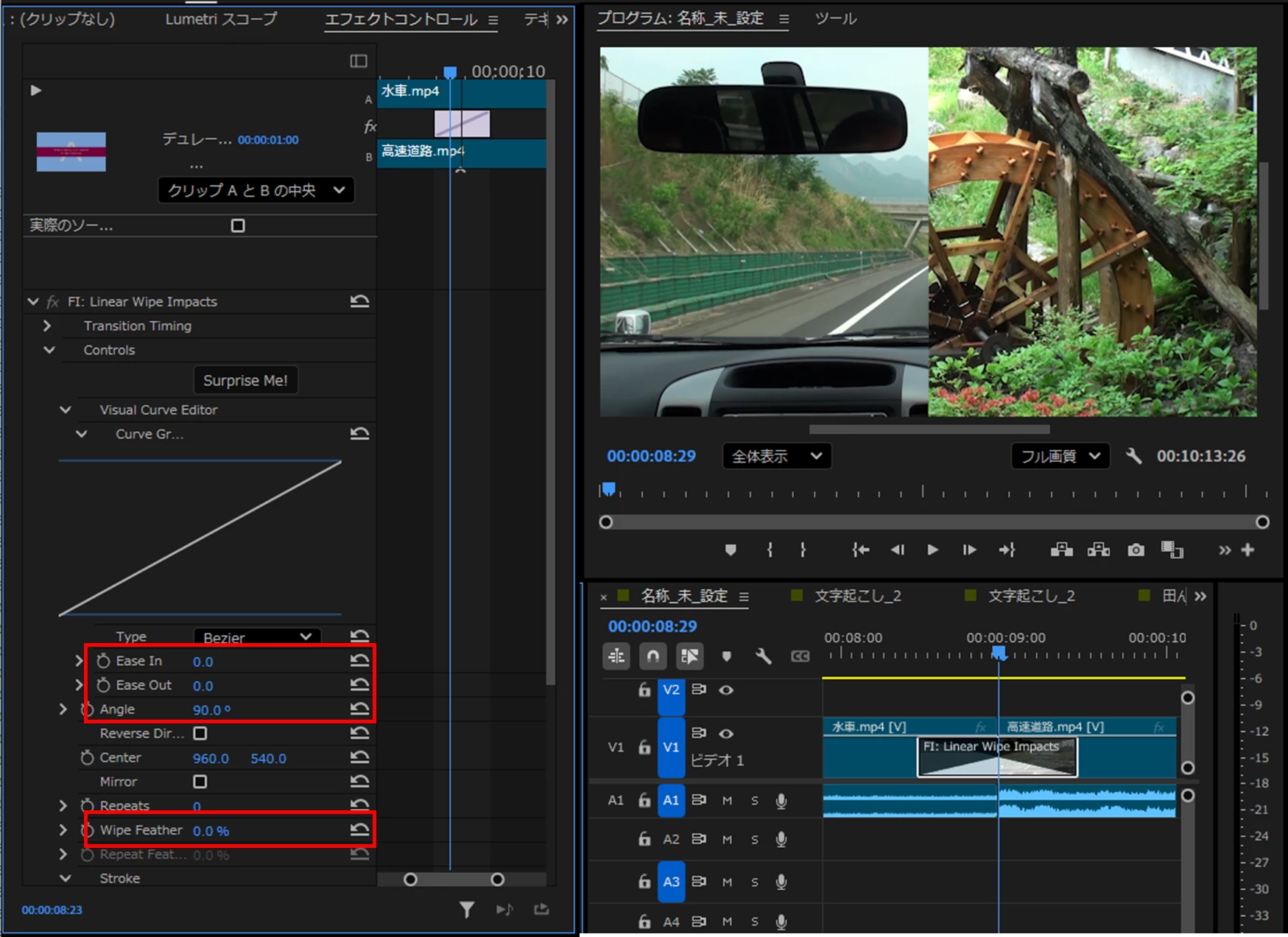
・前後の映像クリップ境界に、Linear Wipe Impactsトランジションを適用します。初期値に対して変更部は赤枠の部分です。
ご自身で数値をスクラブして動きを確認してみてください。右端の左向き円弧矢印アイコンをクリックしますと初期値に戻りますので、安心して操作できます。
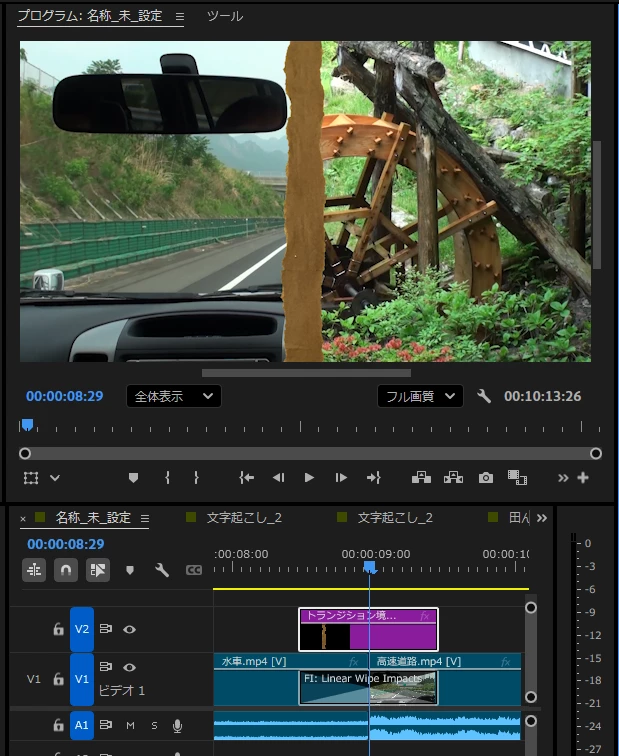
②紙片の画像ファイルを「プロジェクト」パネルに読み込み、続いてV2トラックに配置します。位置はV1トラックのLinear Wipe Impactsトランジションと同じにします。
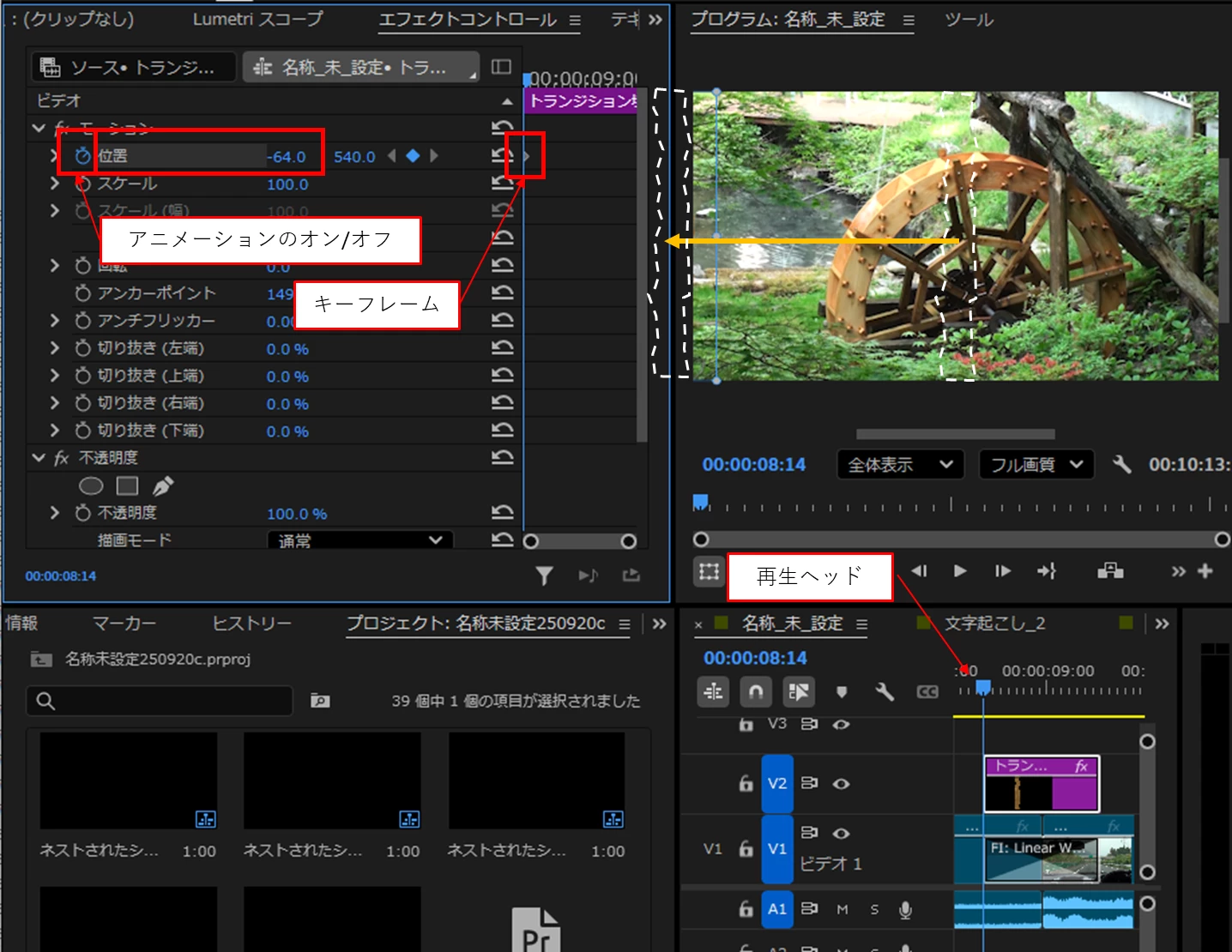
③再生ヘッドを紙片画像クリップの左端へ「↑」キーを押して移動し、「エフェクトコントロール」パネルの「モーション」の「位置」の左側数値で紙片が「プログラムモニター」左端から消えるまで小さくします。
次に「位置」の「アニメーションのオン/オフ」アイコンをクリックします。すると、再生ヘッド時間にキーフレームが作成されます。
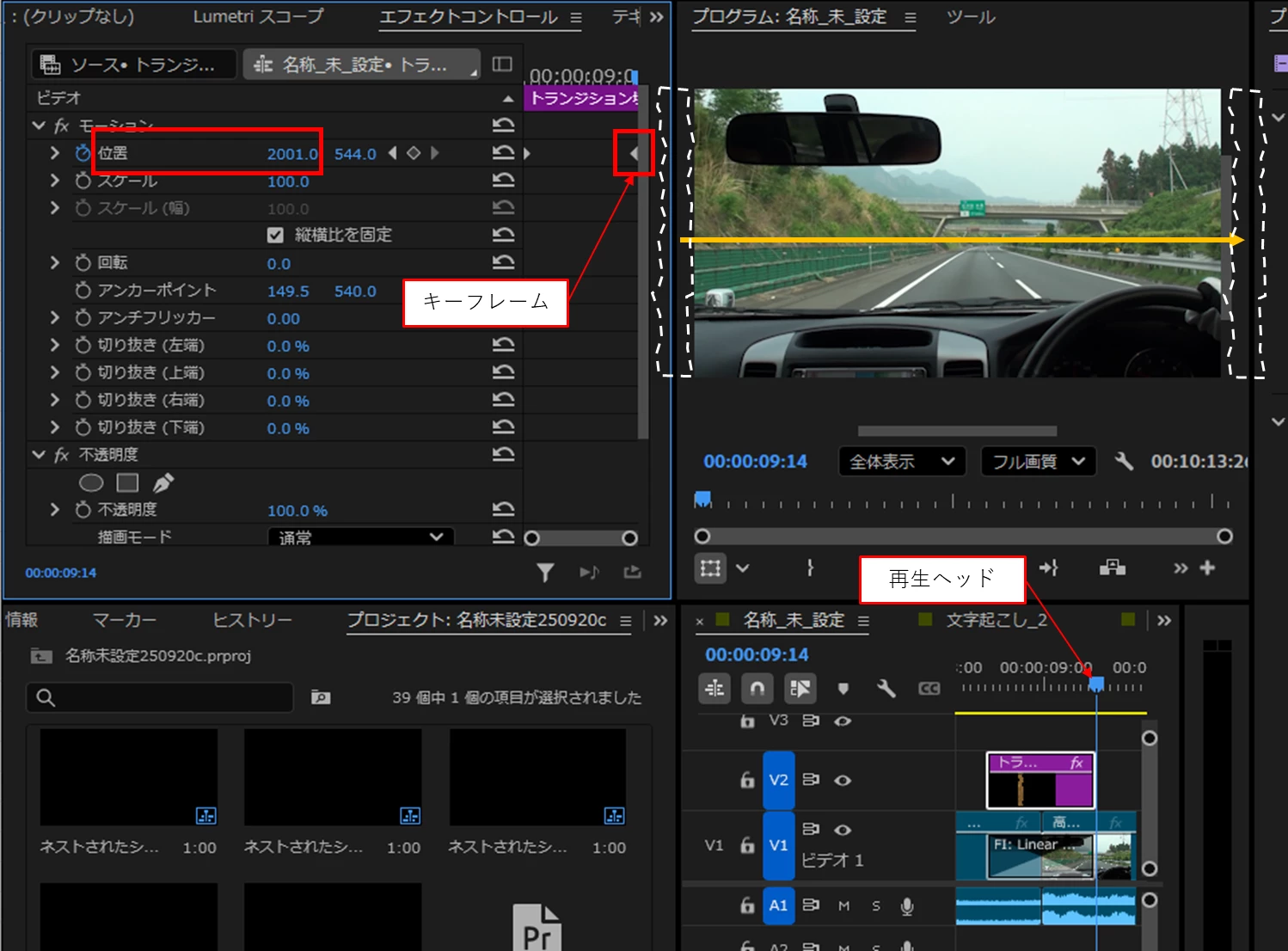
④再生ヘッドを紙片画像クリップの右端へ「↓」キーを2回押して移動し、「エフェクトコントロール」パネルの「モーション」の「位置」の左側数値で紙片が「プログラムモニター」右端から消えるまで大きくします。
すると、再生ヘッド時間にキーフレームが作成されます。
以上で完成です。



 AdChoices