Participating Frequently
July 28, 2022
Answered

レスポンシブデザインを用いたテロップの一括変更について

  • July 28, 2022
  • 1 reply
  • 1896 views


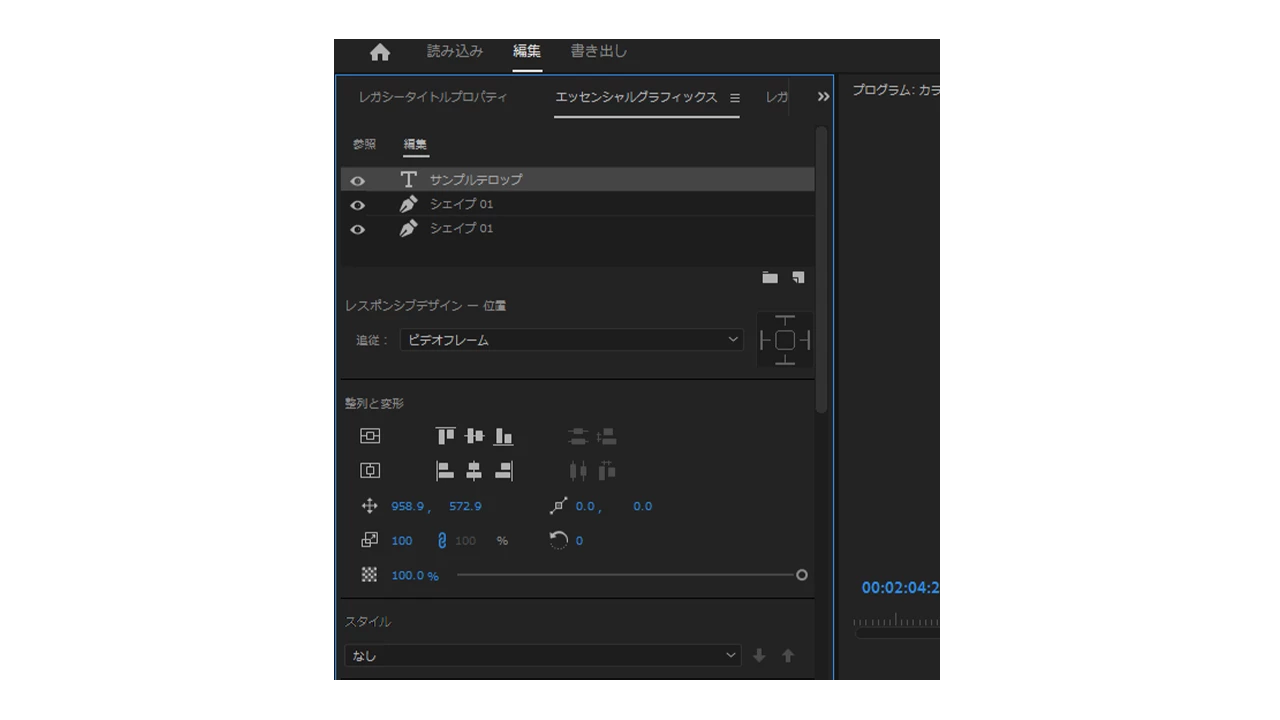
座布団に追従するテロップについてです。

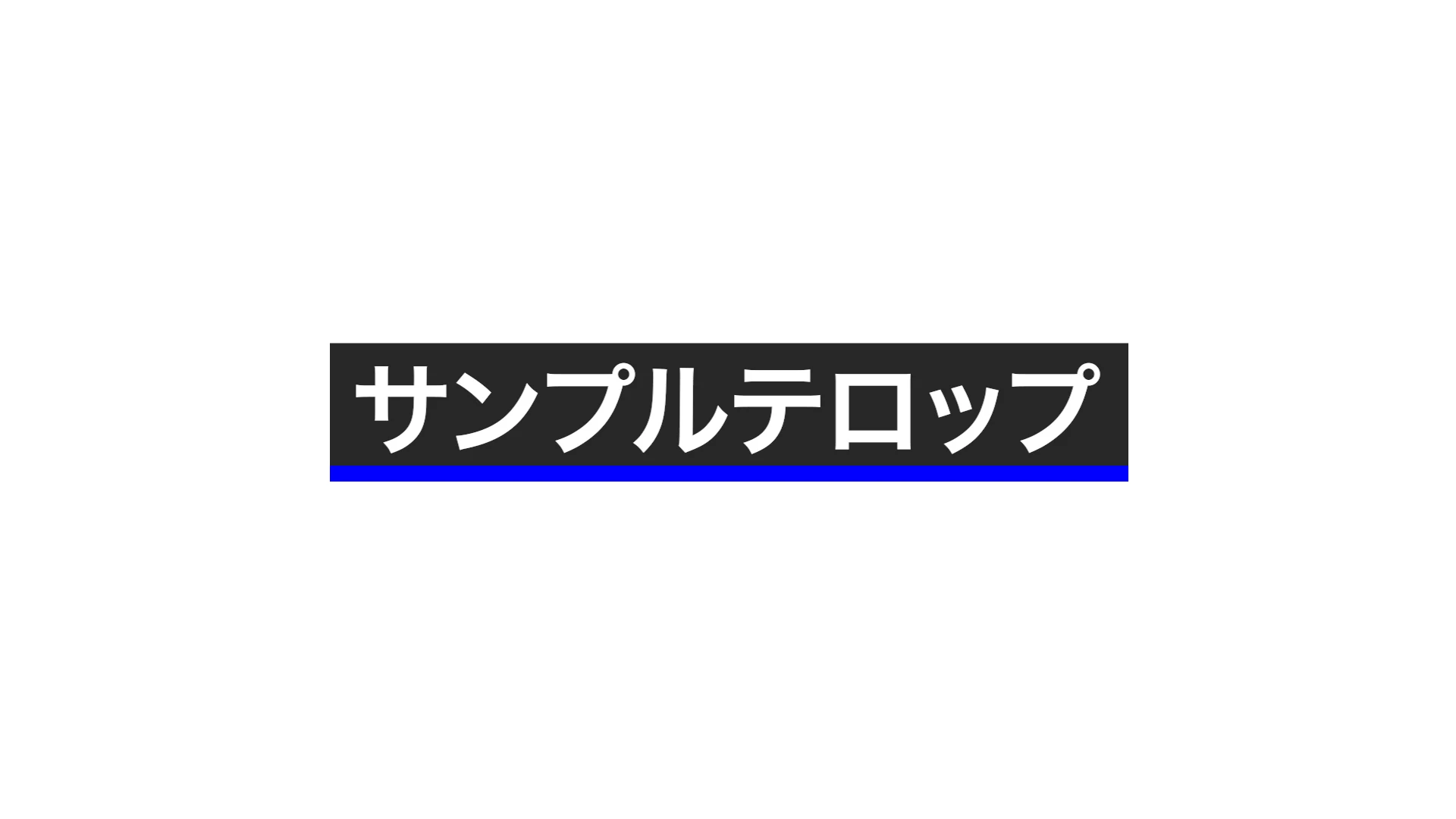
レスポンシブデザインで、シェイプ2つを使用して画像のような座布団と同期するテロップを作りました。


エッセンシャルグラフィックのテロップを、このテロップに一括で変更する方法を探しています。


マスタースタイルで作成してもテロップの部分しか反映されません。。。

エッセンシャルグラフィック内のシェイプを一括コピーする方法はないのでしょうか?


1年以上悩んでいます。どなたかご教授いただけると幸いです。

This topic has been closed for replies.
Correct answer 150kw

ご返信ありがとうございます!

一括は無理ですが、その方法が一番良さそうですね!ありがとうございます....!


こんにちは


ショートカットキ―を使用すれば、「レスポンシブデザイン-位置」を適用させたグラフィッククリップに、現在のテロップクリップに合わせて編集点を追加(’切断)することができます。

上の私の書き込みの例で説明します。


ショートカットキーは次のキーを使用します。

・次の編集点へ移動 ; 「↓」キー、(参考 前の編集点へ移動 ; 「↑」キー)

・編集点を追加 ; 「Ctrl + K」キー、2個のキーを押すのは大変ですので、「Z」キー等にカスタム設定しておくと良いです。


①IMEの日本語入力を「オフ」にします。

②Premiere Proのメニューの「シーケンス」→「再生ヘッド位置を自動選択」を選択します。

③V2とV3トラックの「ターゲットトラック」アイコンをクリックし「オン」(青色)にします。

これで、「再生ヘッド位置を自動選択」、「次の編集点へ移動」と「編集点を追加」の対象がV2V3トラックになります。
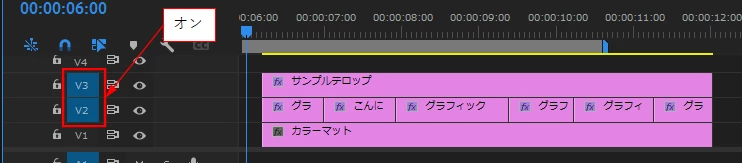


④再生ヘッドを現在のテロップの最初のクリップの上に移動し、すべてのクリップが選択されていない状態にします。ます。

⑤ 「↓」キーを押します。すると再生ヘッドが、V2トラックの次の編集点へ移動します。

⑥ 「Ctrl + K」(または「Z」等)キーを押します。

⑦するとV3トラックの再生ヘッド位置に編集点が追加されます。

⑧あとは上記⑤⑥⑦の繰り返しです。

 

1 reply

150kw
Community Expert
Community Expert
July 28, 2022

こんばんは,ndgloudさん


>エッセンシャルグラフィックのテロップを、このテロップに一括で変更する方法を探しています。

>マスタースタイルで作成してもテロップの部分しか反映されません。。。

おっしゃっている意味が良く分からないのですが、エッセンシャルグラフィックステキストクリップのスタイルを、レスポンシブデザインを適用したクリップのテキストに適用したいということでしょうか。

その場合なら、エッセンシャルグラフィックステキストクリップのスタイルを「新規テキストスタイル」に作成し、レスポンシブデザインを適用したクリップを選択して、先程作成した「新規テキストスタイル」をスタイル項のドロップダウンメニューから選択すれば適用されます。

これが求める回答かどうか分かりませんが、異なる場合はもう少し詳細に書いて頂ければお役に立てるかもしれません。


>エッセンシャルグラフィック内のシェイプを一括コピーする方法はないのでしょうか?

次のような方法はいかがでしょうか。

そのシェイプがあるグラフィッククリップをレーザーツールで切断すれば、同じ内容のグラフィッククリップが複数作成されます。

ndgioudAuthor
Participating Frequently
July 28, 2022

ご回答いただきありがとうございます!

文章が分かりずらく申し訳ございません。


補足で説明させてください。

写真のように、デザインが異なるテロップが並んでいるとします。

これらを一括でレスポンシブデザインを使用したテロップにしたいということです。(黒い座布団と青い線も一緒に) 何か方法を知っていましたらご教授下さい。

150kw
Community Expert
Community Expert
July 28, 2022

こんばんは


>デザインが異なるテロップが並んでいるとします。

これらのテロップのグラフィッククリップにシェイプ1とシェイプ2を追加し、テロップとシェイプ1・シェイプ2の「レスポンシブデザイン-位置」を適用させるということでしょうか。


シェイプ1とシェイプ2を他のグラフィッククリップにコピー&ペーストはできますが、両シェイプの位置関係が崩れてしまう、「レスポンシブデザイン-位置」はそれぞれのグラフィッククリップで再設定が必要、テロップとシェイプとの位置調整等が必要等の理由により最適な方法とは言えないようです。


代わって次の方法はいかがでしょうか。

①「レスポンシブデザイン-位置」を適用させたグラフィッククリップを作成し、現在のテロップクリップの上のビデオトラックに配置し、長さを現在のテロップクリップの最後まで伸ばします。


②グラフィッククリップを現在のテロップクリップと同じ位置で「レーザーツール」を使用して切断します。すべて同じ内容のグラフィッククリップが作成されます。


③切断した各グラフィッククリップのテロップを打ち変えます。またはコピー&ペーストします。

テロップの文字数が変化しても「レスポンシブデザイン-位置」が適用されているためシェイプ1・シェイプ2の形状はテロップの長さ(文字数)に追従します。


④現在のテロップクリップが配置してあるビデオトラックは削除するか、非表示にします。


※この方法は、グラフィッククリップの個数が多いようですので、グラフィッククリップの切断と文字の打ち変えが大変だと思いますが、 その代わり「レスポンシブデザイン-位置」がすべてのグラフィッククリップに適用されていますので、便利だと思います。