Known Participant
December 2, 2024
解決済み

ロールテロップのカーソルと一部文字の変更

  • December 2, 2024
  • 返信数 2.
  • 464 ビュー

立て続けに失礼します。

1,

50行くらいのロールテロップを作成したのですが、配置された文字の位置とカーソルがかなりズレていて、Premiere上で文字修正や行数調整するのは事実上困難です。

2,

また一部の文字の大きさや文字や位置(右寄せ左寄せなど)を変える事が出来ません。

3,

さらにロールテロップにイラストなどをレイアウトする事ができません。


そんなものなのでしょうか?

それとも私の操作が間違っているのでしょうか?


やり方をご教授頂ければ幸いです。

よろしくお願い致します
このトピックへの返信は締め切られました。
解決に役立った回答 150kw

こんにちは

テキストを選択状態からカーソルを置いてクリックすると、テキストの選択は解除されます。再度選択するにはカーソルを置いてクリックしそこからドラッグします。


次のようにして確認してみました。

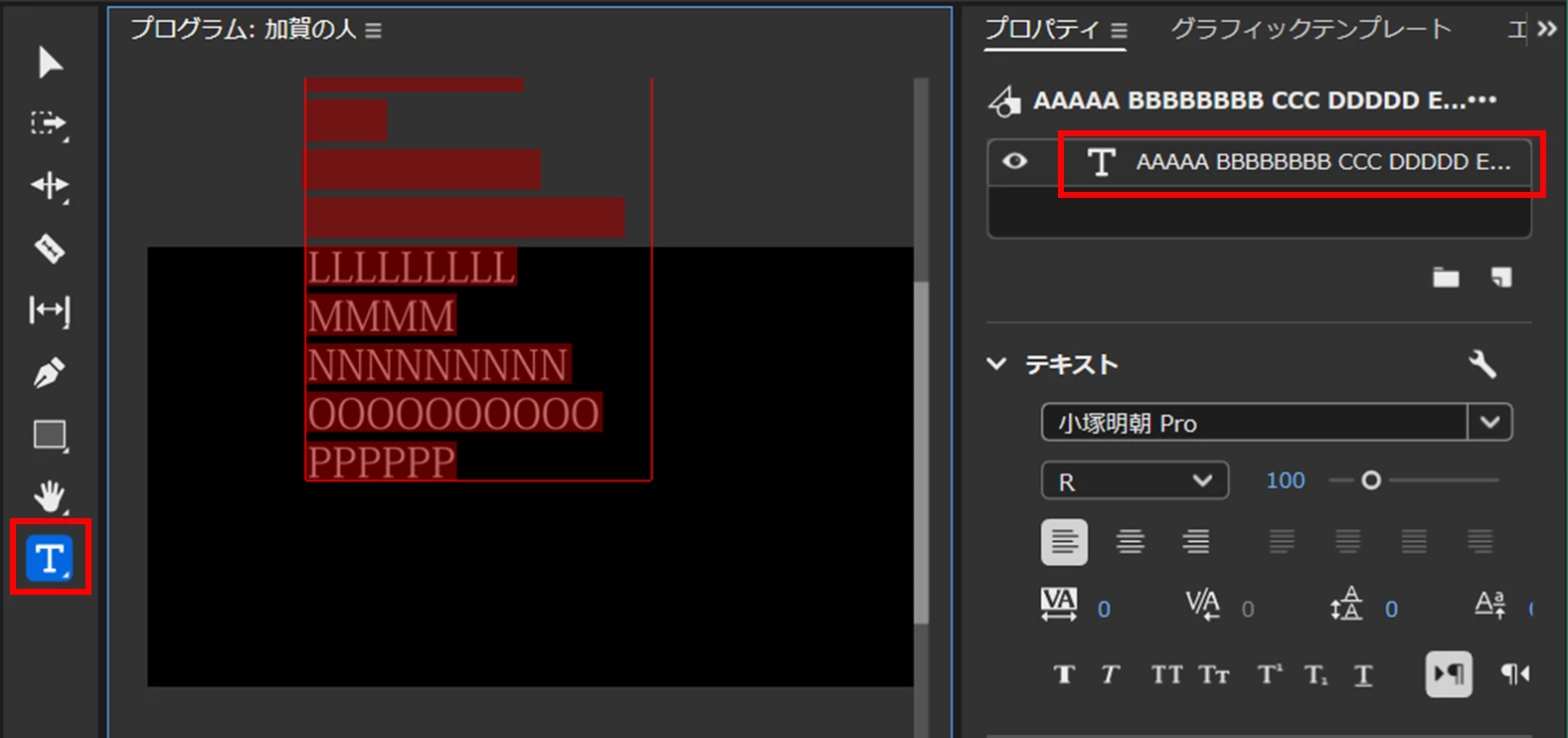
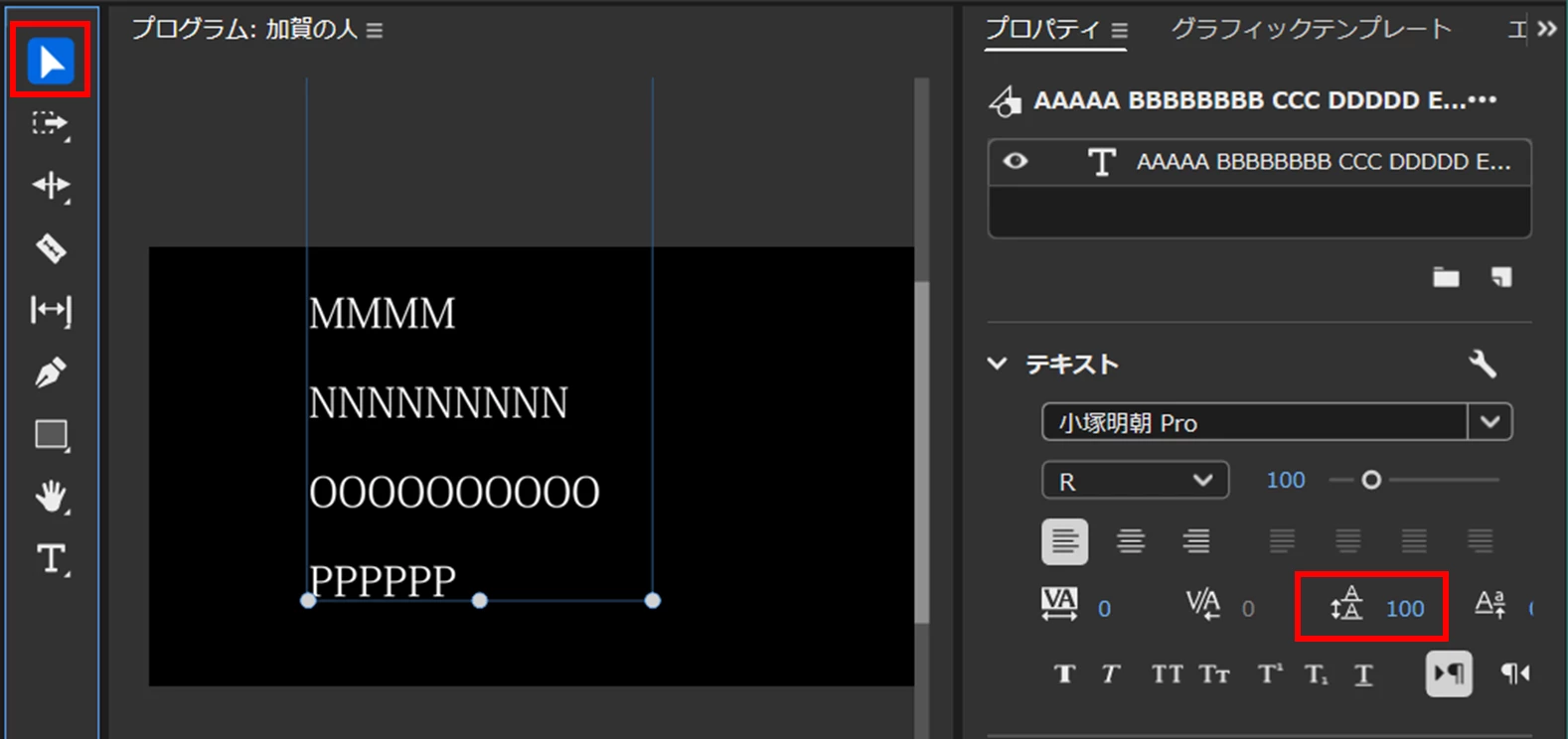
①最初の状態です。テキスト入力ボックスが表示され、カーソルが表示されています。

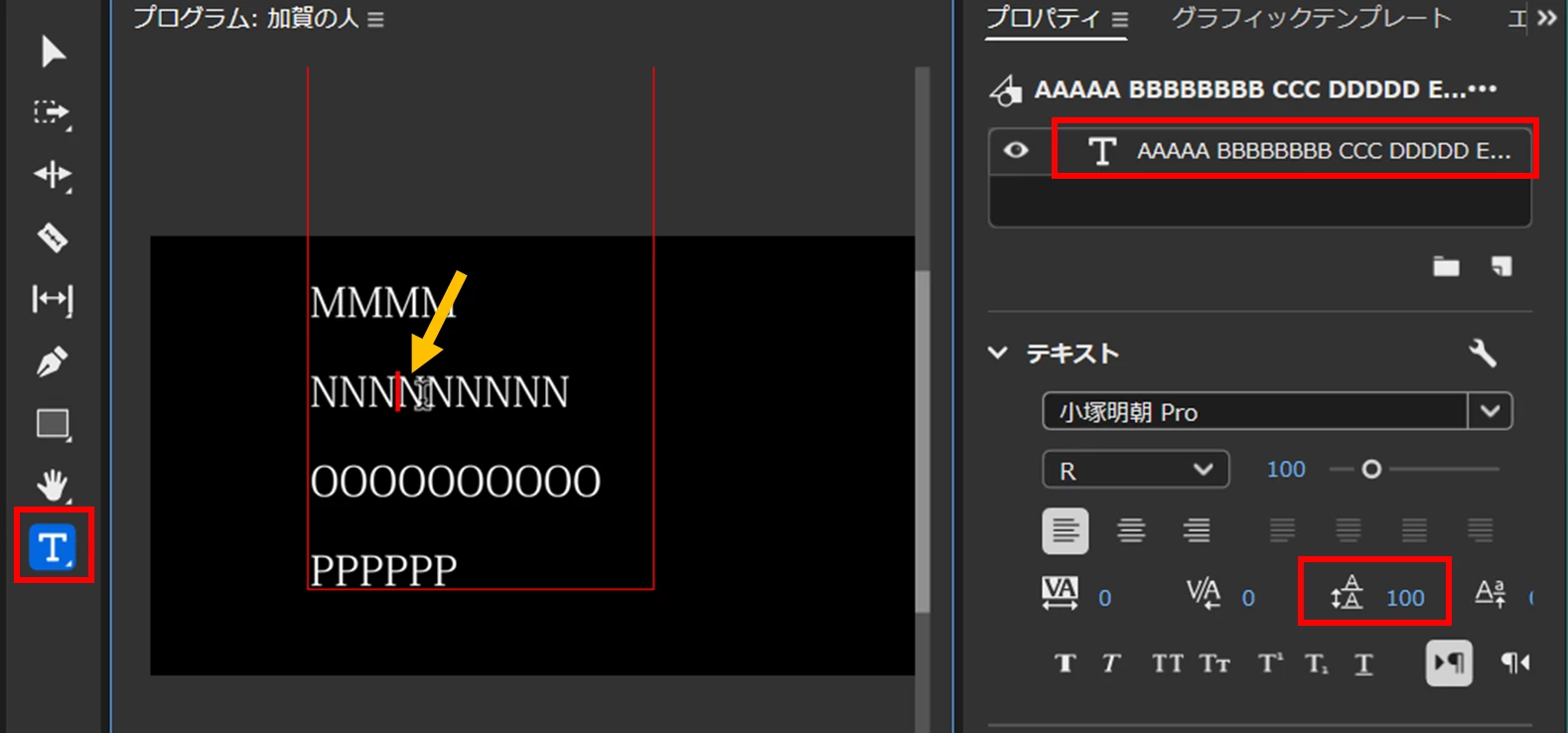
②テキストレイヤーをダブルクリックすると、テキストすべてが選択されます。カーソルは非表示になります。

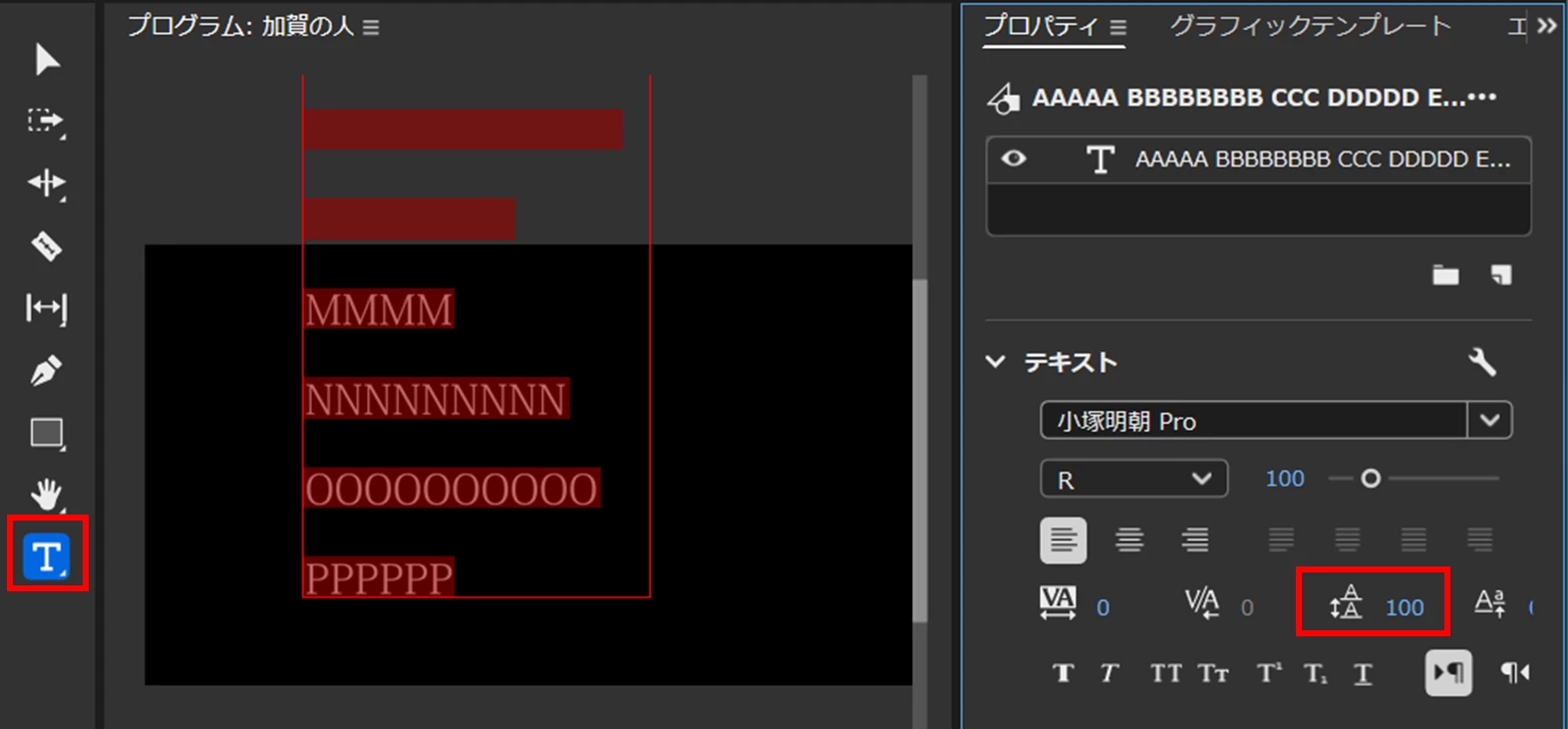
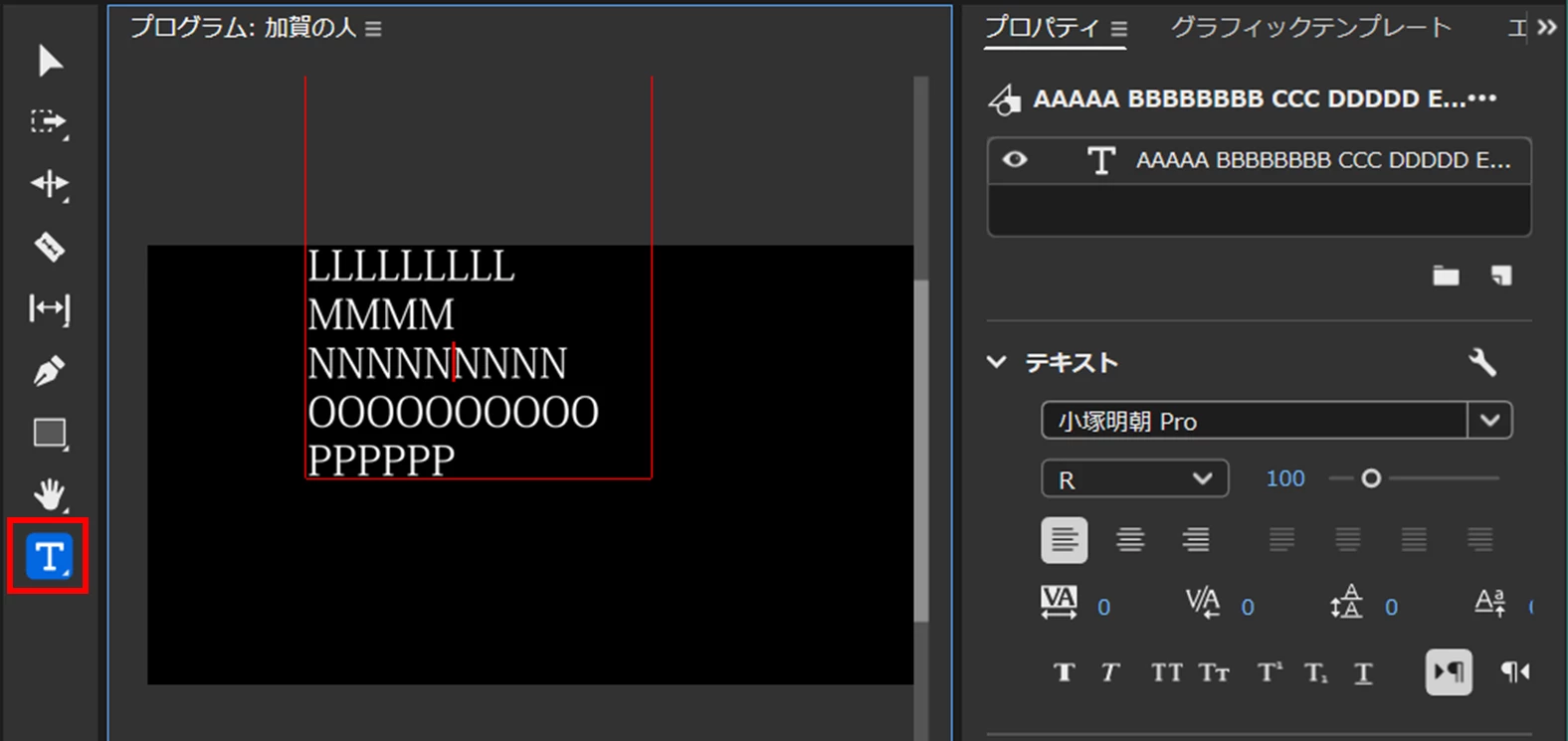
③行間を広げます。カーソルは非表示です。

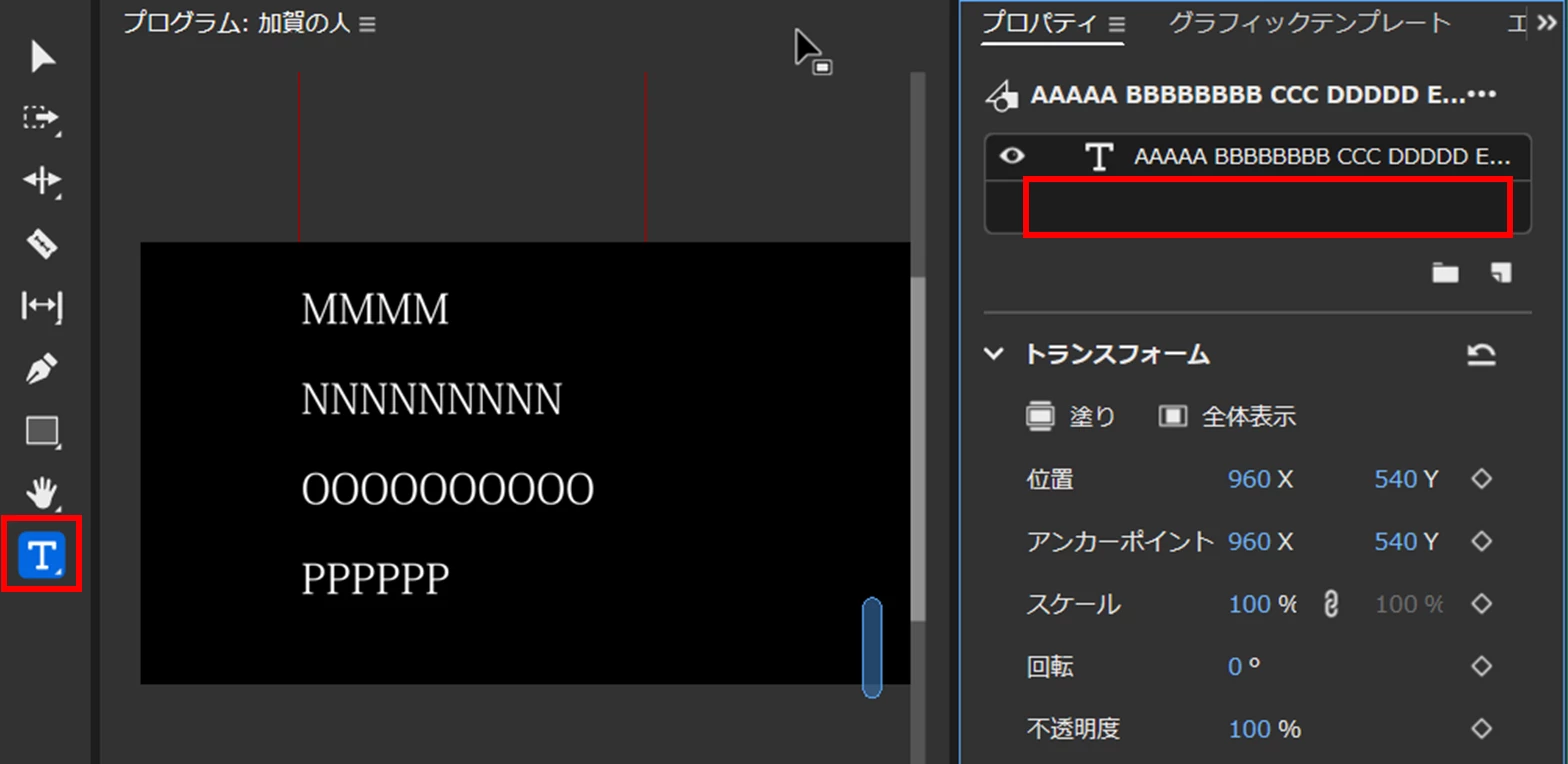
④下記操作で文字を白くしても、行間は不変です。また、カーソルは表示されません。

・空のレイヤーを選択した場合

・テキスト入力ボックス以外でクリックした場合、別のテキストレイヤーが入力状態になります。

・「選択レイヤー」を選択した場合、バウンディングボックスが表示されます。


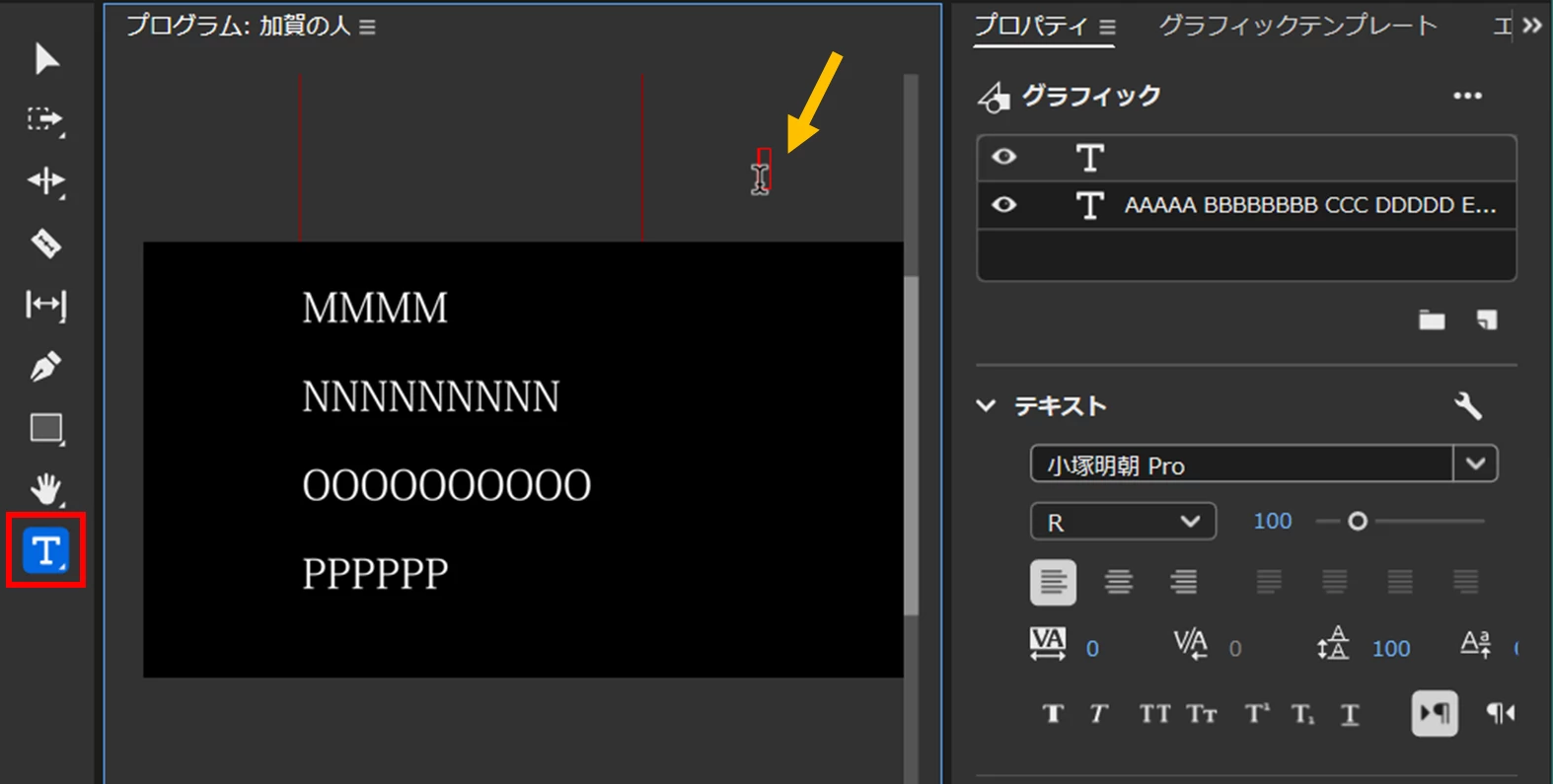
⑤「テキストレイヤー」を選択し、テキスト入力ボックスを表示させれば、カーソルをクリックして「テキスト入力用カーソル」を挿入することができます。

そこからドラッグすればテキストを選択できます。


返信数 2

UY320
Community Expert
Community Expert
December 16, 2024

別の方法ではあるんですが、

個人的にはロールの元はPremirer ProではなくPhotoshopやIllustrator等で作成するのがおすすめですー。
縦長のキャンバスで作ることで全体が見やすく整列等も調整しやすいのと、図形、画像も入れやすくなります。
作成後はPremirer proに読み込んで、先頭と最後にキーフレーム付ければ出来上がるので複雑さも軽減できますので他のソフトも持っていれば検討いただくのもよいかと!

150kw
Community Expert
Community Expert
December 3, 2024

お早うございます、samugawabashi さん


まず、OSとそのバージョン、Premiere Proのバージョン(v24.5、v25.0等)を教えていただけますか。

1

空のレイヤー(「縦ロール」項が表示されます)「プログラムモニター」に青いスクロールバーが表示されますので、これでロールを修正場所へ移動できます。

続いて、「テキストレイヤー」を選択すれば編集できます。


テキストを編集する場合は、

対象の行のみの場合はその行内でダブルクリックします。するとテキストが赤くなって編集できるようになります。

行すべての場合は、テキストレイヤーをダブルクリックします。するとすべての行のテキストが赤くなって編集できるようになります。


2.

一部の文字の大きさを変更

「横書き文字ツール」で対象の文字を選択し(赤くなります)、フォントサイズを変更します。


位置(右寄せ左寄せなど)

「テキストレイヤー」を選択し、「選択ツール」または「横書き文字ツール」で、「テキスト」項の「テキストを左揃え」または「テキストを中央揃え」または「テキストを右揃え」を行った後、「整列と変形」項の「左揃え」または「水平方向に中央揃え」または「右揃え」を行います。


3.

ロールテロップにイラストなどをレイアウト

ロールテロップの動きにイラストなどを連動させて動かすということでしょうか。


その場合は

・新規レイヤーからイラストなどのファイルを読み込みます。

・イラストなどのレイヤーを選択し「整列と変形」項の「スケール」で大きさを調整し、「位置」で位置を調整します。「選択ツール」を使用すればバウンディングボックスで拡大縮小・位置移動できます。

・イラストなどのレイヤーを選択し、「レスポンシブデザインー位置」の「追従」でテキストレイヤーを選択し、右側の絵で追従する場所をクリックします。ここでは下辺をクリックしています。テキストボックスの毛辺という意味です。


こんな風になります。イラストなどは任意の場所にレイアウトできます。

samugawabashi作成者
Known Participant
December 3, 2024

150kw様


いつもありがとうございます。

もろもろありがとうございす。


windows11 premiereproは全て最新バージョンです。

1,

頂いた上記写真です説明しますと

ここから行間を広くすると、白い文字は行間は広くなりますが、赤いカーソルはそのままの場所に留まり、結果、場所がずれてしまい、どのカーソルがどの文字を示しているのかが分かりにくく(見つけるのは至難の業)その部分を指定するのが事実上ほぼ不可能になってしまっていまうという事なんです。


その他、ありがとうございます!

承知しました!やってみます。


150kw
Community Expert
150kwCommunity Expert解決!
Community Expert
December 3, 2024

こんにちは

テキストを選択状態からカーソルを置いてクリックすると、テキストの選択は解除されます。再度選択するにはカーソルを置いてクリックしそこからドラッグします。


次のようにして確認してみました。

①最初の状態です。テキスト入力ボックスが表示され、カーソルが表示されています。

②テキストレイヤーをダブルクリックすると、テキストすべてが選択されます。カーソルは非表示になります。

③行間を広げます。カーソルは非表示です。

④下記操作で文字を白くしても、行間は不変です。また、カーソルは表示されません。

・空のレイヤーを選択した場合

・テキスト入力ボックス以外でクリックした場合、別のテキストレイヤーが入力状態になります。

・「選択レイヤー」を選択した場合、バウンディングボックスが表示されます。


⑤「テキストレイヤー」を選択し、テキスト入力ボックスを表示させれば、カーソルをクリックして「テキスト入力用カーソル」を挿入することができます。

そこからドラッグすればテキストを選択できます。