green_curry
Inspiring
January 6, 2025
Answered

一度プロキシした素材を別プロジェクトで読み込むと、プロキシの切り替えはできない?

  • January 6, 2025
  • 2 replies
  • 1034 views

まずは、これまでやった作業の流れをお伝えします。


1.4K素材を読み込みプロキシを作成。


2.1920×1080pxのシーケンスに4K素材を入れて、プログラムモニターの下部にある「プロキシの切り替え」ボタンを押して、プロキシが正常に機能していることを確認。


3.シーケンスに素材を入れたら自動でフレームサイズが合うようにしたいと思い、環境設定>メディア>デフォルトのメディアスケーリングを「フレームサイズに合わせる」にする。


4.しかし、素材を読み込んだ後に「フレームサイズに合わせる」を設定しても、自動でリサイズされないことが判明。


5.そこで、新たにプロジェクトを作り直し、再度4K素材を読み込む。


6.すると、プロジェクトパネるには4K素材と一緒に「Proxies」フォルダも読み込まれていた。


7.4K素材を1920×1080のシーケンスに入れると、自動でリサイズされることを確認。


8.しかし、今度は「プロキシの切り替え」ボタンを押しても、切り替えされないことが判明。


以上を踏まえて質問です。

プロキシを使って編集することと、フレームサイズを自動でリサイズされることを条件に、私はここからどのような作業をすればいいでしょうか?

・新しいプロジェクトにある4K素材を、再度プロキシさせればいい?

・古いプロジェクトにある4K素材を削除して、改めて読み込みすればいい?


何かいい方法はありますでしょうか?

無駄に容量を増やしてハードディスクを圧迫させることは避けたいです。


アドバイスいただけますよう、お願い申し上げます。
Correct answer 150kw

こんばんは


情報ありがとうございます。


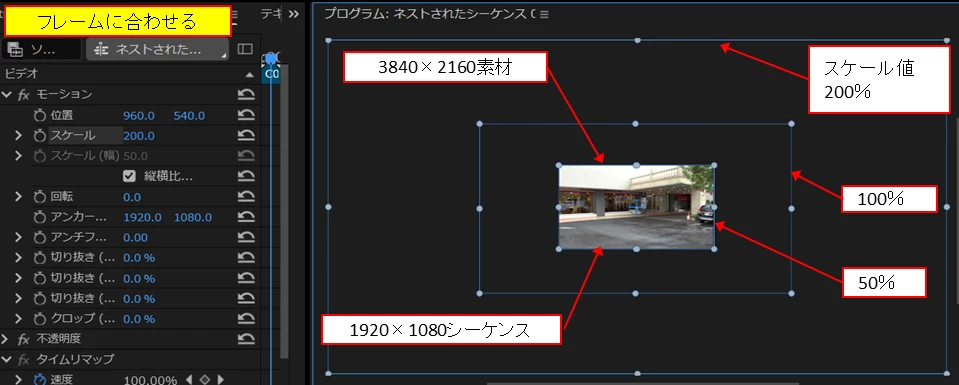
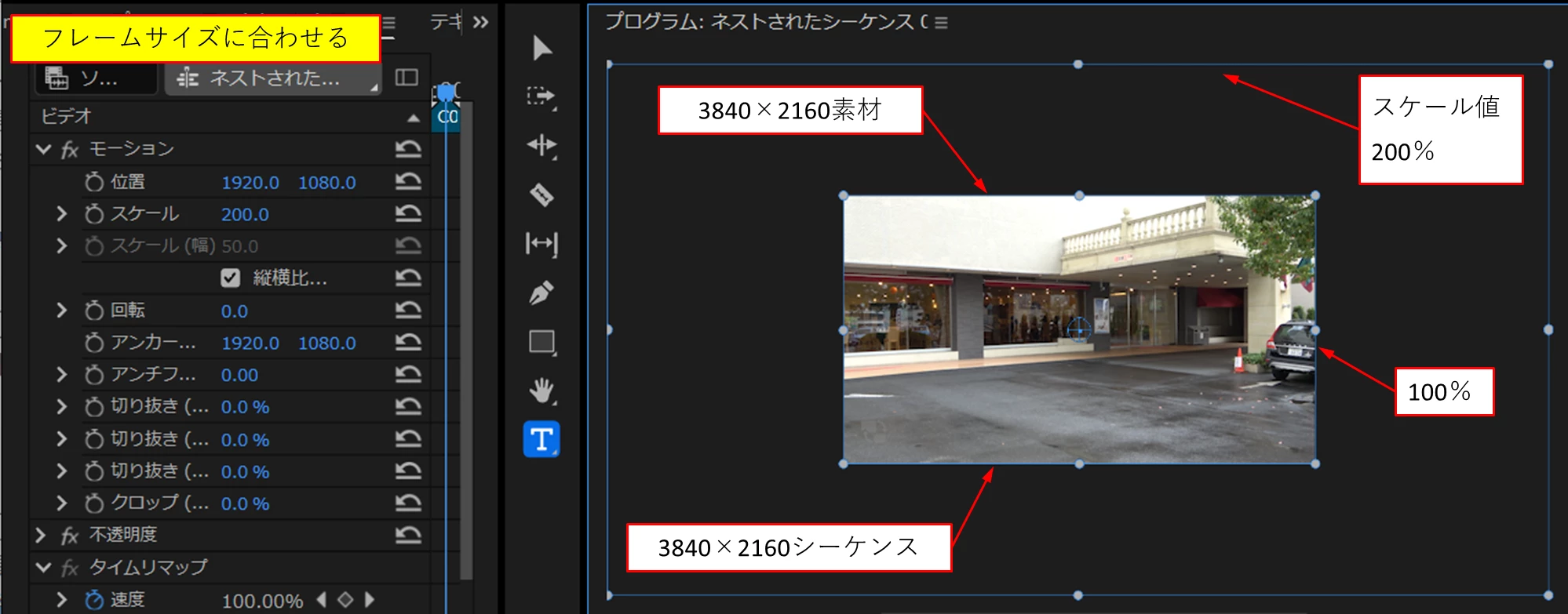
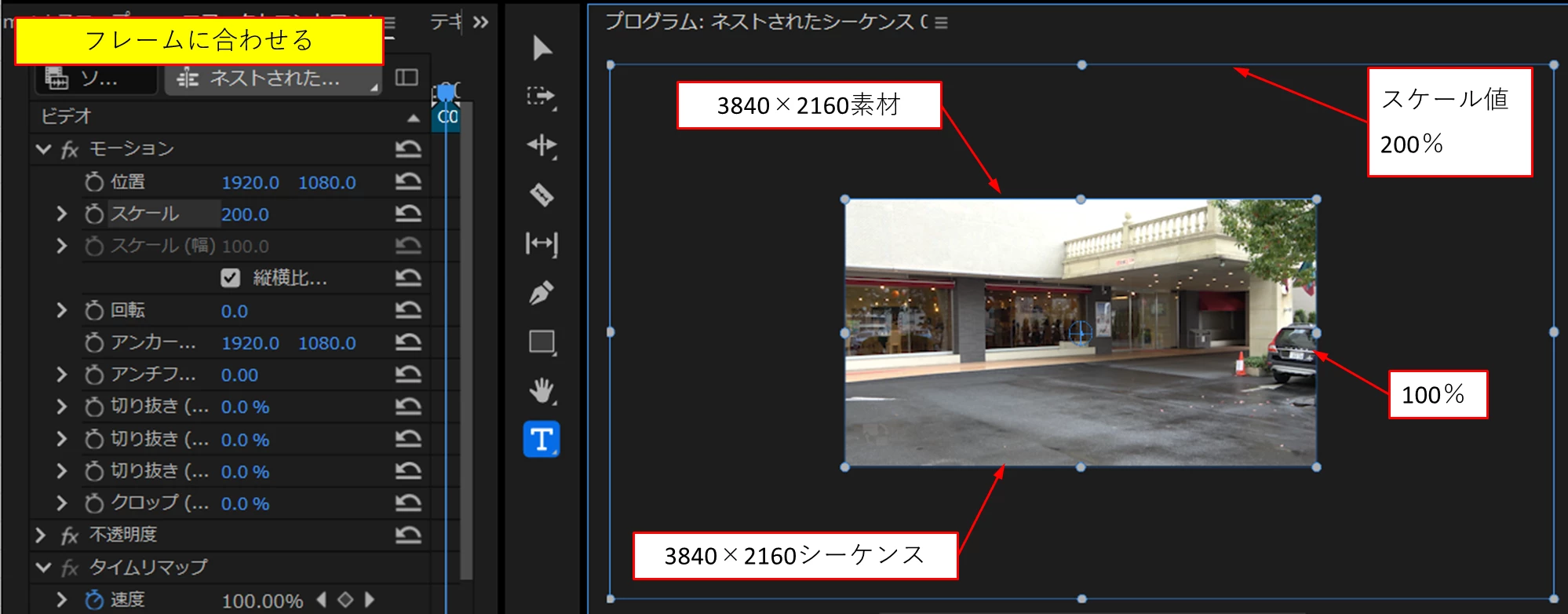
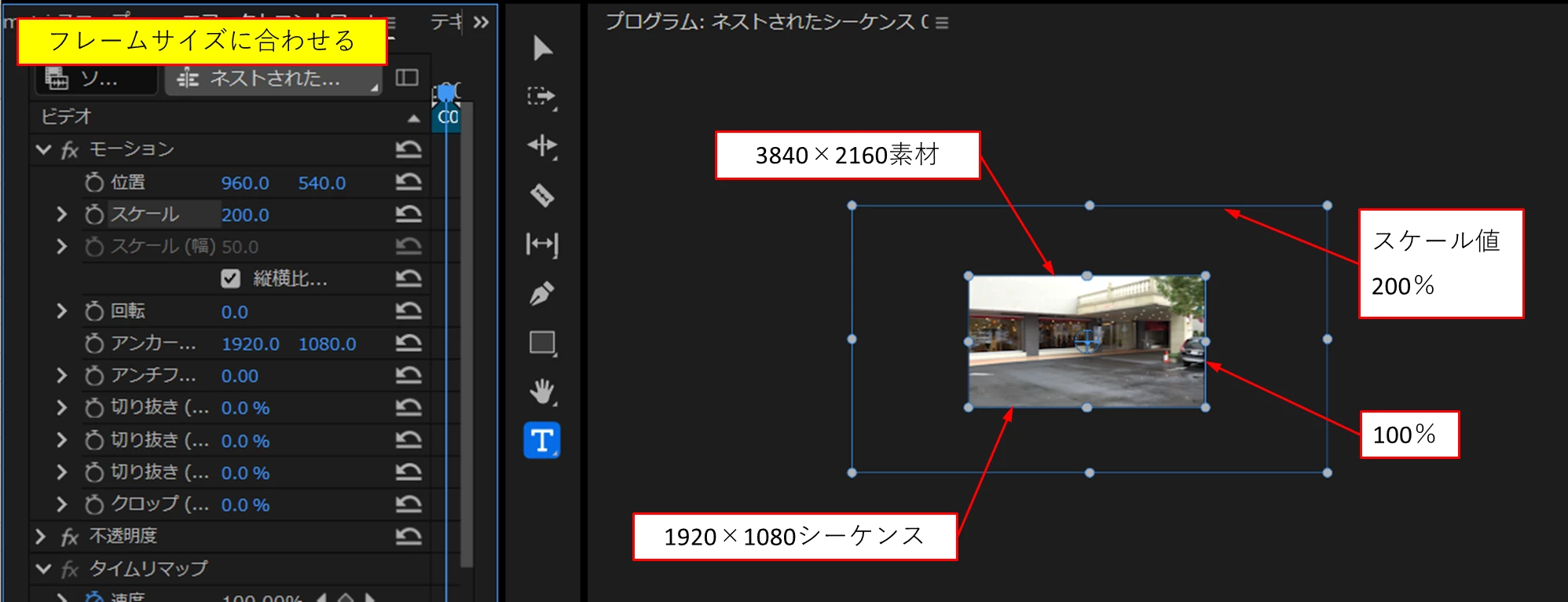
[1]いずれもスケール値100%以上で劣化します。

・1920×1080のシーケンスに4K素材

「フレームサイズに合わせる」設定の場合 スケール値100%以上で劣化します。

「フレームに合わせる」設定の場合 スケール値100%以上で劣化します。


3840×2160のシーケンスに4K素材

「フレームサイズに合わせる」設定の場合 スケール値100%以上で劣化します。


「フレームに合わせる」設定の場合 スケール値100%以上で劣化します。


[2]

納品は1920×1080のFullHDサイズとのことですので、シーケンスサイズも1920×1080にしましょう。


[3]

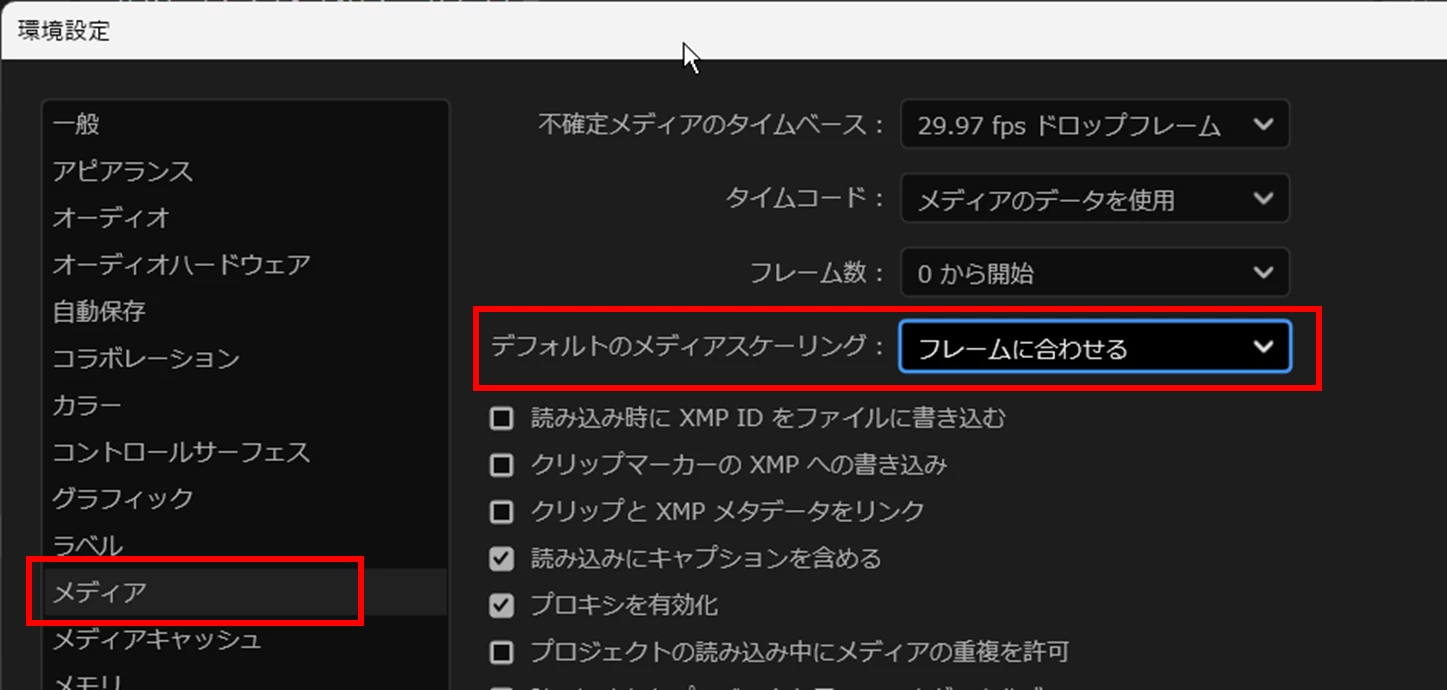
「環境設定」の「メディア」ペインで、「デフォルトのメディアスケーリング」項を「フレームに合わせる」に設定し、「OK」をクリックします。

この設定は、各クリップ単位でも行えますが、環境設定で設定すれば読み込む素材すべてに対してに対して適応されます。


最後

編集内容はそのままにして、プロキシを作成し直しましょう。

①プロキシを切り離します。

「プロジェクト」パネルでプロキシを作成したすべての素材を選択し、そのうえで右クリックして、「プロキシ」→「プロキシを切り離す」を選択します。

②プロキシを作成します。

「プロジェクト」パネルでプロキシを作成するすべての素材を選択し、そのうえで右クリックして、「プロキシ」→「プロキシを作成」を選択します。

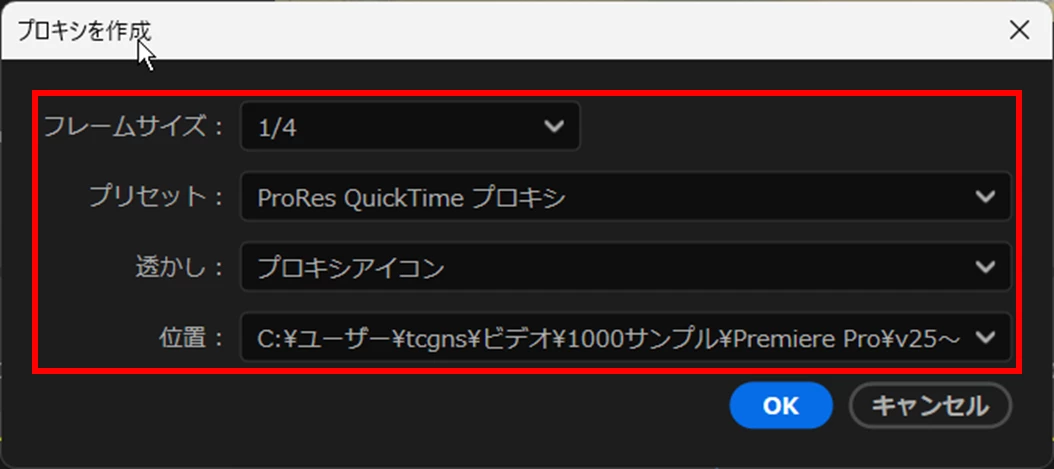
③開いたインジェスト設定の「プロキシを作成」ウィンドウで下図のように設定し、最後に「OK」をクリックします。

④Media Encoderが起動し、バックグラウンドでプロキシファイルが作成されます。

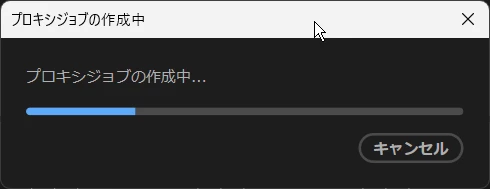
作成中は「プロキシジョブの作成中」ウィンドウが表示されます。


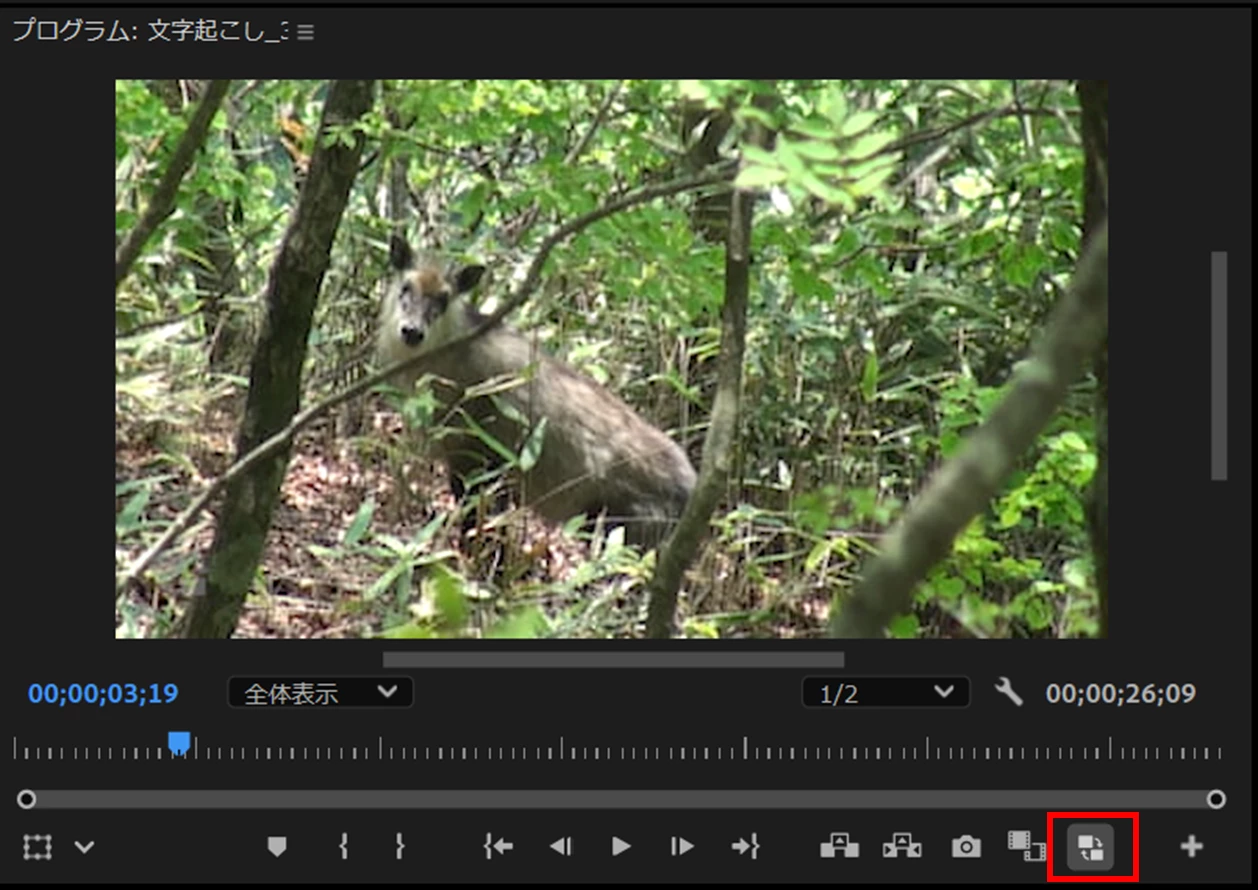
*「プログラムモニター」下部の「トランスポートコントロール部」に「プロキシの切り替え」アイコンを表示しておくと便利です。

以上です。

2 replies

Ckun
Community Expert
Community Expert
January 7, 2025

フレームサイズについてはすでに議論が進んでいるようですので、プロキシについて返信してみますね。


このようなケースの場合、「プロキシ」をプロジェクトごとに作り直すのはあまり好ましくないので、「作成済みのプロキシファイルを再接続」する操作を行います。


具体的には、新しいプロジェクトで素材を読み込んだのち、それらをまとめて選択して右クリックし、「プロキシ」→「プロキシを追加」を選びます。


そうすることで、新しいプロジェクトでも間遠プロジェクトで作成したプロキシを使うことができますので、ディスク容量や作業時間の節約になるかと思います。

green_curry
Inspiring
January 8, 2025

Ckunさん


お世話になります。

プロキシを追加で無事に問題解決することができました。

アドバイスありがとうございますm(_ _)m

150kw
Community Expert
Community Expert
January 6, 2025

こんにちは、green_curry さん 


まず、OSとそのバージョン、Premiere Proのバージョン(v24.5、v25.0等)を教えていただけますか。


>何かいい方法はありますでしょうか?

プロキシ編集を行いたいということですよね。

どうもインジェスト設定を行っていないような気がするのですが。


インジェスト設定を行ってプロキシ編集を行うには(ご存じでしたらごめんなさい)、

①新規プロジェクトを作成します。

シーケンスサイズは、4K編集の場合は、3840×2160で作成します。


②メニューの「ファイル」→「プロジェクト設定」→「インジェスト設定」を選択し、開いた「プロジェクト設定」ウィンドウで、下図のように設定します。


③メニューの「ファイル」→「読み込み」を選択し、元の映像素材(4K映像等)を読み込みます。「プロジェクト」パネルにファイルが読み込まれた後、Media Encoderが自動的に起動し、プロキシファイルがバックグラウンドで指定したフォルダーに作成されます。

*映像素材のフレームレートがVFR(可変フレームレート)の場合は、読み込む前にCFR(固定フレームレート)にトランスコートすることが勧められています。


④「プロジェクト」パネルの映像アセットをビデオトラックへドラッグ&ドロップします。

プロキシファイルが作成されているクリップには「プロキシ」バッジが表示されます。「プロキシ」バッジはクリップの長さが短いと表示されません。

また、「プロキシの切り替え」ボタンをクリックして、「オフ」にすると(後述の⑧)、このバッジに斜線が入ります。


⑤「プログラムモニター」の「トランスポートコントロール部」に「プロキシの切り替え」ボタンを設定します。「オフ」で斜線が入ります。


⑥編集を行います。


green_curry
Inspiring
January 6, 2025

150kwさん


早速のフィードバックありがとうございます。

改めてもろもろのバージョンをお伝えします。


Mac 15.2

Premier 25.1.0


インジェスト設定のことは知りませんでした。これは、素材を取り込むと自動でプロキシを作成するという設定ですよね? インジェスト設定をせず、プロジェクトパネルにある素材を右クリックから「プロキシを作成」しても同じですよね?


恐れ入りますが、以上を踏まえて改めて質問させてください。


[1]

私、以下の認識でいたのですが、根本的に間違ってますでしょうか?

・1920×1080のシーケンスに4K素材を入れて、スケールを200%しても画像は劣化しない。

3840×2160のシーケンスに4K素材を入れて、スケールを200%すると画像は劣化する。


[2]

素材には、4K以外に1920×1080など複数のサイズ(動画・写真)がります。

納品は1920×1080のFullHDサイズです。

この場合、編集は1920×1080のシーケンスで行うべきか、それとも3840×2160で編集して書き出し時に1920×1080に変換するのがいいのでしょうか?


[3]

もし、1920×1080のシーケンスで編集するのが望ましい場合、4K素材をシーケンスに入れた際に自動でフレームサイズが合うようにしたいという当初の目的を叶えたいです。


そこで改めてお伺いします。


すでにプロキシの作成は済んでいるので、既存のプロジェクトを使って、目的を叶えることはできないでしょうか?

それとも、インジェスト設定をした上で、改めて新規プロジェクトを作り直す必要がありますでしょうか?


度重なる質問で恐縮ですが、アドバイスいただけますよう重ねてお願い申し上げます。

150kw
Community Expert
150kwCommunity ExpertCorrect answer
Community Expert
January 6, 2025

こんばんは


情報ありがとうございます。


[1]いずれもスケール値100%以上で劣化します。

・1920×1080のシーケンスに4K素材

「フレームサイズに合わせる」設定の場合 スケール値100%以上で劣化します。

「フレームに合わせる」設定の場合 スケール値100%以上で劣化します。


3840×2160のシーケンスに4K素材

「フレームサイズに合わせる」設定の場合 スケール値100%以上で劣化します。


「フレームに合わせる」設定の場合 スケール値100%以上で劣化します。


[2]

納品は1920×1080のFullHDサイズとのことですので、シーケンスサイズも1920×1080にしましょう。


[3]

「環境設定」の「メディア」ペインで、「デフォルトのメディアスケーリング」項を「フレームに合わせる」に設定し、「OK」をクリックします。

この設定は、各クリップ単位でも行えますが、環境設定で設定すれば読み込む素材すべてに対してに対して適応されます。


最後

編集内容はそのままにして、プロキシを作成し直しましょう。

①プロキシを切り離します。

「プロジェクト」パネルでプロキシを作成したすべての素材を選択し、そのうえで右クリックして、「プロキシ」→「プロキシを切り離す」を選択します。

②プロキシを作成します。

「プロジェクト」パネルでプロキシを作成するすべての素材を選択し、そのうえで右クリックして、「プロキシ」→「プロキシを作成」を選択します。

③開いたインジェスト設定の「プロキシを作成」ウィンドウで下図のように設定し、最後に「OK」をクリックします。

④Media Encoderが起動し、バックグラウンドでプロキシファイルが作成されます。

作成中は「プロキシジョブの作成中」ウィンドウが表示されます。


*「プログラムモニター」下部の「トランスポートコントロール部」に「プロキシの切り替え」アイコンを表示しておくと便利です。

以上です。