Known Participant
Aug 4, 2023 3:35 PM UTC
Answered

元の大きさが違う素材を同じスケール値で同じ大きさにする方法

二つの素材をスケールで大きさを同じにして、大きさが変化するエフェクトを加えてイーズなどをいじりたいのですが元の素材のサイズが違いすぎて同じようにイーズを変えることができません
なので元の大きさが違う素材を同じスケール値で同じ大きさにしたいのですがそういうことは可能なのでしょうか?
または私と同じ状況の時の対処法を教えていただきたいです

This topic is closed to new replies. Start a new post to keep the conversation going.
150kw
150kwCorrect answer
Community Expert
Aug 4, 2023 11:52 PM UTC

お早うございます、masanobu29073767mfr0 さん


>元の大きさが違う素材を同じスケール値で同じ大きさにしたいのですが

Windows 10 v22H2+Premiere Pro v23.5での説明です。


1.グラフィッククリップの場合

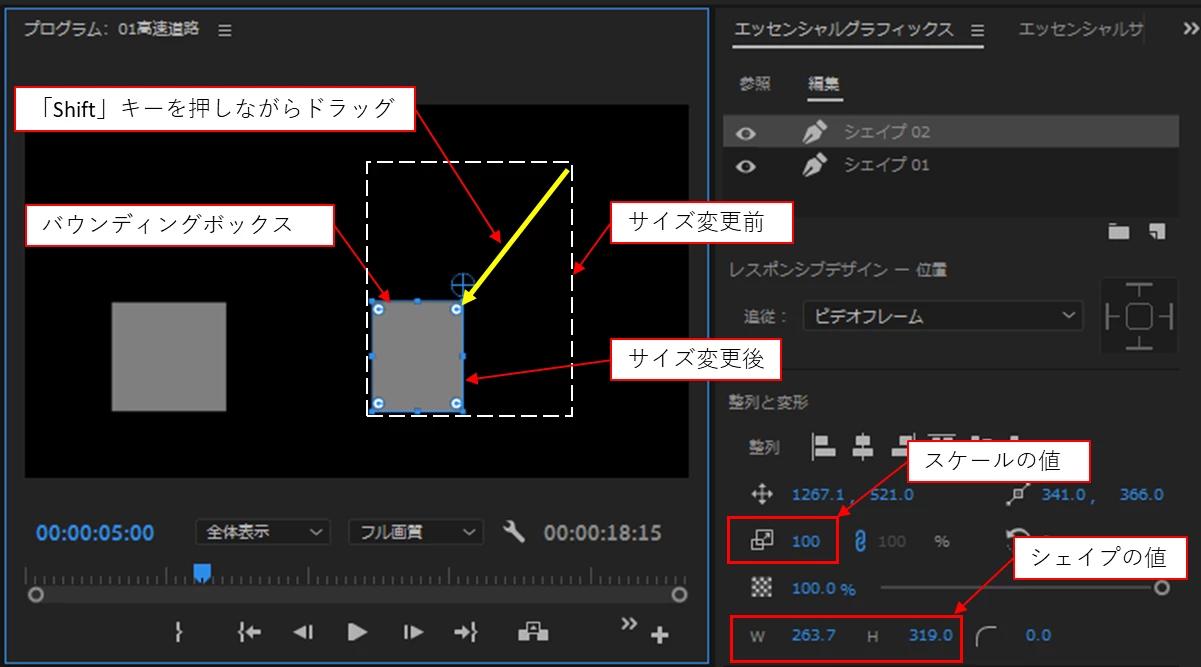
バウンディングボックスでサイズを同じにしたらいかがでしょうか。下図は縮小した例です。

※「Shift」キーを押しながらドラッグすると、相似形に拡大縮小できます。

※「シェイプの値」は変化しましが、「スケールの値」は「100」のままです。

※シェイプの変更前の値はメモしておくと良いです。この値で元に戻せます。


2.通常のクリップの場合

①「スケール」でサイズを調整します。

②そのクリップを右クリックし、開いたコンテキストメニューから「ネスト」を選択します。

③「ネストされたシーケンス」クリップ(緑色)に変更されます。

④「エフェクトコントロール」パネルの「スケール」は「100」になっています。

3 replies

150kw
Community Expert
150kwCommunity ExpertCorrect answer
Community Expert
Aug 4, 2023 11:52 PM UTC

お早うございます、masanobu29073767mfr0 さん


>元の大きさが違う素材を同じスケール値で同じ大きさにしたいのですが

Windows 10 v22H2+Premiere Pro v23.5での説明です。


1.グラフィッククリップの場合

バウンディングボックスでサイズを同じにしたらいかがでしょうか。下図は縮小した例です。

※「Shift」キーを押しながらドラッグすると、相似形に拡大縮小できます。

※「シェイプの値」は変化しましが、「スケールの値」は「100」のままです。

※シェイプの変更前の値はメモしておくと良いです。この値で元に戻せます。


2.通常のクリップの場合

①「スケール」でサイズを調整します。

②そのクリップを右クリックし、開いたコンテキストメニューから「ネスト」を選択します。

③「ネストされたシーケンス」クリップ(緑色)に変更されます。

④「エフェクトコントロール」パネルの「スケール」は「100」になっています。

Translate
Known Participant
Aug 5, 2023 12:09 AM UTC

どちらもとても役に立つ情報でした
ネスト化するとスケールが100になるのも気が付きをしなかったです
今回はそちらを方法で解決いたしました
ありがとうございました

Translate
150kw
Community Expert
Community Expert
Aug 5, 2023 5:48 AM UTC

こんにちは


>今回はそちらを方法で解決いたしました

お役に立てて良かったです。


※「ネストされたシーケンス」クリップをダブルクリックすると元のクリップが入ったシーケンスが開きます。


それから、「正解」をクリックして頂き有り難うございます。

Translate