Answered
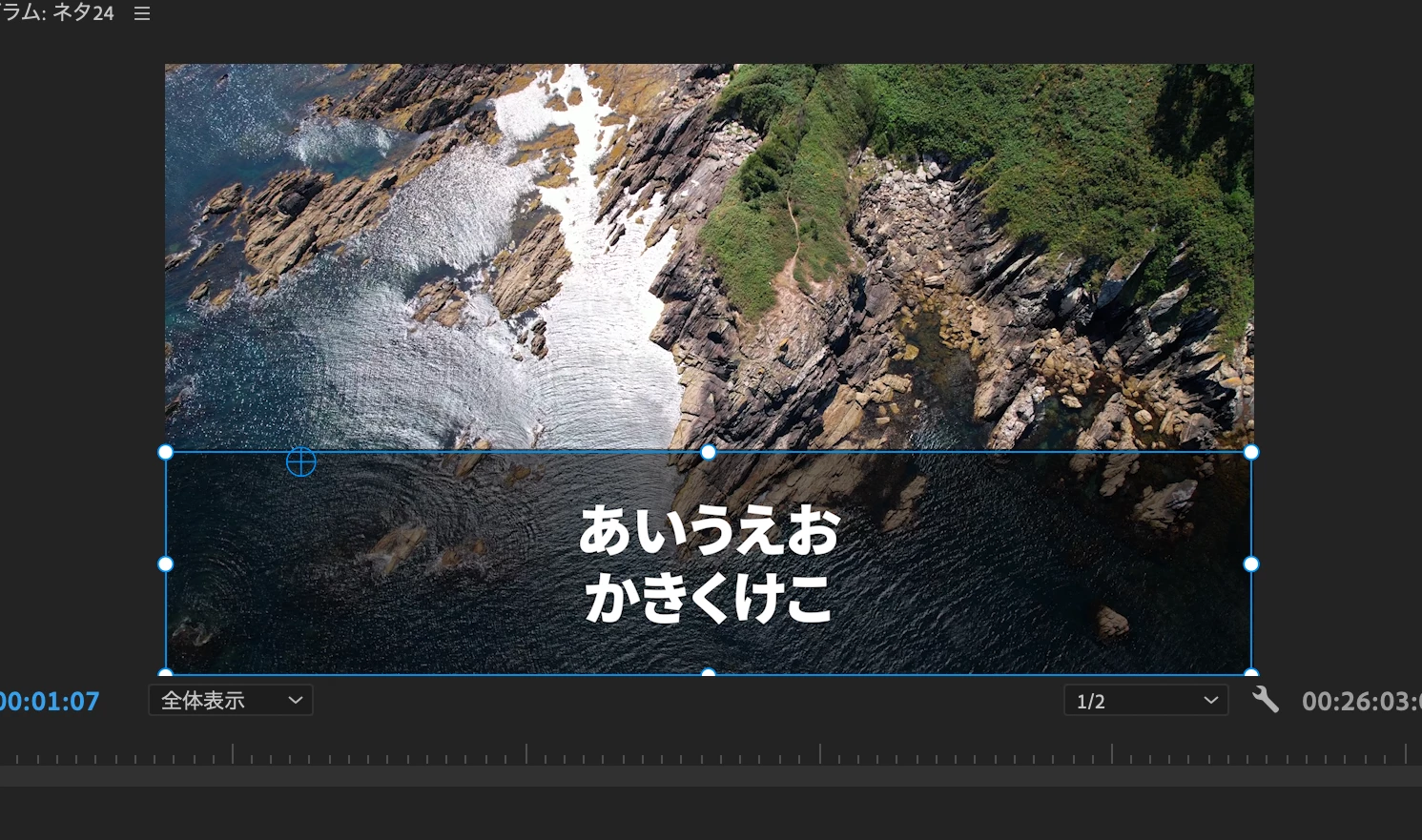
全てのクリップに青い枠のサイズを統一するやり方を知りたいです

情報ありがとうございます。
>少し上に寄って表示されてしまったからです。
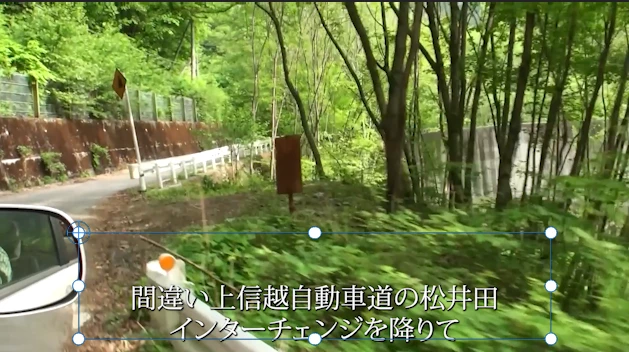
この内容が再現できなかったのですが、私の場合テロップを2行にすると、垂直方向下揃えのままです。
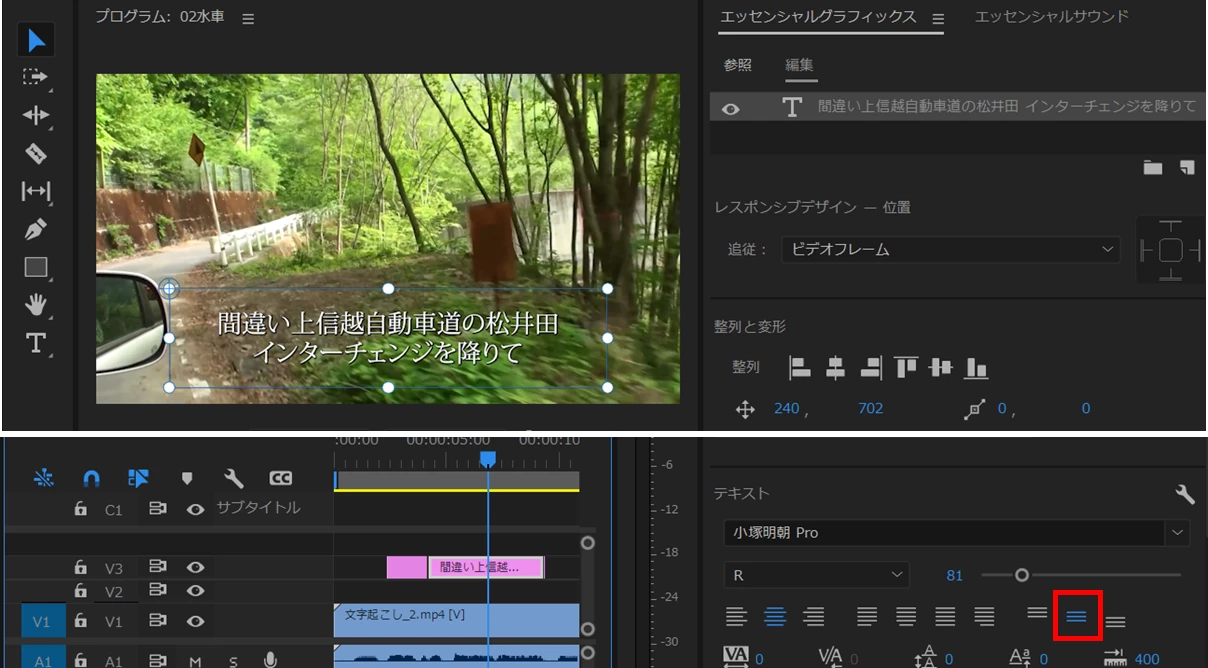
垂直方向中央揃えにしたい場合は、「テキスト」項の「垂直方向中央揃え」アイコン(下図赤枠部)をクリックするとテロップは垂直方向中央揃えになります。
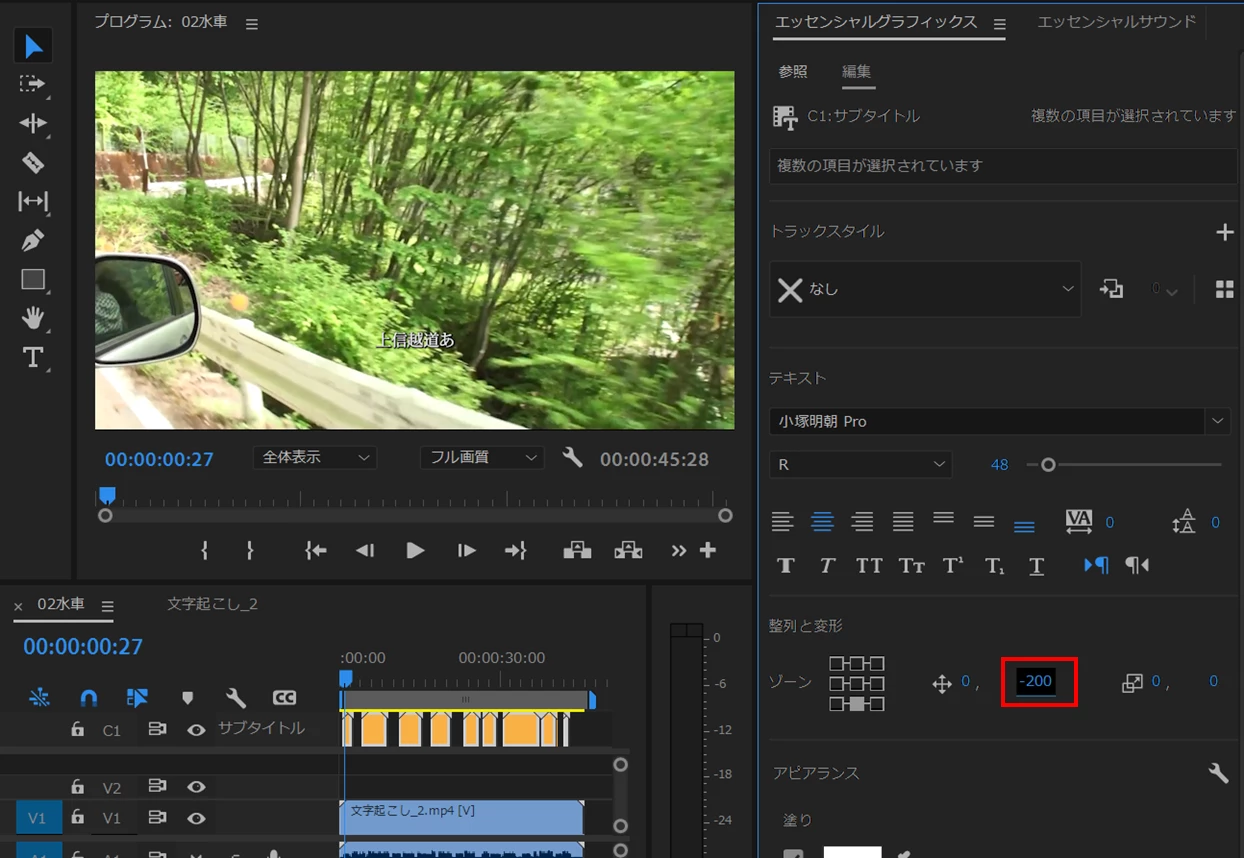
また、すべてのテロップの下端位置を任意の位置に揃える場合は、次のようにすると良いです。
①すべてのキャプションセグメント(黄色の)クリップを選択し、「エッセンシャルグラフィックス」パネルの「整列と変形」項の「垂直位置の設定」(下図赤枠部)でテロップの垂直方向位置を決めます。
*ここでは、フォントやフォントサイズの変更はせず、「キャプションをグラフィックにアップグレード」後に行っています。
②「キャプションをグラフィックにアップグレード」を行います。テロップの下端位置がキャプションセグメントクリップで設定した位置になっています。
ここで、2行にするテロップがあれば、2行にします。
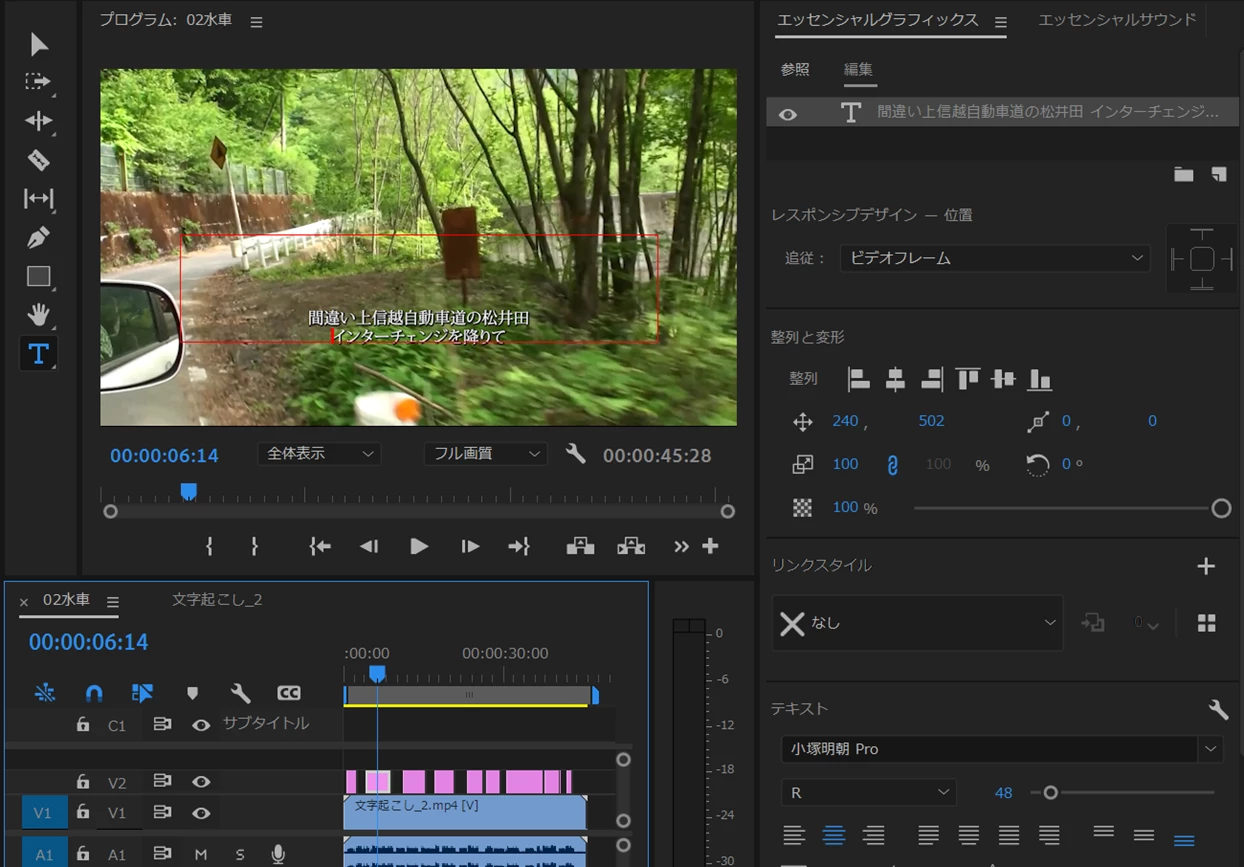
③すべてのクリップを選択し、「スタイル」を適用します。フォントサイズも変更できます。
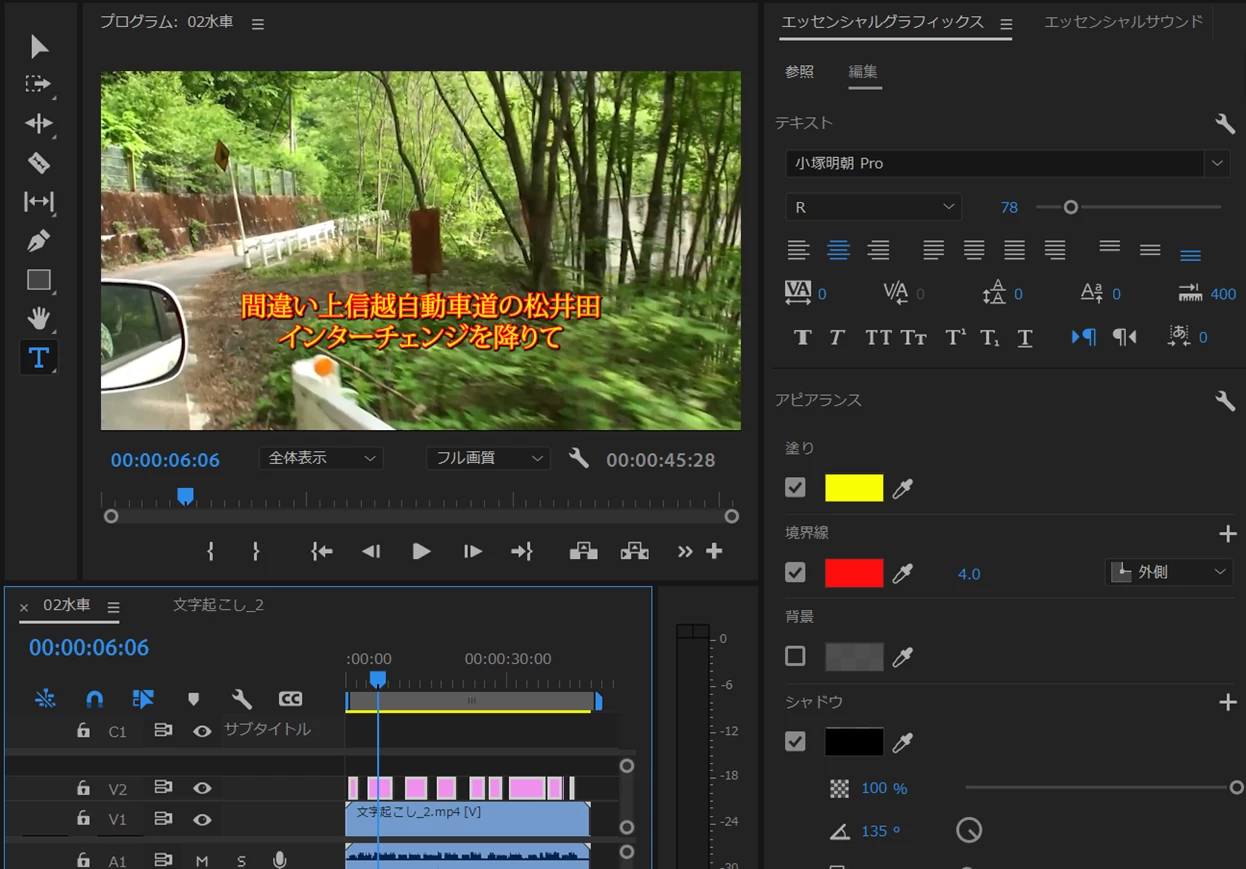
*スタイル適用は下記リンクのYoutube動画をご覧ください。これ以外にも「Premiere Pro スタイル」等のキーワードで検索しますとたくさんヒットします。
https://www.youtube.com/watch?v=ADwAvQZu1eA
バウンディングボックスのサイズを統一する方法には触れませんでしたが、
自動では統一する方法はないと思います。
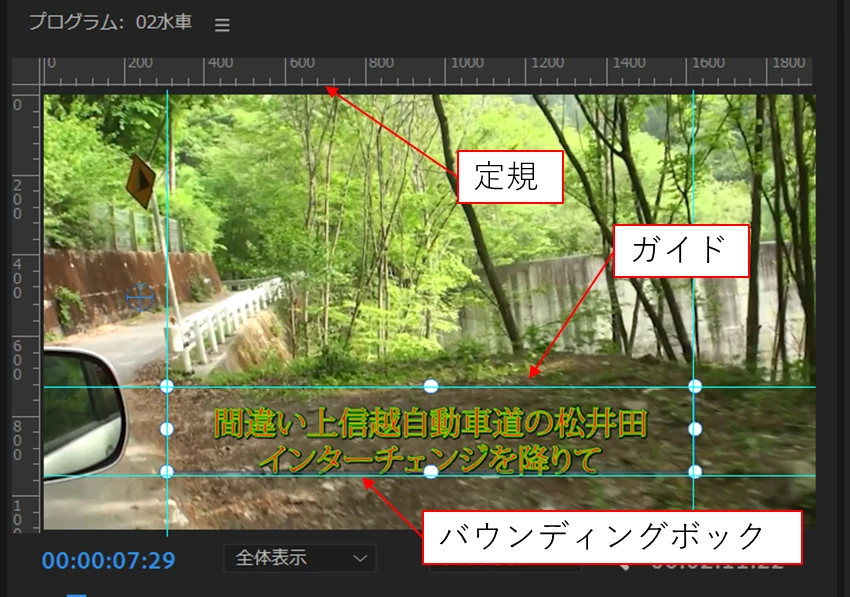
極力簡単にバウンディングボックスのサイズを統一する方法は「定規」を表示させて、ガイドを引っ張り出して枠を作成し、これにバウンディングボックスを合わせるという方法くらいかなと思います。
*「定規」と「ガイド」を表示させるには、「プログラムモニター」を選択し、メニューの「表示」→「定規を表示」/「ガイドを表示」を選択します。
Already have an account? Login
No account yet? Create an account
Enter your E-mail address. We'll send you an e-mail with instructions to reset your password.


 AdChoices