Participant
July 29, 2024
Question

再生ボタンを押すも、プレビュー画面上ですぐに再生されない・カクつく

  • July 29, 2024
  • 1 reply
  • 952 views
以下、どなたかもし試行方法・解決策などありましたら
ご教授頂けますと幸いです。
 
※似た事例を以下にて見つけ、こちらも試したのですが改善せず…

https://community.adobe.com/t5/premiere-pro%E3%83%95%E3%82%A9%E3%83%BC%E3%83%A9%E3%83%A0-discussions/%E3%83%97%E3%83%AC%E3%83%9F%E3%82%A2%E3%83%97%E3%83%AD%E4%B8%8D%E5%85%B7%E5%90%88%E3%81%AB%E3%81%A4%E3%81%84%E3%81%A6-%E6%9B%B4%E6%96%B0%E5%BE%8C-%E5%8B%95%E4%BD%9C%E7%92%B0%E5%A2%83%E3%81%8C%E3%81%8B%E3%81%AA%E3%82%8A%E9%87%8D%E3%81%8F%E3%81%AA%E3%82%8A%E5%9B%B0%E3%81%A3%E3%81%A6%E3%81%8A%E3%82%8A%E3%81%BE%E3%81%99/td-p/14336258?profile.language=ja


【01.症状内容】
①再生ボタンを押すも、5~15秒後くらいにやっと再生される。
②再生されても、映像がカクカク(音は問題なし)。
③元素材の動画は40分(4K・30FPS、7GB)ほどで、間を詰めるべくカットした際は特に問題なかったが、カット後に通しで確認しようと再生したところ、当症状が発生。
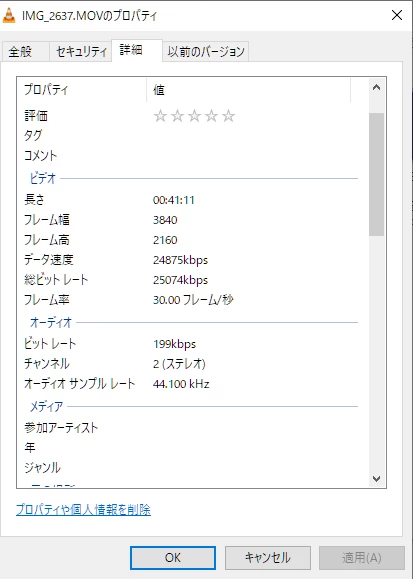


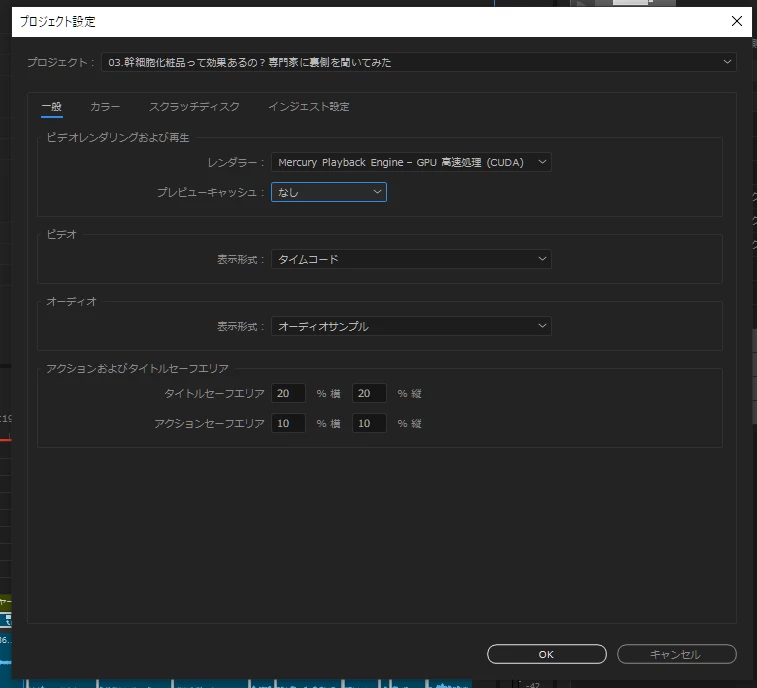
【02.試したこと(改善見られず)】
①プレビュー画質を1/4に下げる。
②キャッシュの削除。
③プロクシ作成(フレームサイズ1/4、Prores、もちろんプロキシ切替ボタンON状態)。
④レンダリング。
⑤プロジェクト設定>一般>レンダラーをソフトウェア処理に変更。
 ※画像は念のためのご参考まで

⑥環境設定>メモリの、他アプリ用の確保RAMは3GB、Prの使用可能なRAMは29GB。
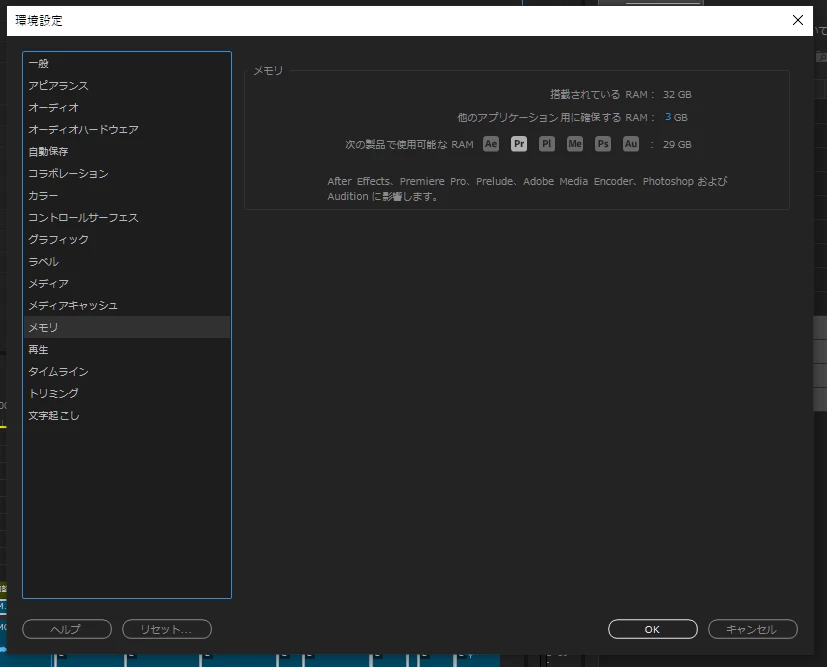
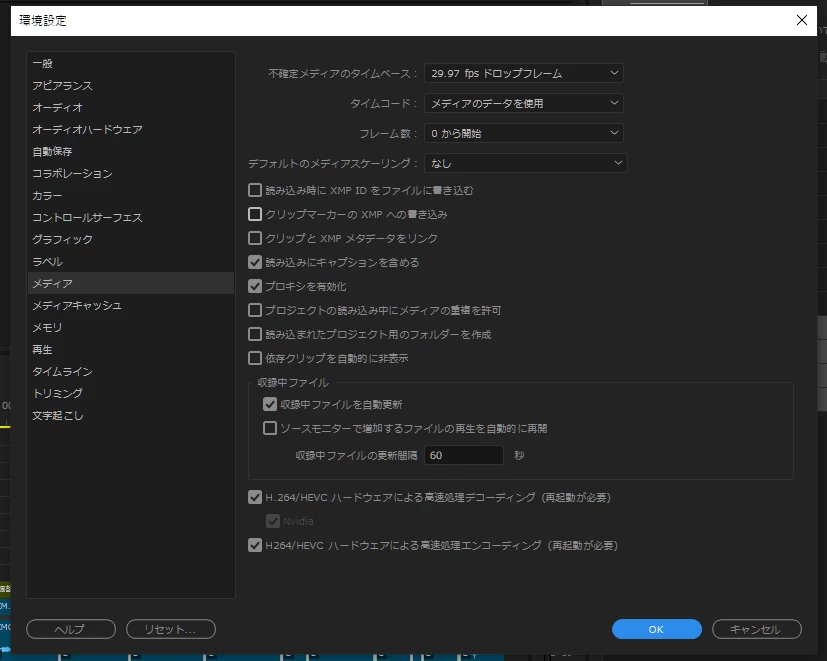
⑦環境設定>メディアの高速処理デコーディングのチェックを複数パターンの組み合わせで試行。(もちろん設定変更後、逐一再起動を実施)
 ※画像は念のためのご参考まで
 

⑧プレミアプロのバージョンを24.5から24.0にダウングレード。
⑨該当のプロジェクトファイルを直接Wクリックではなく、PremierePro本体を起動し、そこからプロジェクトファイルを開く。
⑩新規プロジェクトを立ち上げ、そこに該当プロジェクトファイルの中身だけをコピーしてから再生。
⑪映像だけを非表示にして再生、音声だけをミュートにして再生(どちらのパターンも再生までに時間を要しました)。
⑫GPUのドライバー再インストール。
⑬PC自体の再起動。


【03.その他情報】
①他の動画素材で、同じ4K・30FPS(と言っても素材尺は長くても5分程度)では、カット後も問題なく再生可能。
②カット後の動画をいったんMP4で出力し、それをタイムラインに配置して再生すると
 レスポンスなどはかなりマシになりました。
 しかし音声だけ元素材のものに差し替えると症状が再発。
 『試したこと⑪』のことも考えると、音声・映像両方が何かしらの悪さをしている?


【04.PCスペック】
①OS:Windows10
②デスクトップPC
③CPU:intel Core i7-10700 CPU 2.90GHz
④メモリ:32.0 GB
⑤GPU:Palit GeForce RTX3060 Dual 12G
⑥ストレージ:SSD 4T(残り容量800GBほど)

This topic has been closed for replies.

1 reply

Ckun
Community Expert
Community Expert
July 29, 2024

すでに多くの対策をお試し済みのようですので悩ましいところなのですが、そのほかには


  • 問題が起きているシーケンスの「シーケンス設定」を開いて、「オーディオ」の「サンプルレート」を確認して、「44100 Hz」になっていなければ「44100 Hz」に変更。

  • (症状が出ていないこともあるようなので、原因である可能性は低いものの)「環境設定」の「オーディオハードウェア」にて、「デフォルト入力」を「入力なし」にして、「デフォルト出力」をパソコン標準搭載のデバイス(内蔵スピーカーや、3.5mmステレオジャックによる」アナログ接続のヘッドホン・外部スピーカーなど)に変更して、再起動してから試してみる。


といったことも試す価値があるかと思います。


また、Windowsのタスクマネージャーのパフォーマンスタブを開いた状態でPremiere Proにて「再生」ボタンを押下していただき、再生が始まらない期間と、その後激しいコマ落ちになっているときのCPU、GPU、ディスクなど各リソースの負荷の具合を見ることで、何が引っ掛かっているのかわかるかもしれません。


ちなみに、

>⑥環境設定>メモリの、他アプリ用の確保RAMは3GB、Prの使用可能なRAMは29GB。

こちら、アドビ製品以外のアプリの状況にもよりますものの、ほかのアプリ用に確保するRAMを8GB程度に増やしてみる(アドビ製品側で使えるRAMを減らす)ことも、お試しいただければと思います。


なお、問題が発生するファイルがひとつだけで、同じ機器で収録されたほかのファイルでは問題が起きない場合には、単純にそのファイル自体に不具合が発生している可能性も出てくるかと思います。


その場合には、エクスプローラー上でそのファイルのコピーを作成していただき(元ファイルが「xxx.movであれば」「xxx-コピー.mov」というように異なる名前になるようにして)、そのコピーしたファイルでお試しいただくといかがでしょうか。

これは一見無意味な検証のように思われると思うのですが、何かしらの理由でキャッシュの削除がうまくできていなかった場合に、ファイル名が変わることで新たなファイルとしてキャッシュが生成されるため、キャッシュ関連の問題か否かの切り分けにつながります。

(これで解決する可能性は、高くはないとは思います。)


もうひとつ、素材ファイルの問題か否かの切り分け方法としては、Adobe Media Encoderなどで問題が起きるファイルを再エンコードしてからPremiere Proに読み込んでみる方法も試す価値があると思います。

実際にその方法を使う際には、再エンコードによる画質劣化を考慮して作品の完成仕様に合わせたコーデック等を選ぶ必要がありますが、今回問題が起きているファイルが40分と比較的長い素材なので、検証という点ではビットレートが低めのH.264あたりでお試しいただくとよいのではないかなと思います。

(こういったケースで無難な中間コーデックであるProRes 422 HQでは、相当大きなファイルサイズになってしまいますので……。)

Participant
July 31, 2024

Ckun様

ご助言のほど、誠に有難うございます。
また、ご丁寧に理由・解説までいただき重ね重ねお礼申し上げます。
大変勉強になります。

早速では御座いますが、ご提案頂いた内容を試した結果を以下にて記載いたします。
結果から申し上げますと、改善は見られませんでした…

お手すきの際に思いついたらで構いませんので
もし他に試行すべき事がございましたら
ご提示いただけましたら大変ありがたく存じます。


  • 問題が起きているシーケンスの「シーケンス設定」を開いて、「オーディオ」の「サンプルレート」を確認して、「44100 Hz」になっていなければ「44100 Hz」に変更。


⇒画像の通り設定変更、および再起動もしてみましたが改善見られずでした。


  • (症状が出ていないこともあるようなので、原因である可能性は低いものの)「環境設定」の「オーディオハードウェア」にて、「デフォルト入力」を「入力なし」にして、「デフォルト出力」をパソコン標準搭載のデバイス(内蔵スピーカーや、3.5mmステレオジャックによる」アナログ接続のヘッドホン・外部スピーカーなど)に変更して、再起動してから試してみる。


⇒画像の通り設定変更、および再起動もしてみましたが改善見られずでした。


quote

また、Windowsのタスクマネージャーのパフォーマンスタブを開いた状態でPremiere Proにて「再生」ボタンを押下していただき、再生が始まらない期間と、その後激しいコマ落ちになっているときのCPU、GPU、ディスクなど各リソースの負荷の具合を見ることで、何が引っ掛かっているのかわかるかもしれません。


⇒停止中・再生待機中・再生中(常時コマ落ち状態)でそれぞれの使用率を見てみました。
 私感ではありますが、再生待機中のGPUの使用率が不安定な感じがしました。(こういうもの…?)


【CPU】

・停止中:13~23%


・再生待機中:19~24%


・再生中:22~23%


【GPU】

・停止中:30~40%


・再生待機中:0~40%(再生ボタン押下直後から3秒ほどは0~9%)


・再生中:20~50%


【ディスク】

・停止中:0%


・再生待機中:19~24%


・再生中:0~27%


quote

>⑥環境設定>メモリの、他アプリ用の確保RAMは3GB、Prの使用可能なRAMは29GB。

こちら、アドビ製品以外のアプリの状況にもよりますものの、ほかのアプリ用に確保するRAMを8GB程度に増やしてみる(アドビ製品側で使えるRAMを減らす)ことも、お試しいただければと思います。


⇒設定変更、および再起動もしてみましたが改善見られずでした。


quote

なお、問題が発生するファイルがひとつだけで、同じ機器で収録されたほかのファイルでは問題が起きない場合には、単純にそのファイル自体に不具合が発生している可能性も出てくるかと思います。


その場合には、エクスプローラー上でそのファイルのコピーを作成していただき(元ファイルが「xxx.movであれば」「xxx-コピー.mov」というように異なる名前になるようにして)、そのコピーしたファイルでお試しいただくといかがでしょうか。

これは一見無意味な検証のように思われると思うのですが、何かしらの理由でキャッシュの削除がうまくできていなかった場合に、ファイル名が変わることで新たなファイルとしてキャッシュが生成されるため、キャッシュ関連の問題か否かの切り分けにつながります。

(これで解決する可能性は、高くはないとは思います。)


⇒コピーを作成し、プロクシ・レンダリングファイルも別場所へ避難、
 プレミア側でもコピーの方に再リンクしましたが、改善見られずでした。


quote

もうひとつ、素材ファイルの問題か否かの切り分け方法としては、Adobe Media Encoderなどで問題が起きるファイルを再エンコードしてからPremiere Proに読み込んでみる方法も試す価値があると思います。

実際にその方法を使う際には、再エンコードによる画質劣化を考慮して作品の完成仕様に合わせたコーデック等を選ぶ必要がありますが、今回問題が起きているファイルが40分と比較的長い素材なので、検証という点ではビットレートが低めのH.264あたりでお試しいただくとよいのではないかなと思います。

(こういったケースで無難な中間コーデックであるProRes 422 HQでは、相当大きなファイルサイズになってしまいますので……。)


⇒画像の通りH.264・ProRes両方でエンコードし、プレミア上で再リンクして再生してみましたが、改善見られずでした。


Ckun
Community Expert
Community Expert
July 31, 2024

状況のご返信、ありがとうございました。


新たに頂いた情報からは、


  • 「再生待機中」のDドライブ(HDD)にて、116MB/Sというフルスピードに近い速度で何かしらのファイル(おそらくMOVファイル)の読み込みが発生している。

  • 「再生待機中」のGPUにて「ハードウェアデコーダー」が動作しているので、H.264かH.265のデコードをしている。


ということがわかります。


>⇒画像の通りH.264・ProRes両方でエンコードし、プレミア上で再リンクして再生してみましたが、改善見られずでした。

とのことですので、ハードウェアデコードが使われないProResでも改善されない、つまりGPUのデコーダーの負荷については無関係である可能性が高いと考えられます。


そうなりますと、一つの可能性としてHDDの速度がボトルネックになっているかもしれないように思います。


最初のご投稿に貼っていただいた画像を拝見しますと、EドライブがSandiskの高速なSSDではないかと思いますので、このSSDに問題のファイルをコピーしていただき、SSD上のファイルでお試しいただくと変化はございませんでしょうか。