Known Participant
May 4, 2019
Answered

写真を分割し、フェードアウトさせる。

  • May 4, 2019
  • 3 replies
  • 1141 views

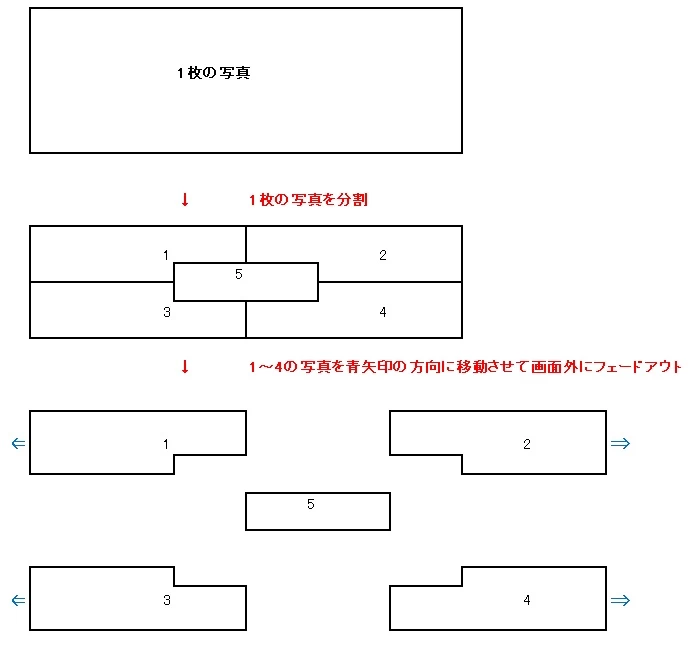
1枚の写真があります。

写真を任意の場所で分割させて、分割させた部分をフェードアウトさせたいと思っております。

今回は、任意の場所の選定として中央を基準に分割させております。

多分premireだけではなく、photoshopやillustratorのレイヤーも必要になったりするのか?

AfterEffectでやる必要があるのか?

手順すら思いつかないのです。

イメージとしては、添付させていただいた画像のイメージを描いております。

①photoshopやillustratorで、1枚の写真を読み込んで分割するラインでレイヤーを分割して保存しておく?

⇒premireproで読み込んだ時に、普通の1枚物の写真として読み込まれ、レイヤーごとに動かすことができませんでした。

②レイヤーごとにpremire上で動かす?

⇒読み込みがうまくいかなかったため、できませんでした。

多分もっといいやり方があると思うのですが、方法はありますでしょうか?

お分かりの方がいらっしゃいましたら、ご教示のほうお願いできないでしょうか。

よろしくお願いいたします。
This topic is closed to new replies. Start a new post to keep the conversation going.
Correct answer 150kw

【追加です」

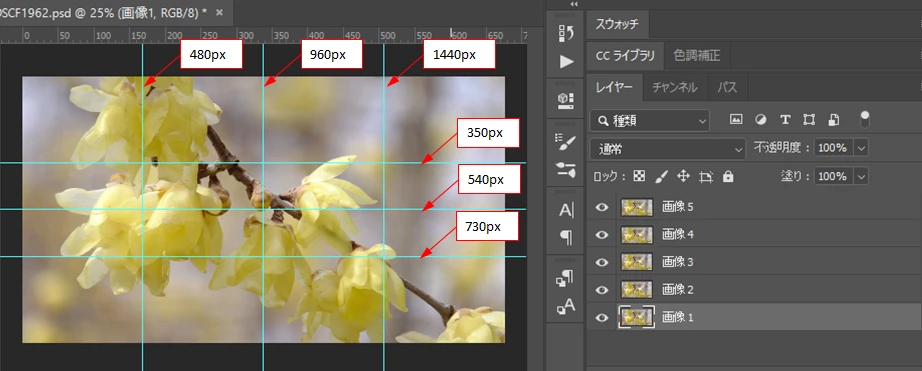
Photoshop CCの「ガイド機能」を使用して画像を作成する方法です。こちらはガイド線の位置を数値で指定できますので、正確に分割できます。

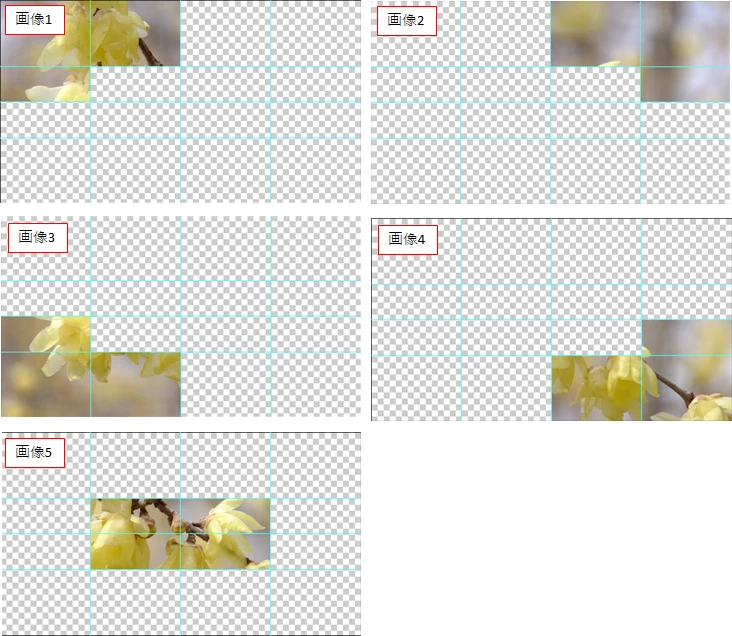
①画像を読み込み、レイヤーの複製で5個のレイヤーに配置します。レイヤー名を変えると分かりやすくなります。レイヤー名を変えない場合は背景レイヤーのロックを解除します。

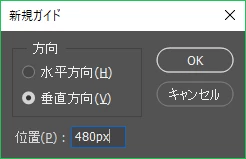
②メニューの「表示」→「新規ガイド」を選択し、開いた「新規ガイド」ウィンドウでガイド線の座標を指定します。ここではガイド線の位置はピクセルで指定し、数値は例えばの例です。。

③各画像の表示しない部分を透明にします。この時「長方形選択ツール」で選択範囲を作成しますが、ガイド線に吸い付くように選択範囲が決まりますので大変便利です。

④Premiere Pro CCにPhotoshop CCの画像をレイヤー単位に読み込み、V1~V5に配置します。

V1~V5のクリップに対して、「エフェクトコントロール」パネルで、「位置」にキーフレームを打てば出来上がりです。

3 replies

150kw
Community Expert
150kwCommunity ExpertCorrect answer
Community Expert
May 5, 2019

【追加です」

Photoshop CCの「ガイド機能」を使用して画像を作成する方法です。こちらはガイド線の位置を数値で指定できますので、正確に分割できます。

①画像を読み込み、レイヤーの複製で5個のレイヤーに配置します。レイヤー名を変えると分かりやすくなります。レイヤー名を変えない場合は背景レイヤーのロックを解除します。

②メニューの「表示」→「新規ガイド」を選択し、開いた「新規ガイド」ウィンドウでガイド線の座標を指定します。ここではガイド線の位置はピクセルで指定し、数値は例えばの例です。。

③各画像の表示しない部分を透明にします。この時「長方形選択ツール」で選択範囲を作成しますが、ガイド線に吸い付くように選択範囲が決まりますので大変便利です。

④Premiere Pro CCにPhotoshop CCの画像をレイヤー単位に読み込み、V1~V5に配置します。

V1~V5のクリップに対して、「エフェクトコントロール」パネルで、「位置」にキーフレームを打てば出来上がりです。

Known Participant
May 13, 2019

ご教示いただきありがとうございます。

確認でき次第、結果をご報告させていただきたいと思います。

150kw
Community Expert
Community Expert
May 4, 2019

こんにちは、ship buttonさん

クロップエフェクトと不透明度のマスクを組み合わせる方法で説明します。ここでは分割を25%単位としました。

①写真画像をV1~V5に配置し、No.1~5はそれぞれV1~V5のクリップに対応させます。また、V1~V5クリップの全てに「クロップ」エフェクトを適応します。

②No.5を加工します。

V1~V4を非表示にし、V5のクリップを選択して、「エフェクトコントロール」パネルの「クロップ」で左、上、右、下をそれぞれ「25.0%」にします。

すると、No.5のサイズが小さくなります。

No.4を加工します。

V1~V3を非表示にし、V4のクリップを選択して、「エフェクトコントロール」パネルの「クロップ」で左、上をそれぞれ「50.0%」にします。右、下は「0.0%」のままです。

「不透明度」に「長方形マスク」を適用し、「反転」にチェックを入れます。

④V5を非表示にすると、形が分かります。

No.3を加工します。同様に行います。

⑥No.2を加工します。同様に行います。

No.1を加工します。同様に行います。

⑧最後にマスクのずれを調整します。

マスクの境界に黒のラインが入っている場合は、マスクを移動して微調整します。

⑨あとはV1~V4のクリップのモーションの位置にキーフレームを打ってフェードアウトさせれば出来上がりです。