Inspiring
February 6, 2025
解決済み

動画の画面に枠をつける方法を教えて下さい

  • February 6, 2025
  • 返信数 1.
  • 2925 ビュー

動画素材にグラデーション素材の四角形の枠をつけたいです。

また対談形式の場合に、両サイドの下側にワイプで2人の顔を映したいです。

添付画像のような形を再現したいです。

よろしくお願いします。


使用環境:Macbook pro 16

                      Premiere Pro v.25

解決に役立った回答 150kw

ありがとうございます!

添付動画に枠を使ったものがありますが、こちらもおそらくそのやり方でやっている感じですか?


https://youtu.be/57wZM12HflY?si=zw6l3QFpaken-Xl_


こんばんは


不透明度のマスクやクロップエフェクトでマスクして「塗りつぶし」エフェクトをかける方法もありますが、この方法では角丸が付きません。音声はそのままつきますが。

提示のYouTube動画は角丸が綺麗についていますので、シェイプでマスクする方法が濃厚ですね。


【ご参考】

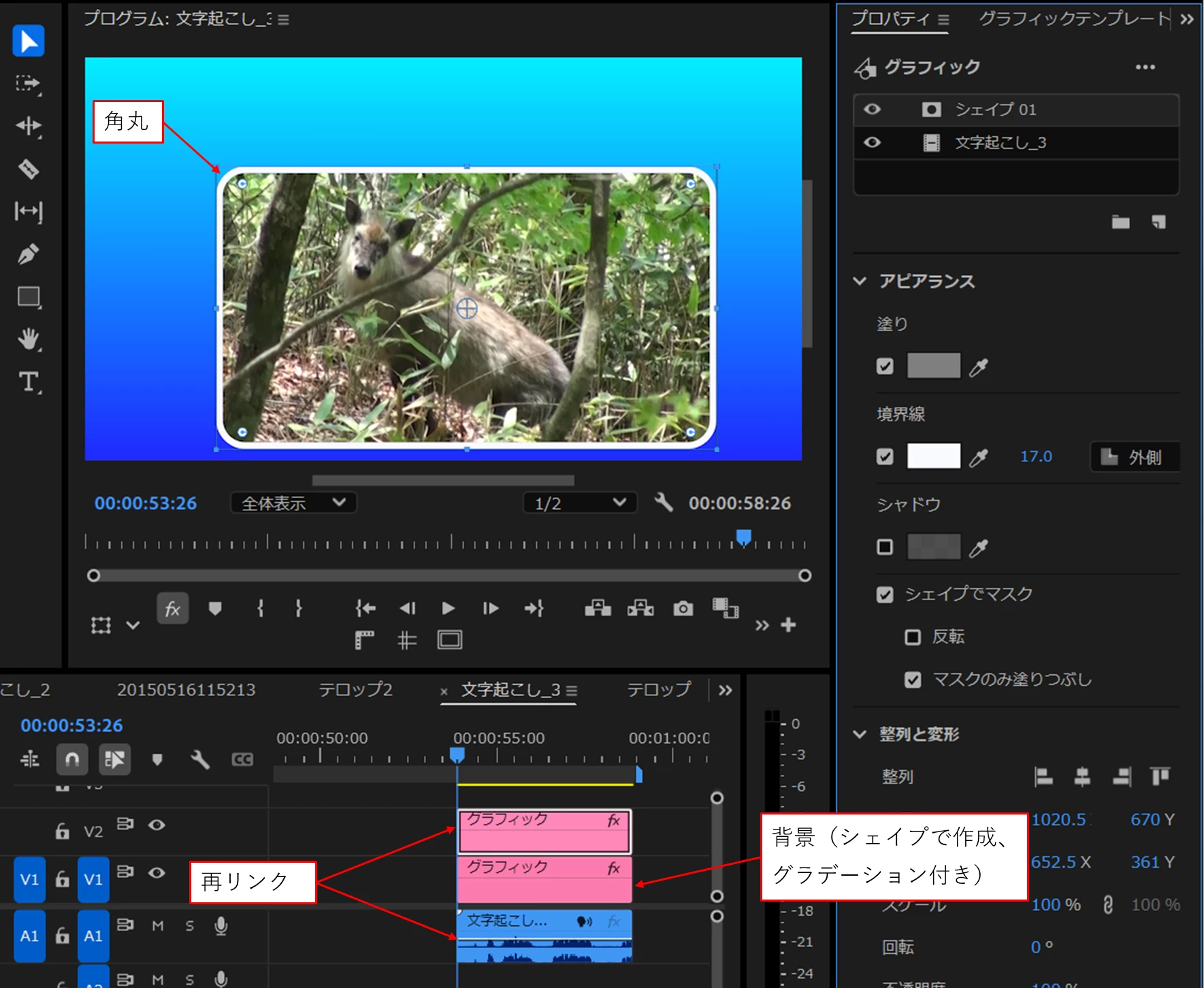
下図はマスクのシェイプに角丸を付け、音声クリップを再リンクしました。背景はシェイプで作成、グラデーション付きです。
 

返信数 1

150kw
Community Expert
Community Expert
February 6, 2025

こんにちは、good_5527 さん


ここでは映像からカモシカの周囲を切り取ってそれに枠を付ける方法を説明します。

先の投稿でおおよそ要領はお分かりになられたと思いますので、

①上側のレイヤーにマスクを作成する「シェイプレイヤー」、映像は「新規レイヤー」から読み込み、下側のレイヤーに配置します。

映像の画角を「整列と変形」項の各パラメーターで調整します。

次にマスクする範囲をシェイプのサイズで調整します。この時、「整列と変形」項の「不透明度」を落としておくと映像が透けて見えますので調整しやすいです。

②シェイプに境界線を設定し、角を丸くする場合は角丸を設定します。

次に「シェイプにマスク」と「マスクのみ塗りつぶし」にチェックを入れると、「塗り」の部分でマスクされ映像が見えてきます。

③境界線にグラデーションを付けるには

「アピアランス」項の「カラー」の部分をクリックすると、「カラーピッカー」が開きますので、左上の「線形グラデーション」を選択し、あとはカラー分岐点の色を設定します。

*カラー分岐点はクリックすると追加でき、ドラッグで位置移動できます。

*カラー分岐点は初期設定では両サイドに計2個設定されています。


◆対話形式の場合

①上記と同じ要領ですが、「楕円ツール」で「Shift」キーを押しながらドラッグして真円のマスクを作成します。


②シェイプと映像の位置ずれを防止するため両者をグループ化します。グループ化は両レイヤーを選択し「グループを作成」アイコンをクリックします。

グループレイヤーを選択し、「トランスフォーム」項のパラメーターでサイズと位置を調整します。


150kw
Community Expert
Community Expert
February 6, 2025

>動画素材にグラデーション素材の四角形の枠をつけたいです。

これは、紫から青に変わる周囲のグラデーションのことでしょうか

その場合は、

①「長方形ツール」で画面いっぱいのシェイプを作成します。

②「塗り」の「カラー」をクリックして「カラーピッカー」を開き、左上の部分で「線形グラデーション」を設定します。次に「カラー分岐点」に両サイドのカラーを設定し、「OK」をクリックします。

③シェイプにグラデーションが作成されます。

④白のシェイプを作成し、上側のレイヤーに配置します。

⑤テキストやワイプ画面を配置します。
