Participant
September 28, 2017
Question

動画を他者に提供する場合の2次使用防止

  • September 28, 2017
  • 3 replies
  • 619 views

こんにちは。

Premiere Pro CC 2017を使用している者です。

あまり本ソフトの使い方に慣れていません。よろしくお願いします。

動画を他者に提供する場合の二次使用防止加工についてお伺いします。

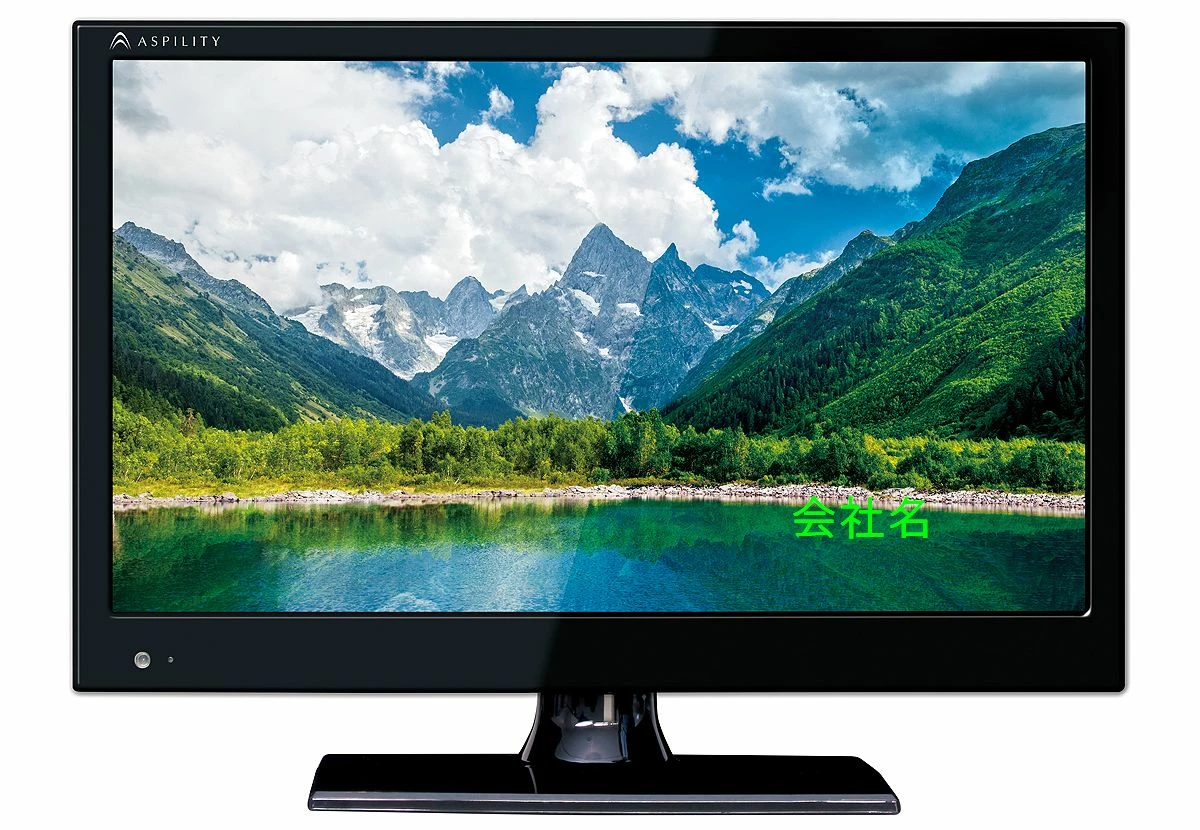
動画の端に、ずっと社名が表示されるようにし、

動画を提供された方が弊社の動画を無断で販売できないようにしたいです。

お知恵をお貸しください。

よろしくお願いいたします。

    This topic has been closed for replies.

    3 replies

    Ckun
    Community Expert
    Community Expert
    September 28, 2017

    更に横から失礼します。

    フォントの種類などに全くこだわりがなく、冒頭からラストまで出しっぱなしでよろしければ、書き出し設定のエフェクトを使う方法がわりと簡単かと思います。

    添付画像のように、書き出し画面の「エフェクト」タブの中にある「名前オーバーレイ」にチェックを入れ、形式を接頭辞と接尾辞のみとし、接頭辞として会社名を入れます。

    サイズと表示位置、座布団(文字の背景の薄い黒)の不透明度だけという最低限の設定しかできませんが、完成作品のタイムラインをあまり触りたくないような場合には便利です。

    設定を済ませたあとに、右上の「プリセット」の右側にある「プリセットを保存」ボタンを押下して適当な名前をつけ、「エフェクト設定を保存」にチェックを入れて保存しておけば、次回以降はこのプリセットを選ぶだけで文字が入れられます。

    扱いに慣れてきて、会社のロゴなどの画像を入れたくなった場合には、「画像オーバーレイ」が便利です。

    150kw
    Community Expert
    Community Expert
    September 29, 2017

    お早うございます、Ckunさん

    いつも貴重な情報ありがとうございます。大変勉強になります。

    このようなオーバーレイは業務の世界では広く使用されているのでしょうか。

    早速試してみましたが、「書き出し設定」ウィンドウのモニターには設定内容が反映されません。おかしいなと思い「環境設定フォルダーの再作成」を行ってみましたが改善せず、再度良く「書き出し設定」ウィンドウ内を確認しましたら、左上の「出力」タブが選択されていませんでした(笑)。

    Ckun
    Community Expert
    Community Expert
    September 29, 2017

    150kwさんへ

    「タイムコードオーバーレイ」はよく使われていると思います。MA(音の最終仕上げ)前に音効さんに渡すガイド用映像や、ディレクターさんの原稿書き用映像にはTC表示がほぼ必須です。

    放送・納品前に関係各所に渡すチェック用にも、TC表示があると修正希望箇所の指示を頂きやすいので便利ですね。

    何度も修正が入ってシーケンスのバージョンが沢山できていたり、似たような内容でタイプ数が多い場合は、チェック用に出す動画ファイルに今回ご紹介した「名前オーバーレイ」を併用してソースファイル名(シーケンス名)を入れることもあります。書き出したファイル名での管理より、画像に焼きついていた方がミスが起きにくいという理由です。

    ただ、クライアントさんが一般の企業さんですと、チェック用とはいえ余計な文字が入っていない方がよいので、基本的にはオーバーレイは入れないことの方が多いです(あくまでも私の経験上ですが)。気を利かせたつもりでTCを入れると、「カウンター表示は不要です」と、修正依頼がきたりしますので……

    その他、撮影素材を全部チェック用の小さなmp4に変換して監督に渡すなどといった用途でも、ファイル名やTC値の「オーバーレイ」は便利に使えますね。

    150kw
    Community Expert
    Community Expert
    September 28, 2017

    こんにちは、poke486さん

    UY320さん横から失礼します

    「あまり本ソフトの使い方に慣れていません。」とのことですので、レガシータイトル(≒従来のタイトル作成機能)を使用した方法を提案します。

    ①メニューの「ファイル」→「新規」→「レガシータイトル」を選択します。するとレガシータイトラーが起動します。

    ②会社名を入力し、フォントファミリー、フォントサイズ、カラーを設定します。文字を透かし風にするには不透明度の数値を下げます。最後に文字位置をドラッグして調整します。

    ③タイトルクリップを一番上のビデオトラックに配置します。そして映像の最初から最後迄クリップを伸張します。

    プログラムモニターに会社名が表示されますので、出来栄えを把握することが出来ます。

    修正したい場合は、タイトルクリップをダブルクリックし、タイトラーを起動して行います。

    poke486Author
    Participant
    September 28, 2017

    まさにこの機能を使いたかったです!

    ありがとうございます。

    どうにか目的を達成できそうです。

    またよろしくお願いします。

    UY320
    Community Expert
    Community Expert
    September 28, 2017

    CC2017では最近テキストの入力画面が変更になったので下記ヘルプを参考にして頂くと良いです。

    タイトルグラフィックスの作成 |

    また元々PhotoshopやIllustratorがご使用できるのであれば、

    そのままファイル読み込み可能なのでPremiere Pro で文字を入力しなくても大丈夫ですよー。

    poke486Author
    Participant
    September 28, 2017

    ご返信ありがとうございました。

    ちょっと私には難しかったですが、いつか理解できるようになりたいと思います。