Known Participant
June 16, 2020
Answered

【動画下の青いボタン】のアニメーション方法が知りたい

  • June 16, 2020
  • 3 replies
  • 362 views

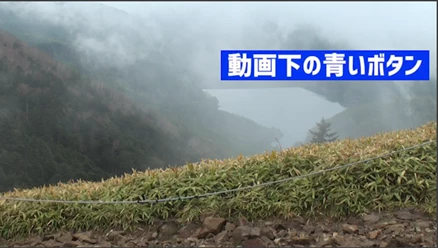
下記動画の【動画下の青いボタン】の出現方法について質問です。

https://youtu.be/cHGUBvQaZho


何のソフト(プレミアプロかAfter Effectsだと思うのですが)で、
どのような編集をすれば、このような動きを再現できるのか
知りたいと思っています。


わかる方、アドバイスいただけますと幸いです。

This topic is closed to new replies. Start a new post to keep the conversation going.
Correct answer 150kw

こんにちは、Mr.kkさん


Premiere Proで、不透明度の長方形マスクを作成してできると思います。

①「動画下の青いボタン」の画像(.psdファイル等、背景は透明)をビデオトラックに配置します。あるいは、この文字列はPremiere Proのタイトラーで作成しても構いません。


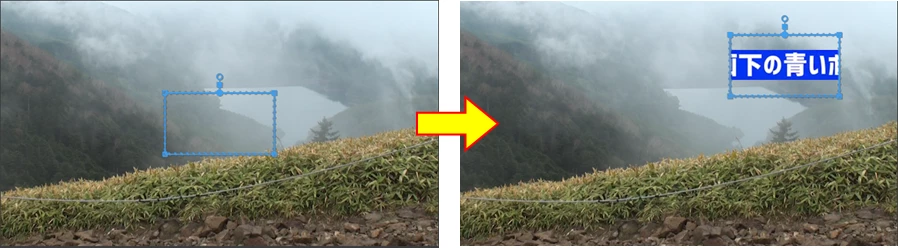
②不透明度の長方形マスクをかけ、マスクを文字の部分へ移動します。
 

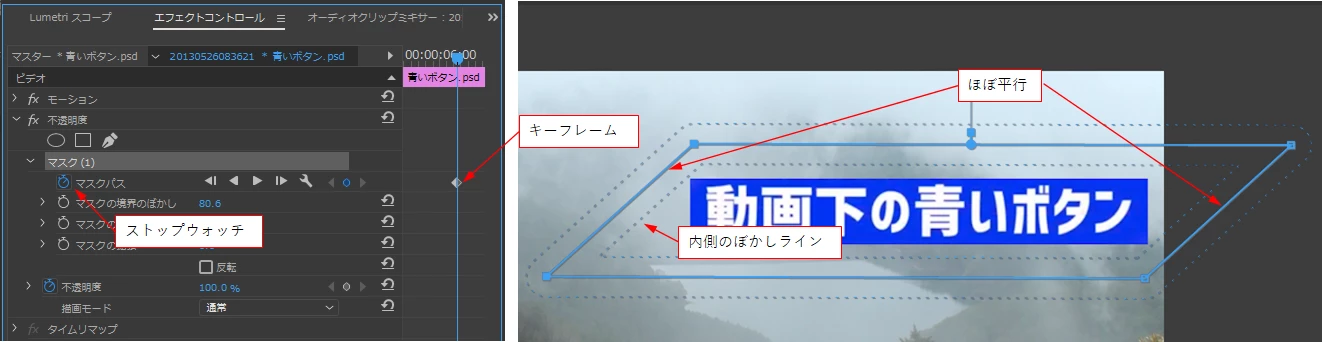
③マスクを文字が全部見える状態に変形させ、かつ境界の内側にぼかしを設定します。この時両端の斜線部はほぼ平行にします。

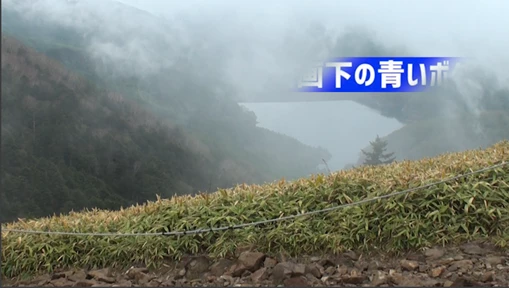
再生ヘッドを文字が全部見える時間に移動し、「マスクパス」の「ストップウォッチ」をクリックしてキーフレームを打ちます。
 

④次に、文字が見え始めの時間に再生ヘッドを移動し、左右斜線部をそれぞれ文字列の中央まで移動します。するとキーフレームが自動的に打たれます。
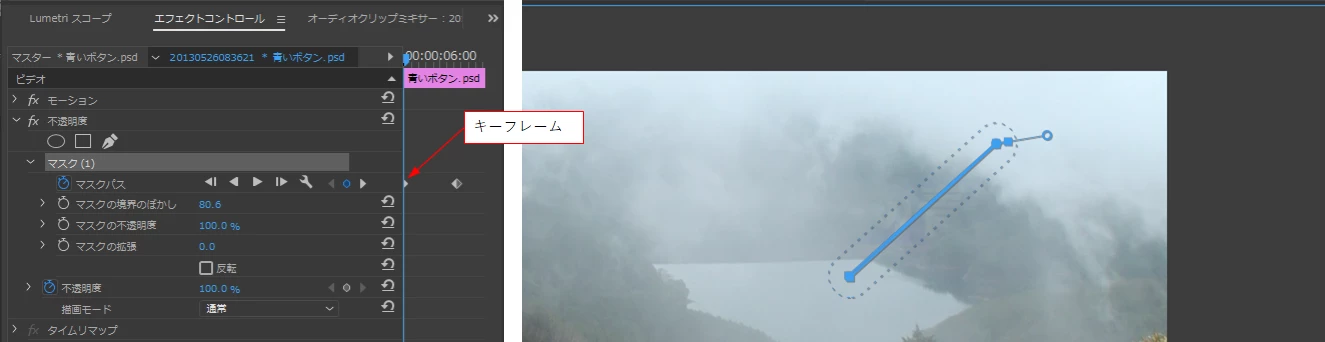
 

下図の様になります。


【追記】

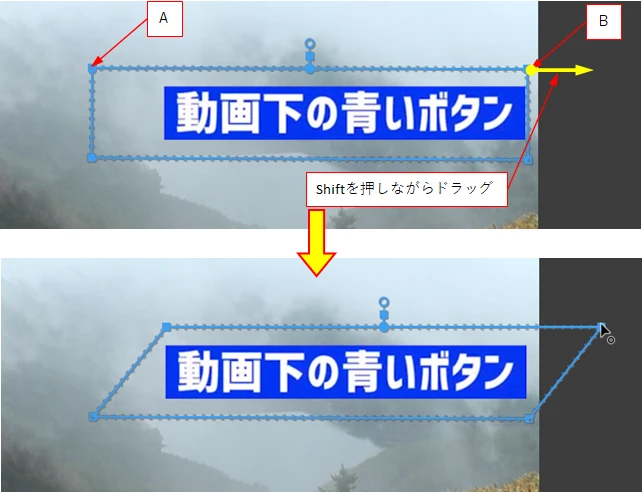
※マスクの形状を平行四辺形にする方法(この方法なら完全な平行四辺形になります。)

①A点でクリックします。

②B点で、「Shift」キーを押しながら倒す方向へドラッグします。


3 replies

150kw
Community Expert
150kwCommunity ExpertCorrect answer
Community Expert
June 16, 2020

こんにちは、Mr.kkさん


Premiere Proで、不透明度の長方形マスクを作成してできると思います。

①「動画下の青いボタン」の画像(.psdファイル等、背景は透明)をビデオトラックに配置します。あるいは、この文字列はPremiere Proのタイトラーで作成しても構いません。


②不透明度の長方形マスクをかけ、マスクを文字の部分へ移動します。


③マスクを文字が全部見える状態に変形させ、かつ境界の内側にぼかしを設定します。この時両端の斜線部はほぼ平行にします。

再生ヘッドを文字が全部見える時間に移動し、「マスクパス」の「ストップウォッチ」をクリックしてキーフレームを打ちます。


④次に、文字が見え始めの時間に再生ヘッドを移動し、左右斜線部をそれぞれ文字列の中央まで移動します。するとキーフレームが自動的に打たれます。


下図の様になります。


【追記】

※マスクの形状を平行四辺形にする方法(この方法なら完全な平行四辺形になります。)

①A点でクリックします。

②B点で、「Shift」キーを押しながら倒す方向へドラッグします。


Mr.KKAuthor
Known Participant
June 17, 2020

150kwさま


ご丁寧にご回答いただき、ありがとうございました。

お陰様で、目的を達成することができました!

150kw
Community Expert
Community Expert
June 17, 2020

こんばんは


>お陰様で、目的を達成することができました!

お役に立てて良かったです。


マスクの変形は、思ったようにうまく変形してくれず、いつも苦労していますよ(笑)。

でもマスクはいろいろなところで使用出来て便利ですよね。