お早うございます、avid_musician5EFD さん
まず、OSとそのバージョン、Premiere Proのバージョン(v24.5、v25.2.1等)を教えていただけますか。
>↑の濃いグレーの枠から素材をはみ出さずに動きをつけたりしたいのです・・・
下図のような感じでしょうか。

avid_musician5EFD さんがPremiere Pro v24.6以降をご使用の場合は、下記の「プロパティ」パネルを使用して作成する方法をお勧めします。
①V1トラックに背景映像または画像を配置します。
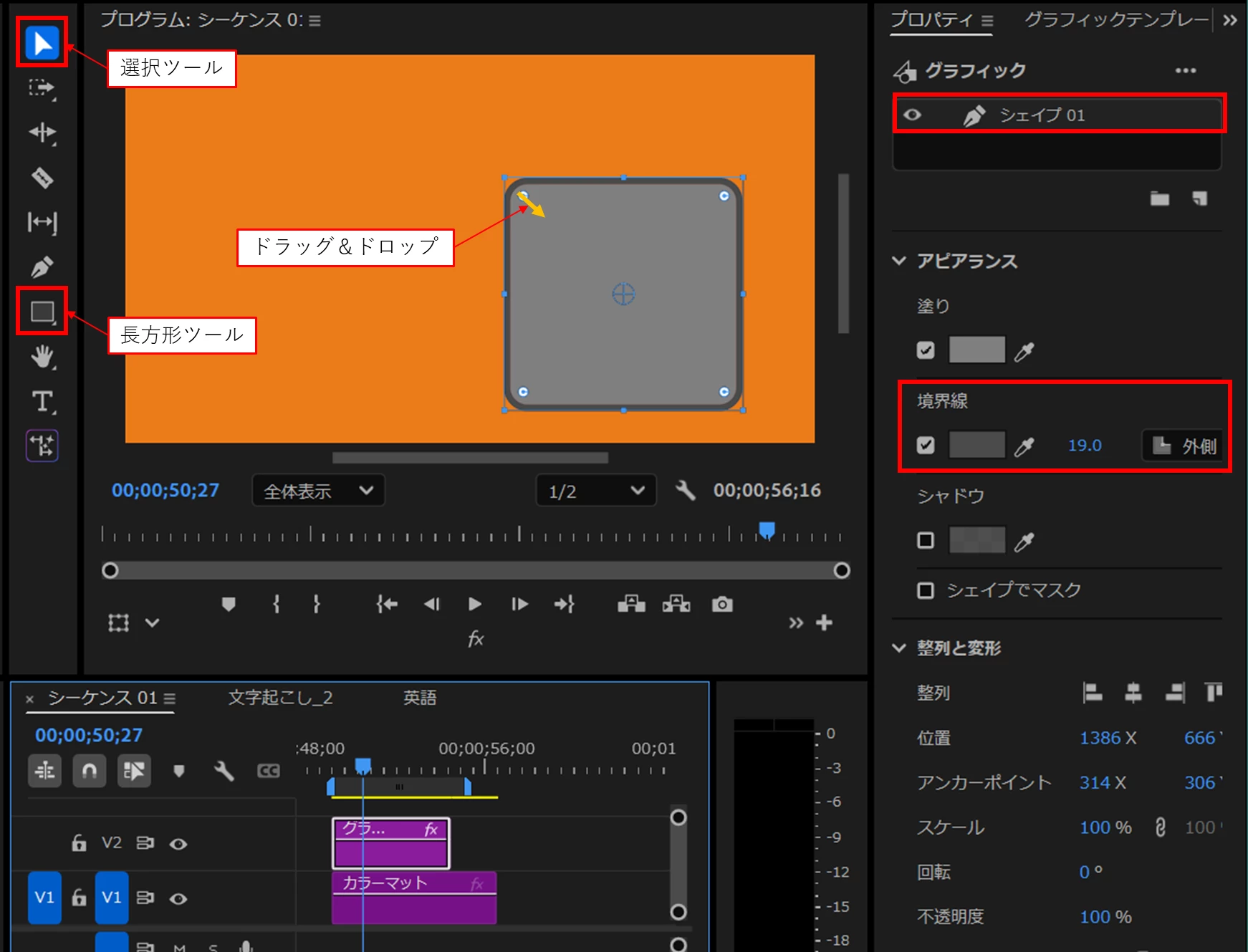
②V2トラックにグラフィッククリップを作成し、「長方形ツール」でドラッグして長方形枠を描きます。「Shift」キーを押しながらドラッグすると正方形になります。次に選択ツールに持ち替えると、角の内側に白い円が表示されますので内側へドラッグすると角丸が付きます。
さらに、「アピアランス」項で「境界線」にチェックを入れ、カラーをグレーに設定しまた線幅を設定します。
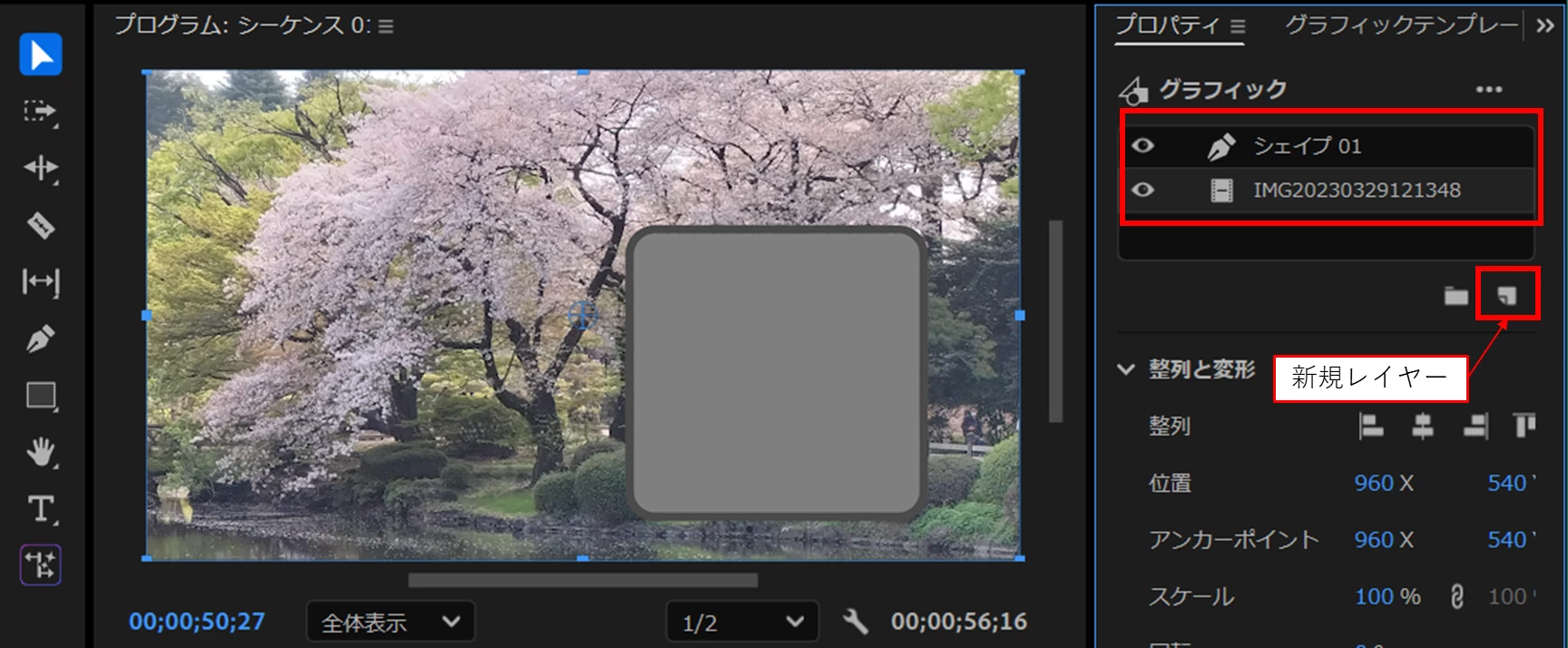
③「新規レイヤー」アイコン⇒「ファイルから」を選択し、対象の画像ファイルを読み込みます。上側のレイヤに読み込まれますので、ドラッグして下側のレイヤーへ移動します。
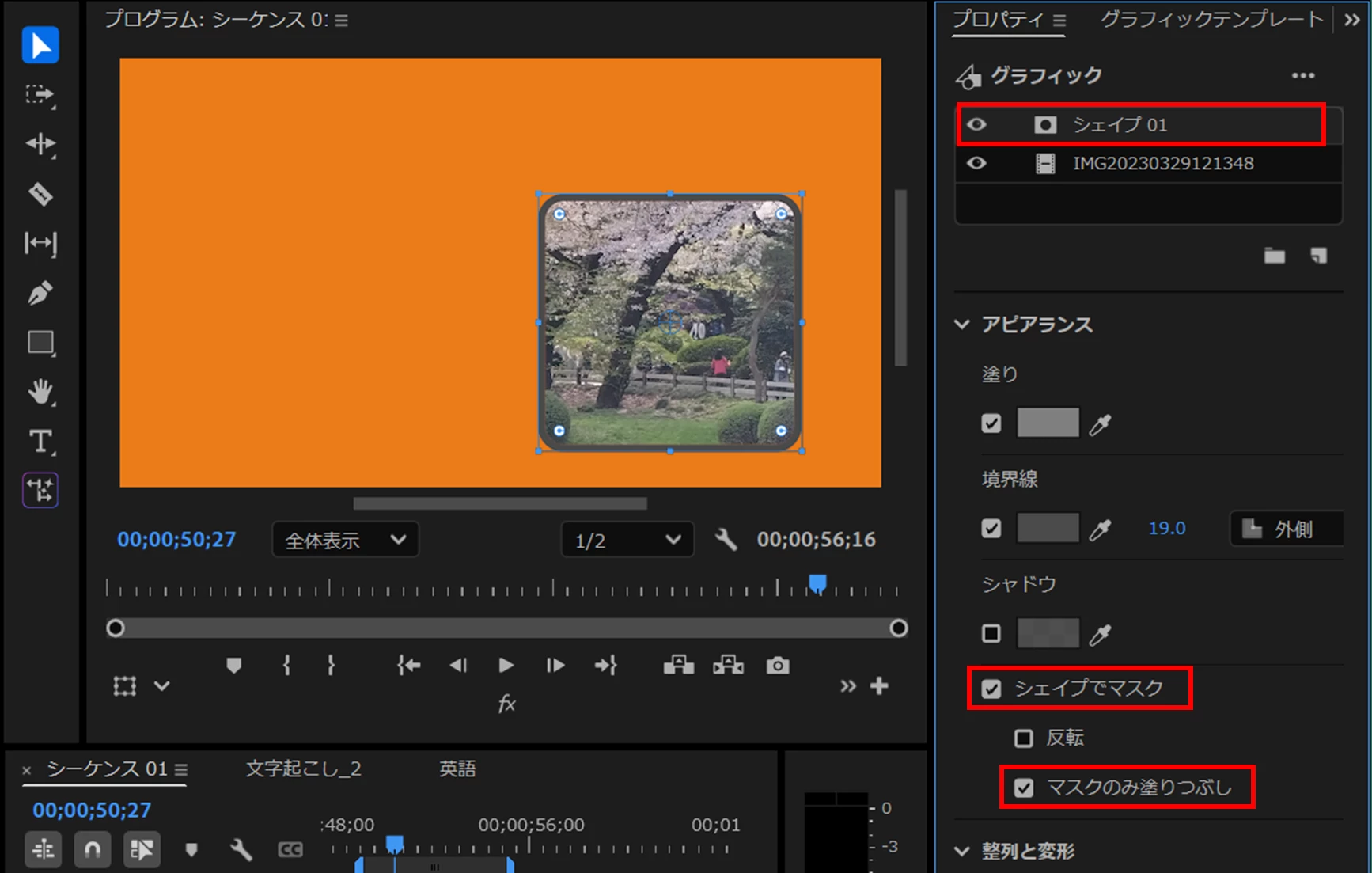
④「シェイプ01」レイヤーを選択し、「アピアランス」項で「シェイプでマスク」と「マスクのみ塗りつぶし」にチェックを入れます。
すると枠の中にが画像が表示されます。
⑤ここからは画像に動きを付けます。
「プロパティ」パネルで「画像レイヤー(画像ファイルネーム)」を選択し、「エフェクトコントロール」パネルで「クリップ(画像ファイルネーム)」を展開して、「位置」と「スケール」の数値で画像移動開始時の画角に調整します。またはバウンディングボックス内をドラッグしても画角調整できます。
再生ヘッドを画像移動開始時間に移動し、「位置」と「スケール」の「アニメーションのオン/オフ」アイコンをクリックします。すると、キーフレームが再生ヘッドの時間に打たれます。
*キーフレームを打つのは数値を変更した「位置」または「スケール」です。
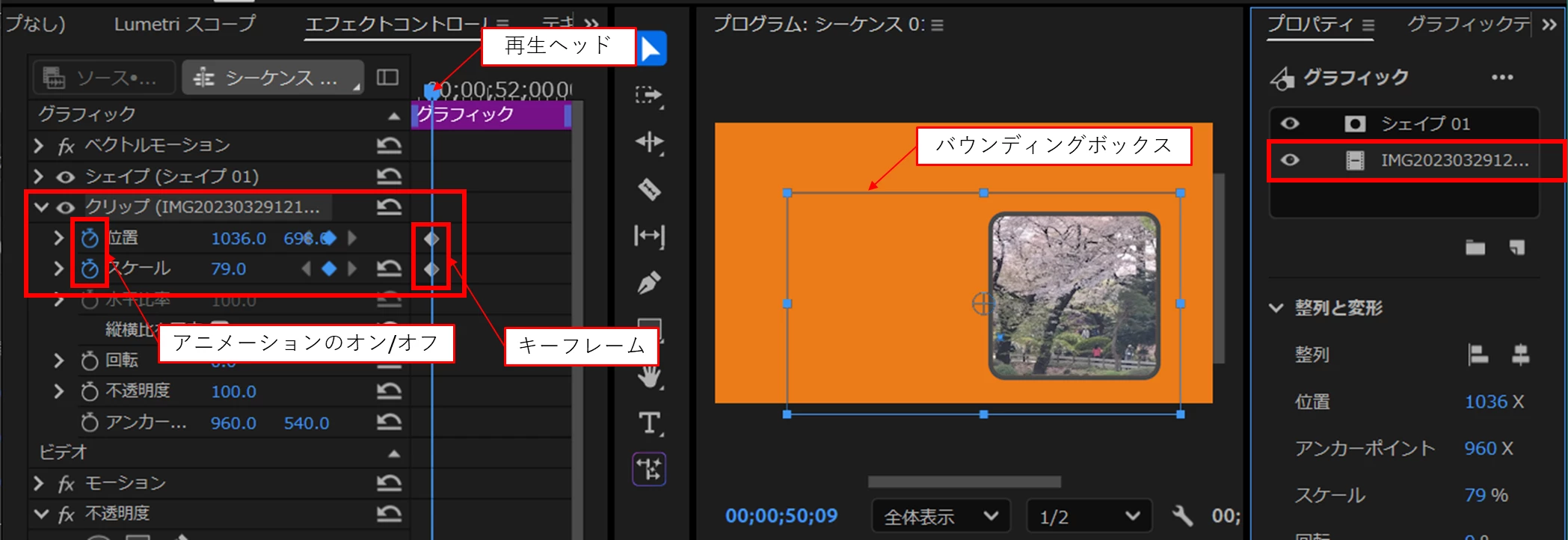
⑥再生ヘッドを画像移動終了時間に移動し、画像の画角調整を⑤と同様方法で行います。するとキーフレームが再生ヘッドの時間に自動的に打たれます。
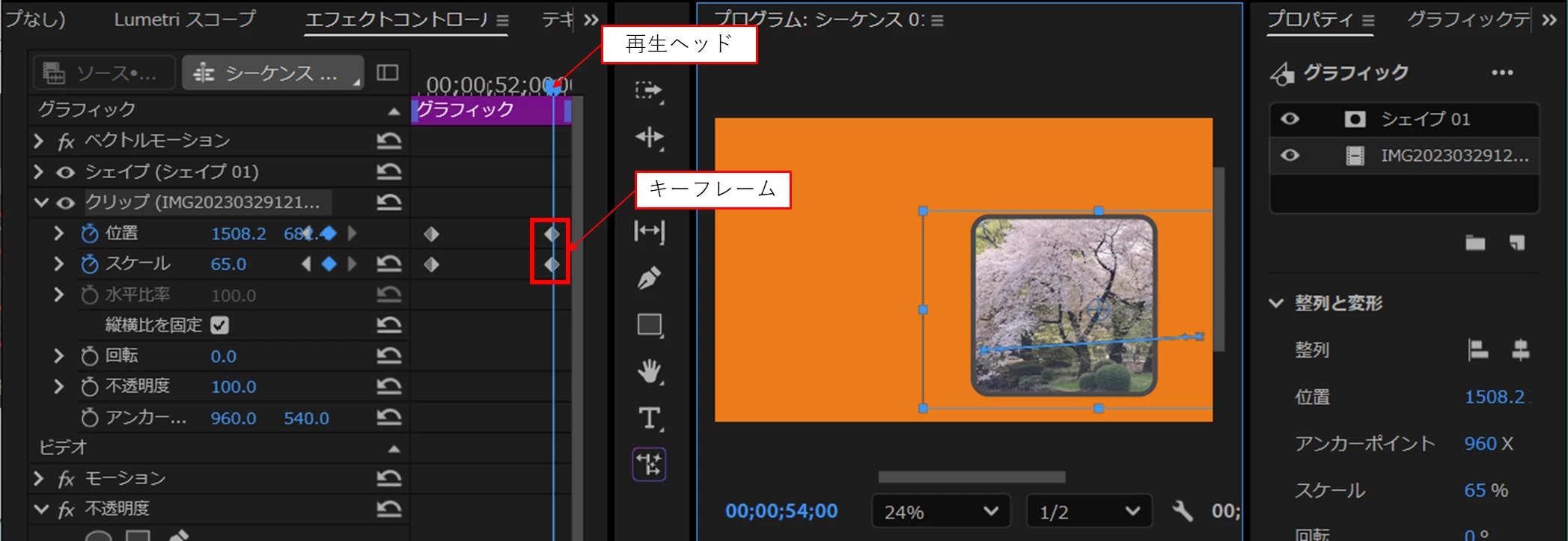
以上で終了です。
不明な点は再度書き込んでください。




 AdChoices