preread15217252
Participating Frequently
April 8, 2017
Answered

合成の方法は?

  • April 8, 2017
  • 2 replies
  • 786 views

CC17 Macを使用しています。

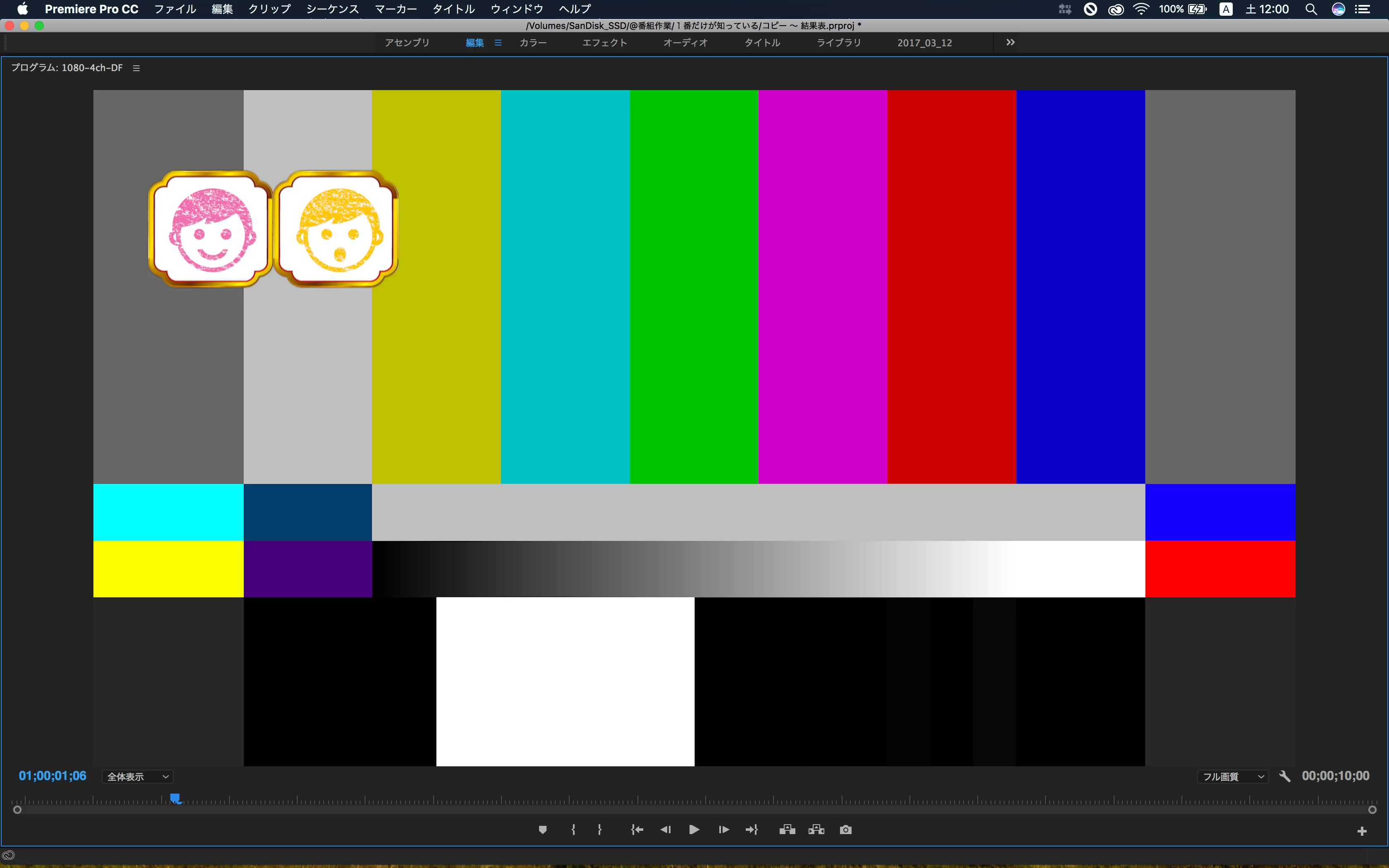
バラエティ番組のVTR部分でこの様な2面ワイプを見かけますが、

どのようなEFFECTを適用すると、左と右の人物を自在に合成出来ますか?

ワイプ中の顔は、左右とも、サイズの変更、移動が必要になります。

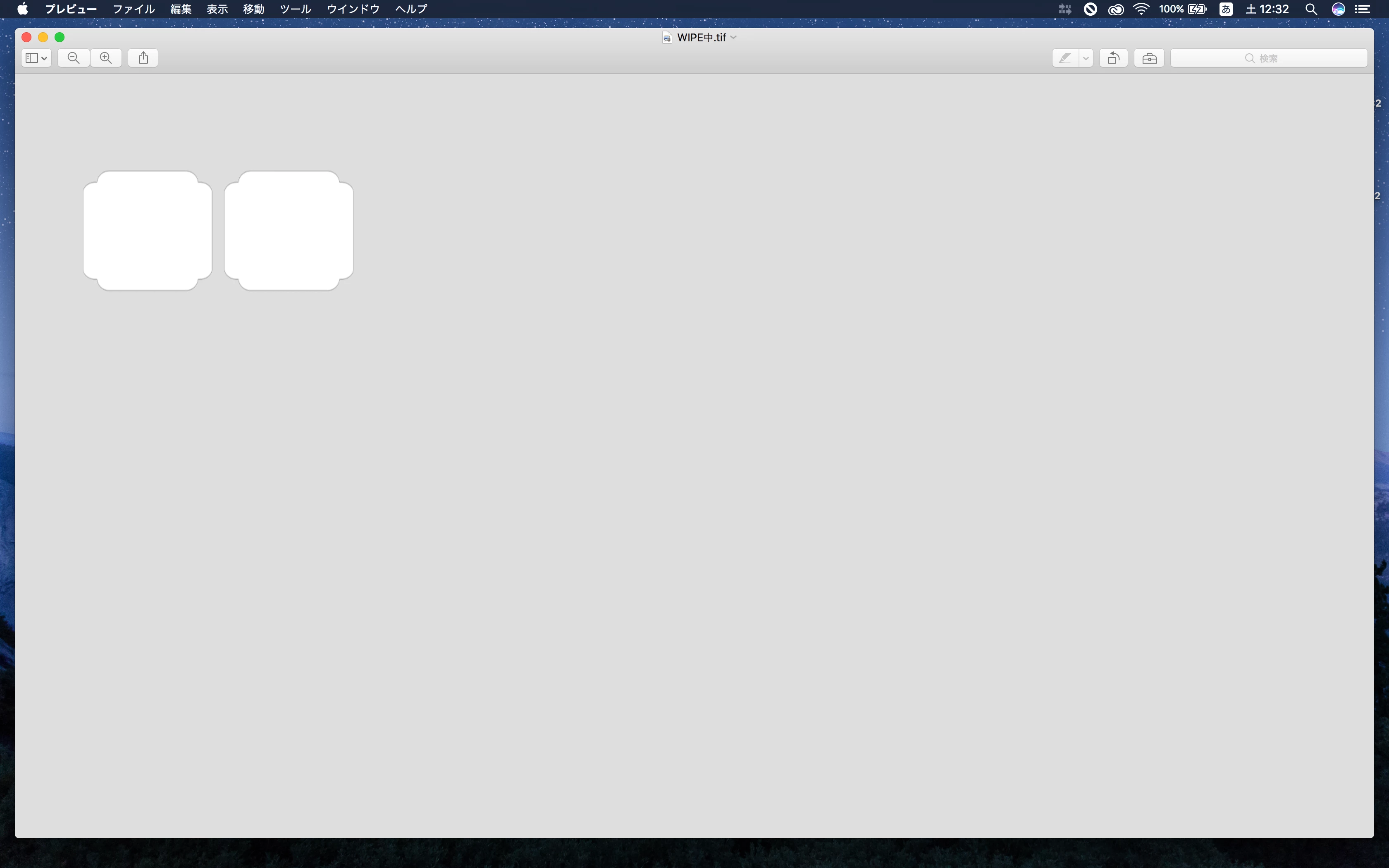
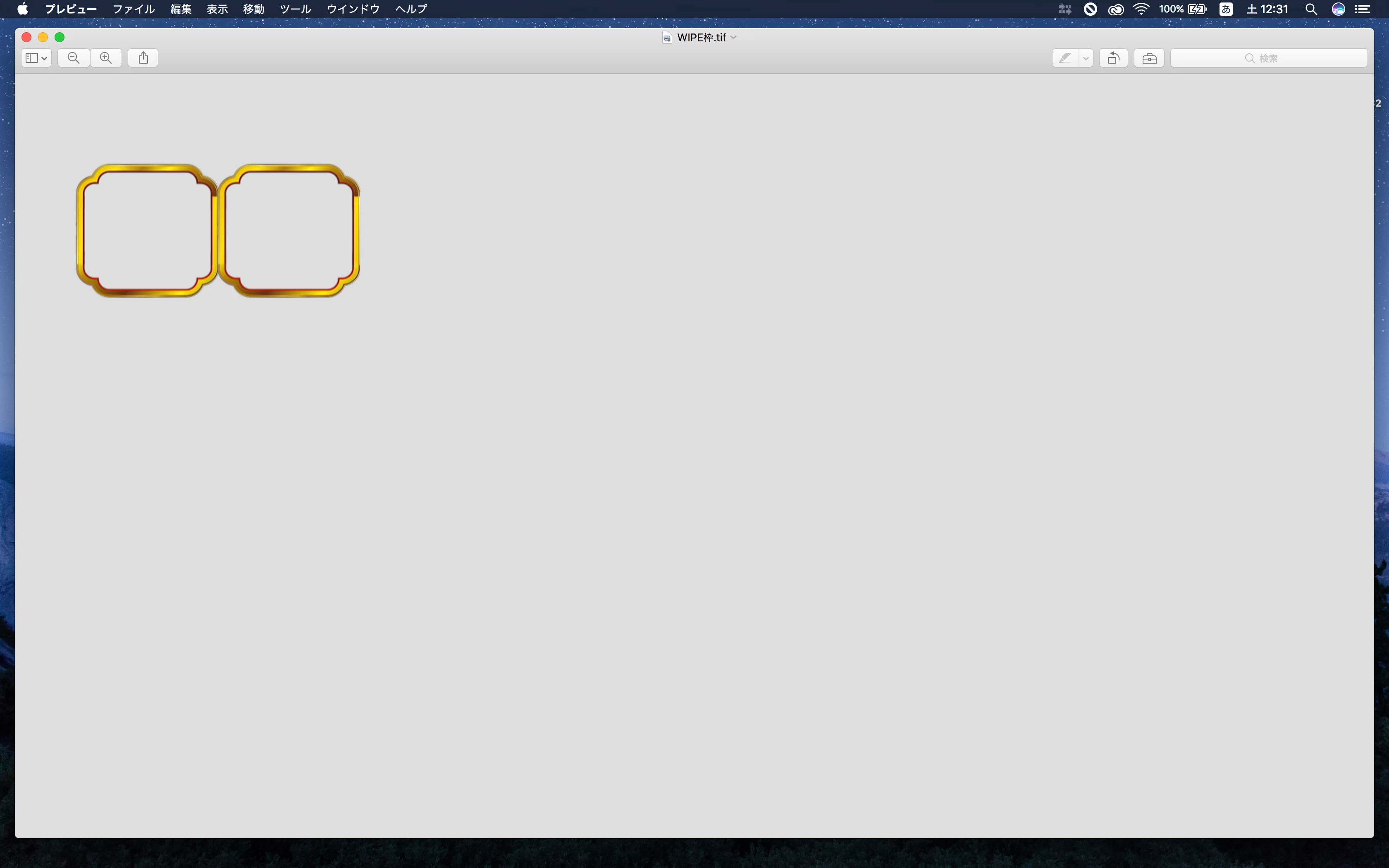
素材として、下記のアルファチャンネル付きの画像があります。
    This topic has been closed for replies.
    Correct answer Mukaida

    一例ですが、一番上に①メインの動画、②2番目・③3番目に人物を配置します。

    素材は、書き出しの解像度に合わせたサイズで保存するのと、名前は半角英数にしておきます。

    白い素材は、四角を1個削除したものも用意しておきます。(②に使います)
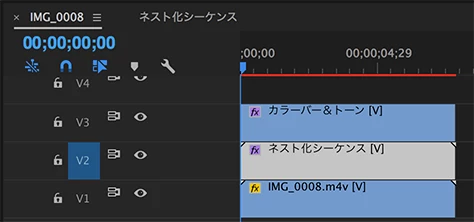
    ①にエフェクト「イメージマットキー」を適用し、オプションで白いアルファチャンネルの素材を読み込んで、2個の穴から②が見える状態になります。

    ②の人物を移動・サイズ変更してキーフレームを設定します。

    設定が終了したら、「ネスト」化して「イメージマットキー」を適用します。(四角1個の素材を使用)

    ③の人物も移動・サイズ変更をします。

    作業している時に、イメージマットキーに使う素材の名前が日本語だと、真っ黒になることがあったので、ご注意ください。

    2 replies

    preread15217252
    Participating Frequently
    April 11, 2017

    Mukaida様

    返信ありがとうございます。 とても勉強になりました。

    FCPやAVIDだと単純にマットとして適用出来るので

    てっきりPremiereでも出来るものと勝手に思い込んでました。

    FCPとの互換も容易なので、最近周りの連中がどんどん使い始めてるのですが

    ちょっとしたコトでちょこちょこ躓くので、とても助かりました。

    ありがとうございます。また宜しくお願い致します。

    MukaidaCommunity ExpertCorrect answer
    Community Expert
    April 9, 2017

    一例ですが、一番上に①メインの動画、②2番目・③3番目に人物を配置します。

    素材は、書き出しの解像度に合わせたサイズで保存するのと、名前は半角英数にしておきます。

    白い素材は、四角を1個削除したものも用意しておきます。(②に使います)

    ①にエフェクト「イメージマットキー」を適用し、オプションで白いアルファチャンネルの素材を読み込んで、2個の穴から②が見える状態になります。

    ②の人物を移動・サイズ変更してキーフレームを設定します。

    設定が終了したら、「ネスト」化して「イメージマットキー」を適用します。(四角1個の素材を使用)

    ③の人物も移動・サイズ変更をします。

    作業している時に、イメージマットキーに使う素材の名前が日本語だと、真っ黒になることがあったので、ご注意ください。

    preread15217252
    Participating Frequently
    April 9, 2017

    Mukaidasa様

    回答ありがとうございます。とても参考になりました。

    早速試してみたのですが、思っていた通り再現出来ました。

    質問なのですが、

    プレミアでは、マットが常に対象のトラックにリンクしてしまうのですか?

    トラックマットキーなど色々試したのですが、マットまでサイズが変わって

    しまって、困っていました。

    Community Expert
    April 9, 2017

    お役に立てて何よりです。

    トラックマットキーは、After Effectsのトラックマットと違って、エフェクトになるのでリンクは解除できないと思います。

    描画モードもキーイングに使えそうなモードは、なさそうです。

    Adobe Premiere Pro ヘルプ | 描画モード