
ponpon01
Known Participant
November 11, 2021
Answered

大量の音声ファイルの一括配置時、自動で間隔を持たせたい。

  • November 11, 2021
  • 3 replies
  • 5503 views

お世話になります。


大量の音声ファイルをクリップに配置した際

全てのファイルが間隔のない状態で配置されます。

例:https://gyazo.com/89b720cfa3f774ae3fa6eb81dd69d9eb


例えば、自動的に0.5秒ずつ間隔をあけて配置することは設定上可能でしょうか?

よろしくお願いいたします。

    This topic has been closed for replies.
    Correct answer Ckun

    私もそのような設定方法は分からず、150kwさんもおっしゃる通りもしかするとスクリプトでできるかもしれないのですが、今回のようなケースですと力業でも比較的簡単にできると思います。


    まず「ブラックビデオ」や「カラーマット」などをソース画面で開き、0.5秒(29.97fpsや30.00fpsでしたら15フレーム)の間隔でIN-OUTを打ちます。
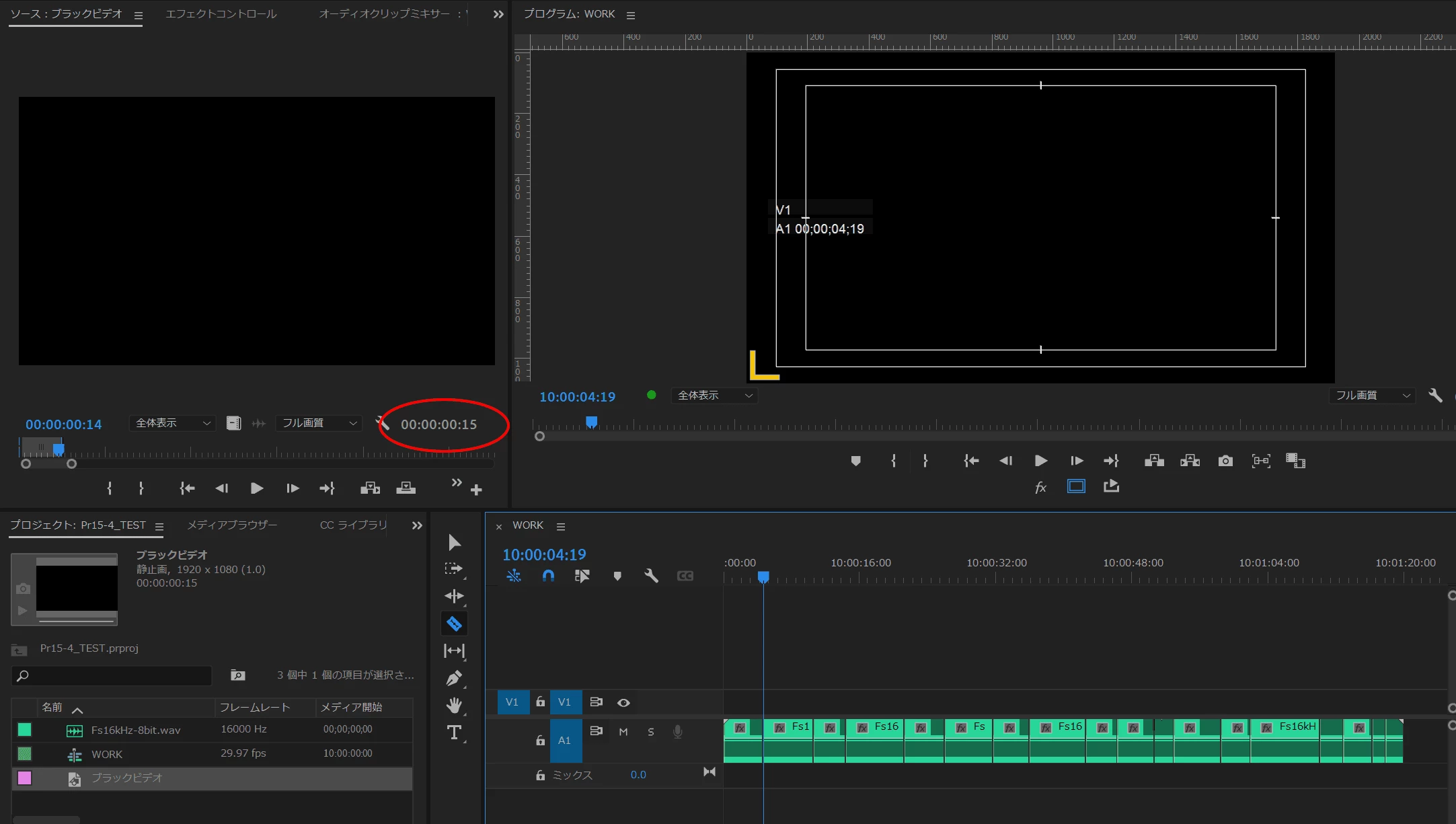
     

    次に、1個目の音声の後ろに再生ヘッドを置き、キーボードのショートカットで、「,」「下カーソル」を交互に連打します(「インサート」と「次の編集点へ移動」の繰り返しです)。
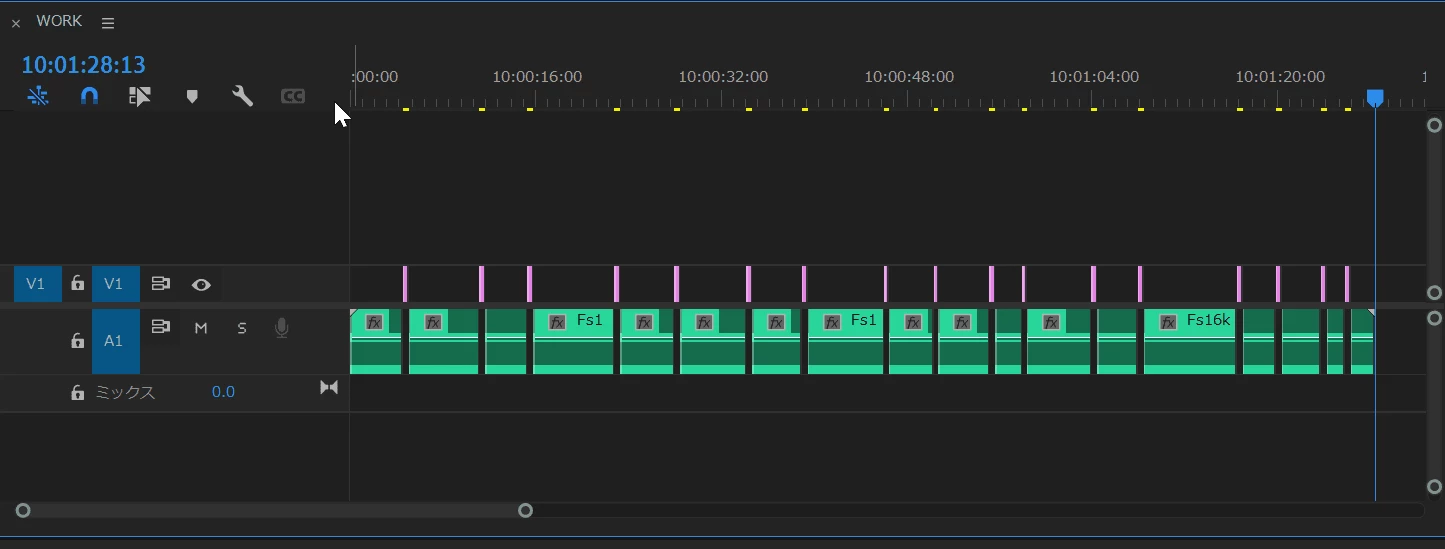
     

    最後の音声クリップに到達したら、マウスで映像トラックを囲んてDeleteします。
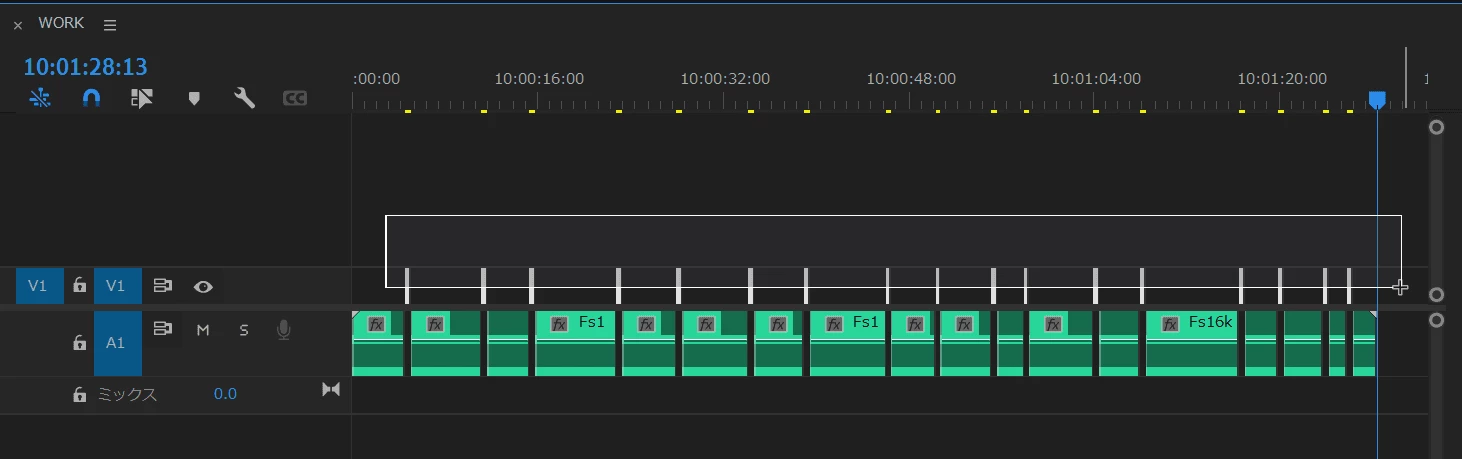


    100個程度でもあっという間にできると思います。


    【追記】

    投稿時、「下カーソル」を間違って「右カーソル」と書いてしまっていたので修正しました。

    3 replies

    Ten A
    Community Expert
    Community Expert
    November 12, 2021

    PProのスクリプトって結構癖があって難しいです(^-^;


    startとendの制御の基本は以下のようになります。

    var t = new Time();
    t.seconds = 10;
    app.project.sequences[0].videoTracks[0].clips[0].start = t;
    t.seconds = 30;
    app.project.sequences[0].videoTracks[0].clips[0].end = t;


    clip自身の値を読み出し再帰的に一定量ずらしながら並べることは出来そうです。ちょっと時間が無いのでここまでのヒントということで…

    ponpon01
    ponpon01Author
    Known Participant
    November 15, 2021

    私の知識では難しそうで…

    ですが、ありがとうございました!

    Ckun
    Community Expert
    CkunCommunity ExpertCorrect answer
    Community Expert
    November 11, 2021

    私もそのような設定方法は分からず、150kwさんもおっしゃる通りもしかするとスクリプトでできるかもしれないのですが、今回のようなケースですと力業でも比較的簡単にできると思います。


    まず「ブラックビデオ」や「カラーマット」などをソース画面で開き、0.5秒(29.97fpsや30.00fpsでしたら15フレーム)の間隔でIN-OUTを打ちます。


    次に、1個目の音声の後ろに再生ヘッドを置き、キーボードのショートカットで、「,」「下カーソル」を交互に連打します(「インサート」と「次の編集点へ移動」の繰り返しです)。


    最後の音声クリップに到達したら、マウスで映像トラックを囲んてDeleteします。
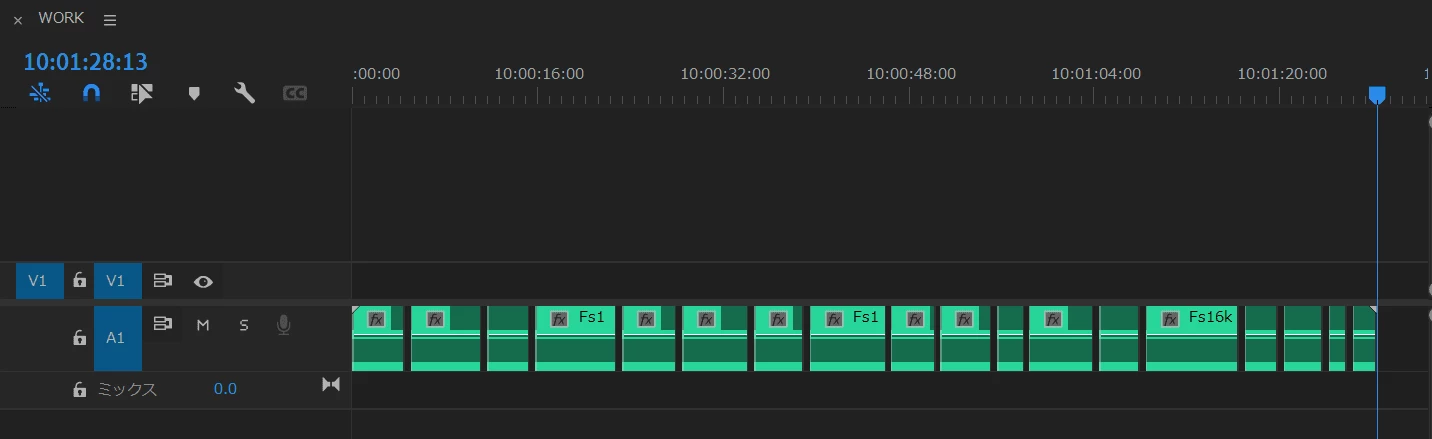


    100個程度でもあっという間にできると思います。


    【追記】

    投稿時、「下カーソル」を間違って「右カーソル」と書いてしまっていたので修正しました。

    150kw
    Community Expert
    Community Expert
    November 11, 2021

    こんばんは、Ckunさん


    「ソースモニター」の「インサート」で移動させるのですね。グッドアイデアですね。一票入れます。

    ponpon01
    ponpon01Author
    Known Participant
    November 15, 2021

    ありがとうございます!

    一度こちらで挑戦してみたいと思います!

    150kw
    Community Expert
    Community Expert
    November 11, 2021

    こんばんは、ponpon01さん


    どなたかスクリプト等を使用した方法を回答くださるかも知れませんが、


    手動の場合は、クリップ1個ずつギャップを空ける操作を行わざるを得ないのではと思います。下記方法はたぶんご存知かも知れませんが。

    ①「↓」;再生ヘッドを次の編集点へ移動します。

    ②「Shift+→」;再生ヘッドを15フレーム進めます。

    「環境設定」の「再生」でカーソル移動量を事前に設定しておきます。

    ③「トラックの前方選択ツール」;クリップ左端を再生へッド位置まで右方へドラッグし、ギャップを空けます。

    ④上記①~③の繰り返しです。