Participant
December 8, 2023
Answered

字幕横に話者のアイコン画像を貼る作業を効率化したい

  • December 8, 2023
  • 2 replies
  • 1131 views

自動で文字起こし→キャプション作成した後、話者の字幕横に画像を毎回サイズ、位置調整して貼り付けているのでとても時間がかかっています。

使い始めて日が浅いのであまり専門的なことは分かりません。アドバイスお願い致します。

This topic has been closed for replies.
Correct answer 150kw

こんばんは


帰宅しましたので、補足します。


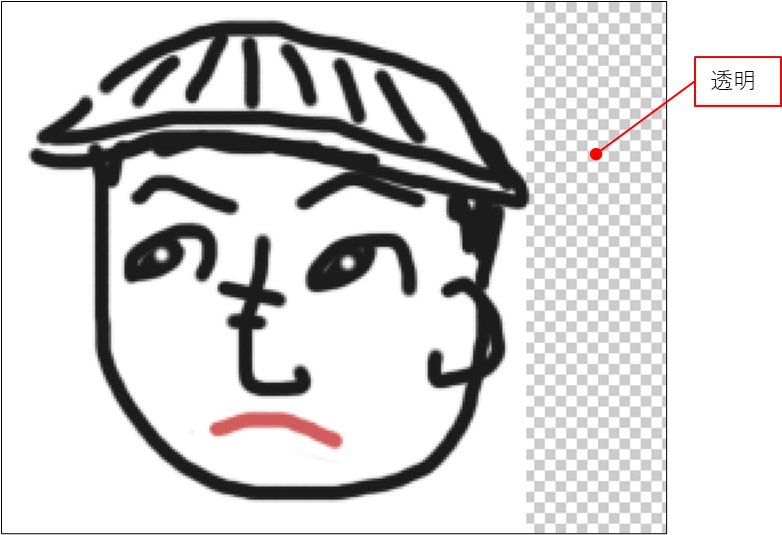
①話者の画像を作成します。高さ方向は字幕の高さに合わせます。画像の右側部に透明部分を作成します。この透明部分の左右方向長さが話者の画像と字幕左端との距離にします。

保存は透明部分がありますので、「.psd」または「.png」ファイル形式で保存します。
 

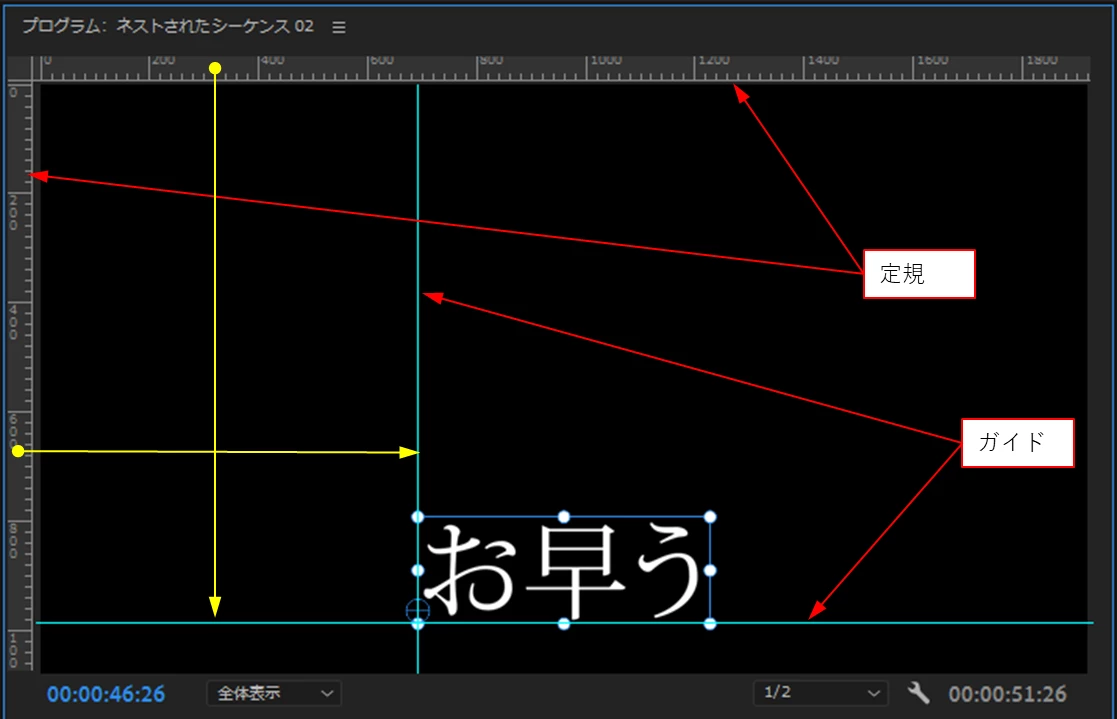
⓶「プログラムモニター」に定規を表示させ、ガイドを字幕の左端と下端に合わせます。

また、「プログラムモニター」を選択し、メニューの「表示」→「プログラムモニターをスナップイン」を選択しておきます。基準となる位置に赤い破線が表示されます。

※定規を表示させるには、「プログラムモニター」を選択し、メニューの「表示」→「定規を表示」を選択します。ガイドは定規部からドラッグすると引っ張り出すことができます。
 

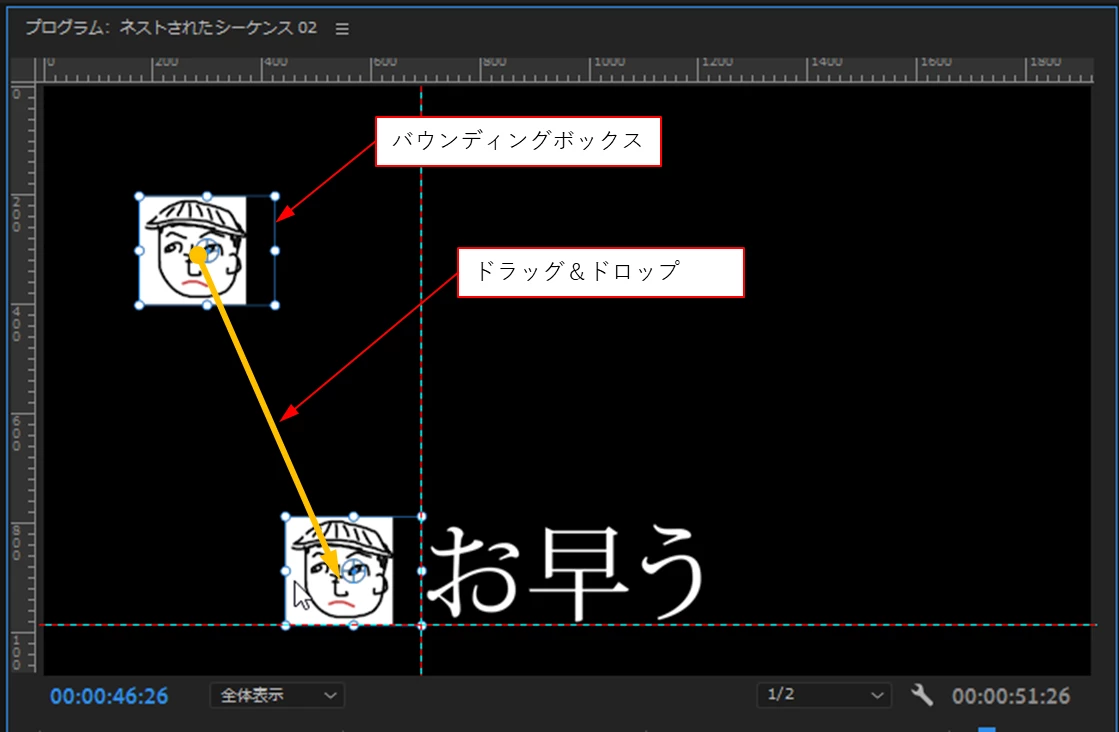
③話者の画像を読み込み、クリップを選択し、「エフェクトコントロール」パネルで「モーション」をクリックすると青色の「バウンディングボックス」が表示されます。バウンディングボックス内をドラッグしてバウンディングボックスの右端と下端をガイドに合わせます。この時「プログラムモニター」のスナップイン機能が働き赤の破線が表示されガイドにピタッと合わせることができます。

※字幕左端位置は字幕によって異なると思いますので、左右方向のガイドを作成しなくとも、バウンディングボックスの右端を字幕左端に合わせれば良いと思います。
 

2 replies

UY320
Community Expert
Community Expert
December 20, 2023

Premirer Proでは個々のクリップに設定した内容(スケールやエフェクトなど)を別のクリップにコピーできるので、そちらを実施してみると作業が楽になったりしますでしょうか?

コピー方法はいくつかあるのですがそのうちの一つを下記に記載してみます。


1、コピーしたいクリップをライムライン上でCtrl+Cでコピー

2、コピー先となるクリップを右クリックし「属性をペースト」を選び必要な内容が選択されていることを確認しOKをクリック

(コピー先のクリップは複数選択することも可能です)

150kw
Community Expert
Community Expert
December 8, 2023

こんにちは、ARAKI341291793tdm さん


今、スマホから送信してますので、あまり詳しく説明出来ないのですが、


まず、OSとそのバージョン、Premiere Proのバージョンを教えていただけますか。


字幕の左側に、話者の画像を配置するっていうことですよね。上下方向は、

画像の下端を字幕の下端に合わせる、左右方向は字幕の左端からある距離をおいて画像を配置するということで考えてみます。


上下方向は字幕の下端に合わせてガイドを引いておき、画像の下端をガイドに合わせます。


左右方向は画像の右側外側部に透明の部分を追加します。透明部分の左右方向を字幕の左端と画像の右端間の距離にします。画像のバウンディングボックス右端を字幕の左端に合わせれば良いと思います。


150kw
Community Expert
150kwCommunity ExpertCorrect answer
Community Expert
December 8, 2023

こんばんは


帰宅しましたので、補足します。


①話者の画像を作成します。高さ方向は字幕の高さに合わせます。画像の右側部に透明部分を作成します。この透明部分の左右方向長さが話者の画像と字幕左端との距離にします。

保存は透明部分がありますので、「.psd」または「.png」ファイル形式で保存します。


⓶「プログラムモニター」に定規を表示させ、ガイドを字幕の左端と下端に合わせます。

また、「プログラムモニター」を選択し、メニューの「表示」→「プログラムモニターをスナップイン」を選択しておきます。基準となる位置に赤い破線が表示されます。

※定規を表示させるには、「プログラムモニター」を選択し、メニューの「表示」→「定規を表示」を選択します。ガイドは定規部からドラッグすると引っ張り出すことができます。


③話者の画像を読み込み、クリップを選択し、「エフェクトコントロール」パネルで「モーション」をクリックすると青色の「バウンディングボックス」が表示されます。バウンディングボックス内をドラッグしてバウンディングボックスの右端と下端をガイドに合わせます。この時「プログラムモニター」のスナップイン機能が働き赤の破線が表示されガイドにピタッと合わせることができます。

※字幕左端位置は字幕によって異なると思いますので、左右方向のガイドを作成しなくとも、バウンディングボックスの右端を字幕左端に合わせれば良いと思います。