こんにちは
情報ありがとうございます。
私は、エッセンシャルグラフィックスを使用した方法と不透明度のマスクを使用した方法を説明します。エッセンシャルグラフィックスはまだ新しい機能ですので、徐々にいろいろなことを覚えていくと良いと思います。
◆エッセンシャルグラフィックスを使用した方法
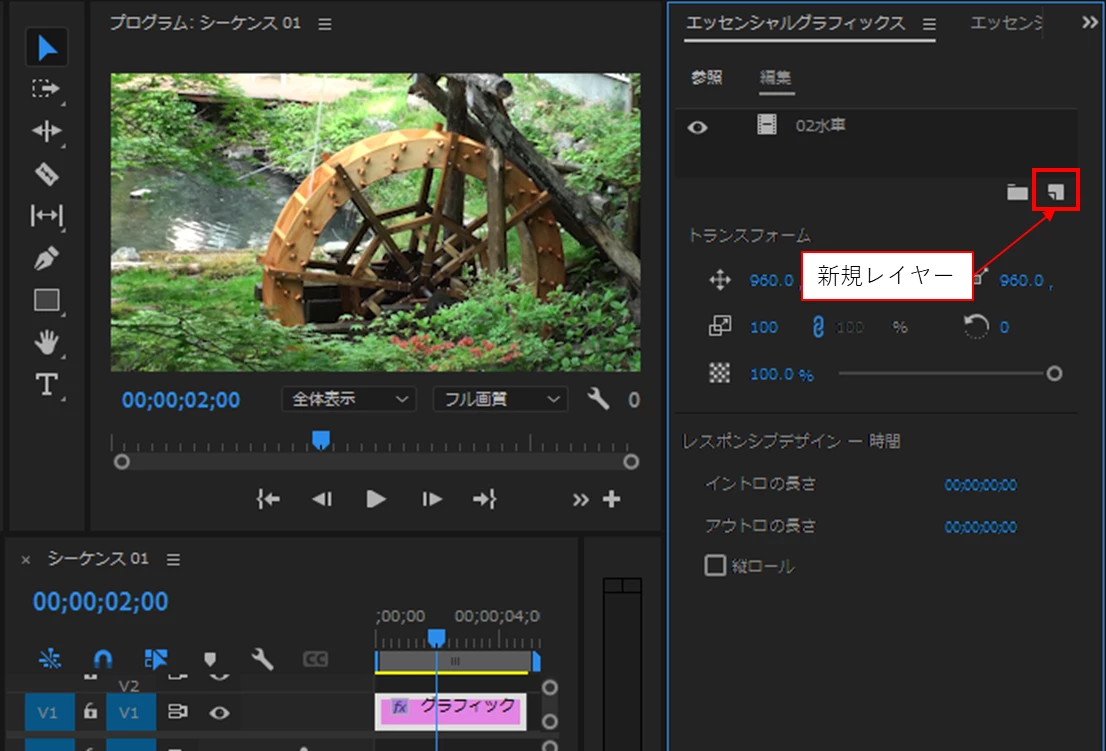
①「エッセンシャルグラフィックス」パネル→「編集」タブを開き、「新規レイヤー」アイコン→「ファイルから」を選択し、対象の画像(または映像)を読み込みます。
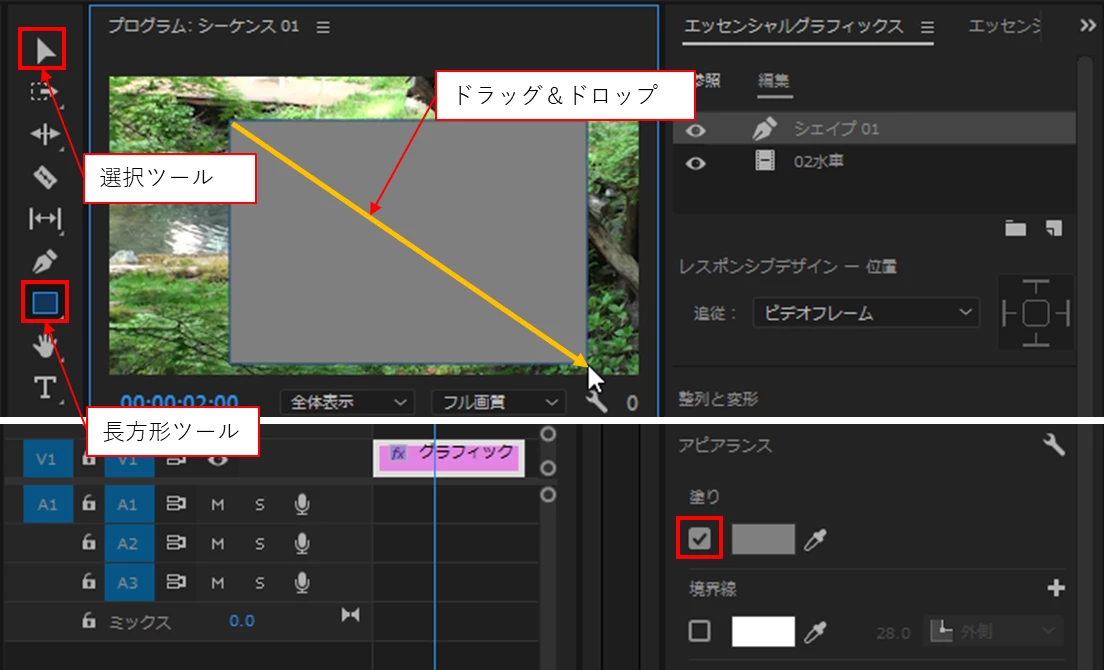
②「長方形ツール」でトリミングする範囲をドラッグ&ドロップします。シェイプ01レイヤーが作成されます。
「塗り」のチェックを外すと、「塗り」の色が消えて青い線のみ見えますのでトリミング範囲を確認できます。範囲を修正する場合は「シェイプ01レイヤー」を選択し「選択ツール」をクリックすると青い「バウンディングボックス」が表示されますので、ハンドルをドラッグして修正できます。
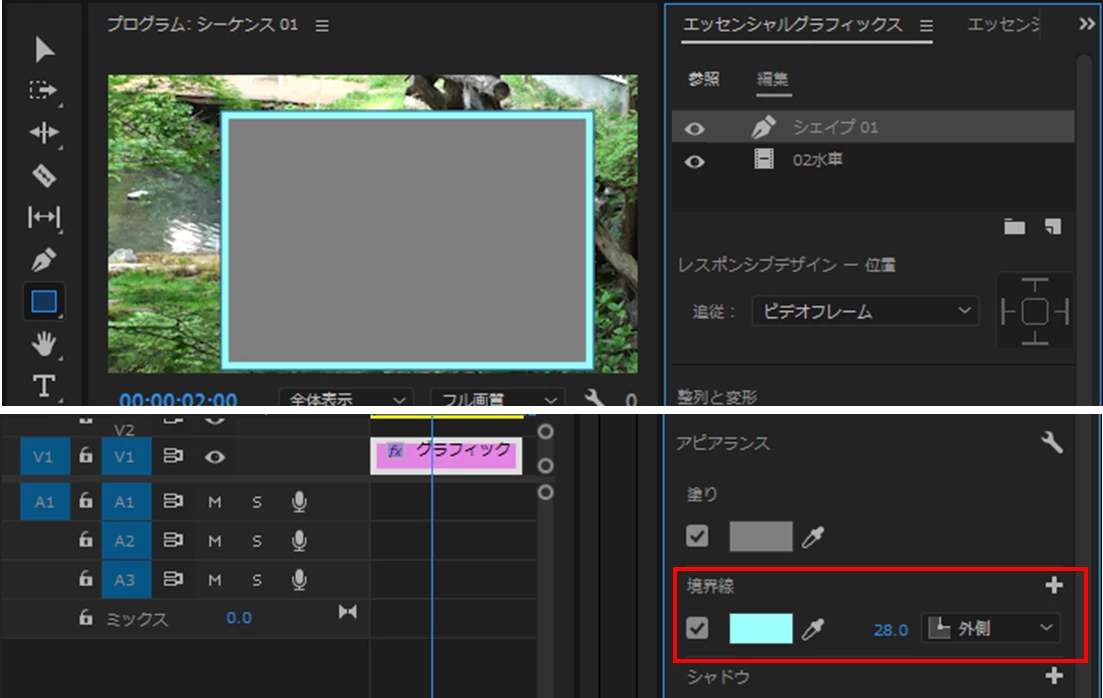
③「アピアランス」項の「境界線」にチェックを入れ、色と太さを指定して境界線を作成します。
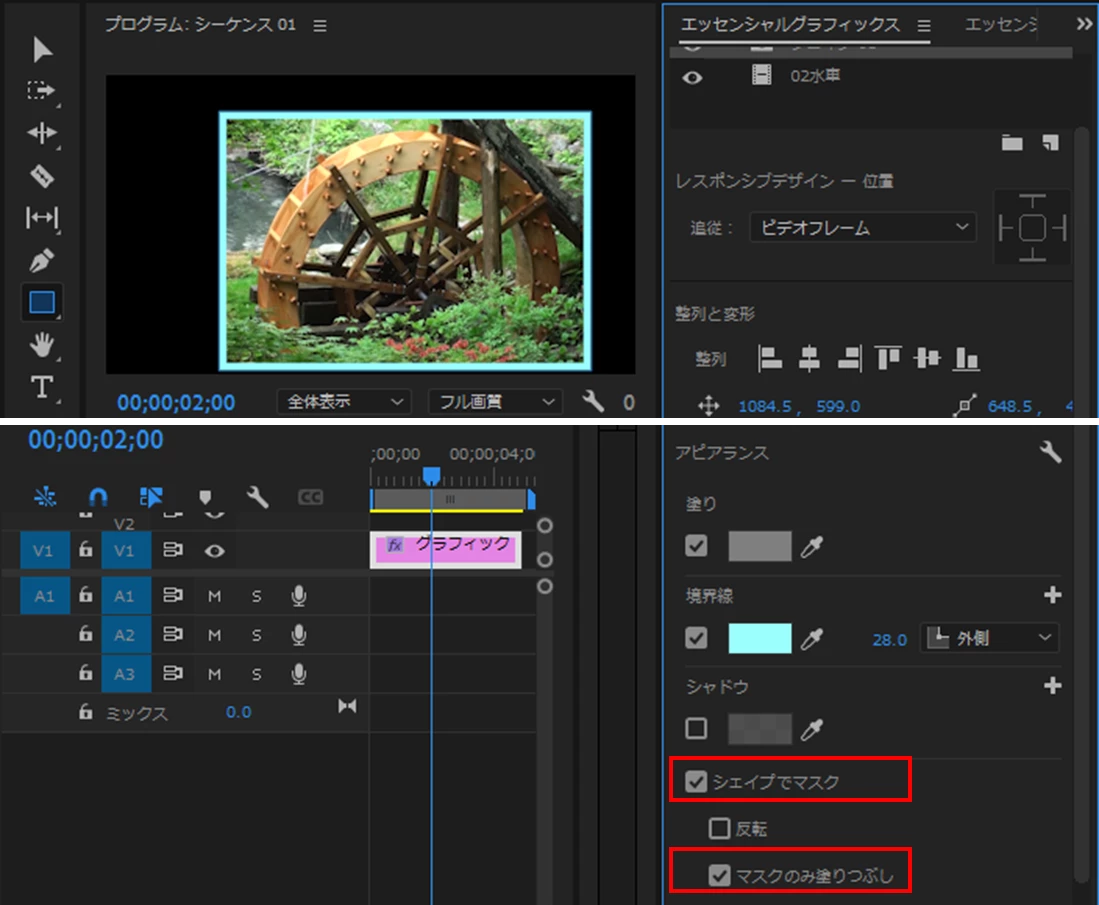
④「アピアランス」項の「シェイプでマスク」と「マスクのみ塗りつぶし」にチェックを入れます。するとシェイプでマスクされると同時に塗りの部分が透明になり画像(または映像)が見えてきます。
⑤トリミングした範囲を移動または拡大縮小する場合は、「エフェクトコントロール」パネルの「グラフィック」→「ベクトルモーション」の「位置」と「スケール」で調整できます。
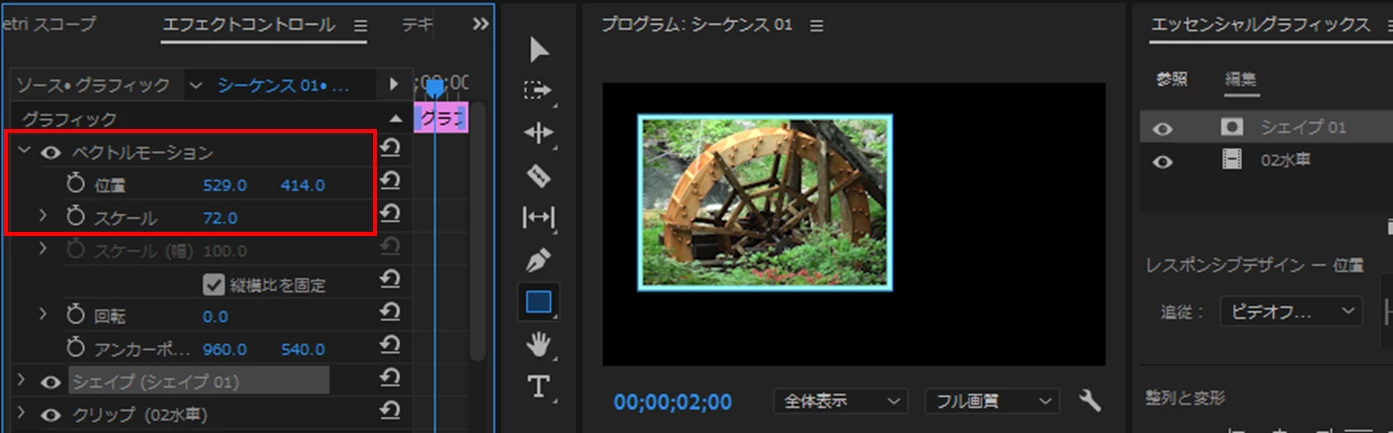
⑥角R(角丸)や複数の境界線を設定するには、
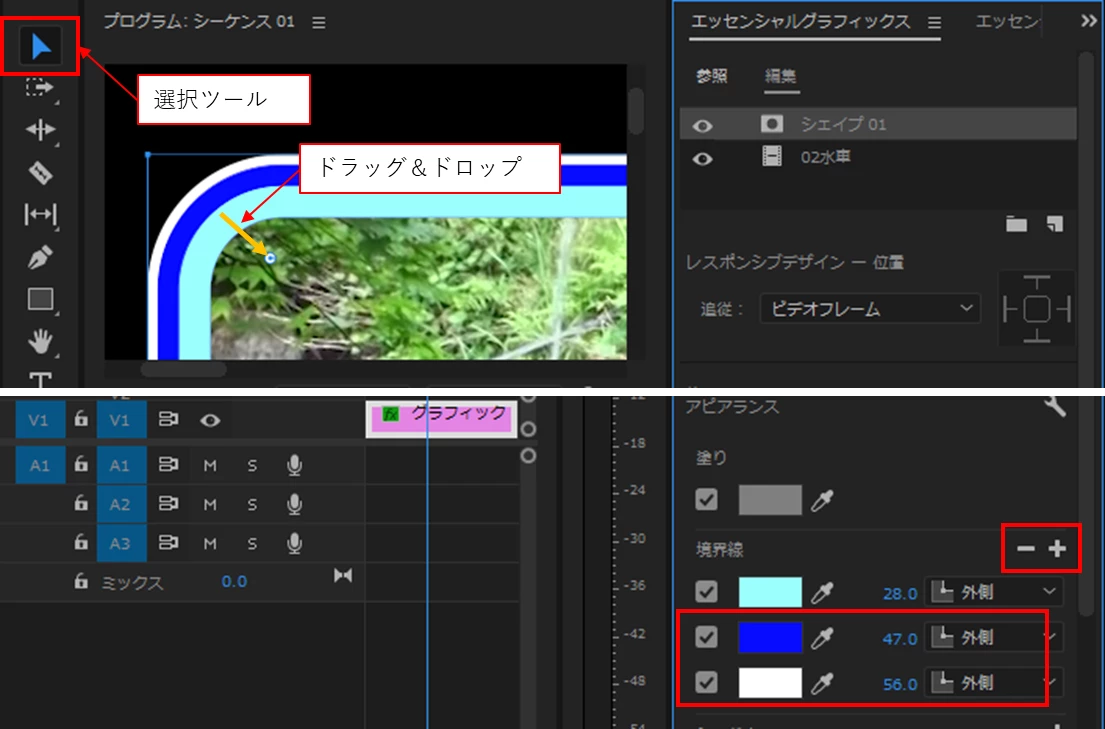
角R(角丸)はシェイプ01レイヤーを選択し、「選択ツール」を選択すると隅部に丸い円が表示されます。これを中心方向へドラッグします。
※丸いアイコンをうまく選択出来ない場合は「ズームレベル」で拡大すると良いです。
複数の境界線は、「境界線部」の「+」アイコンをクリックすると追加できます。「-」で削除です。
続きです
◆不透明度のマスク+塗りつぶしエフェクトを使用した方法
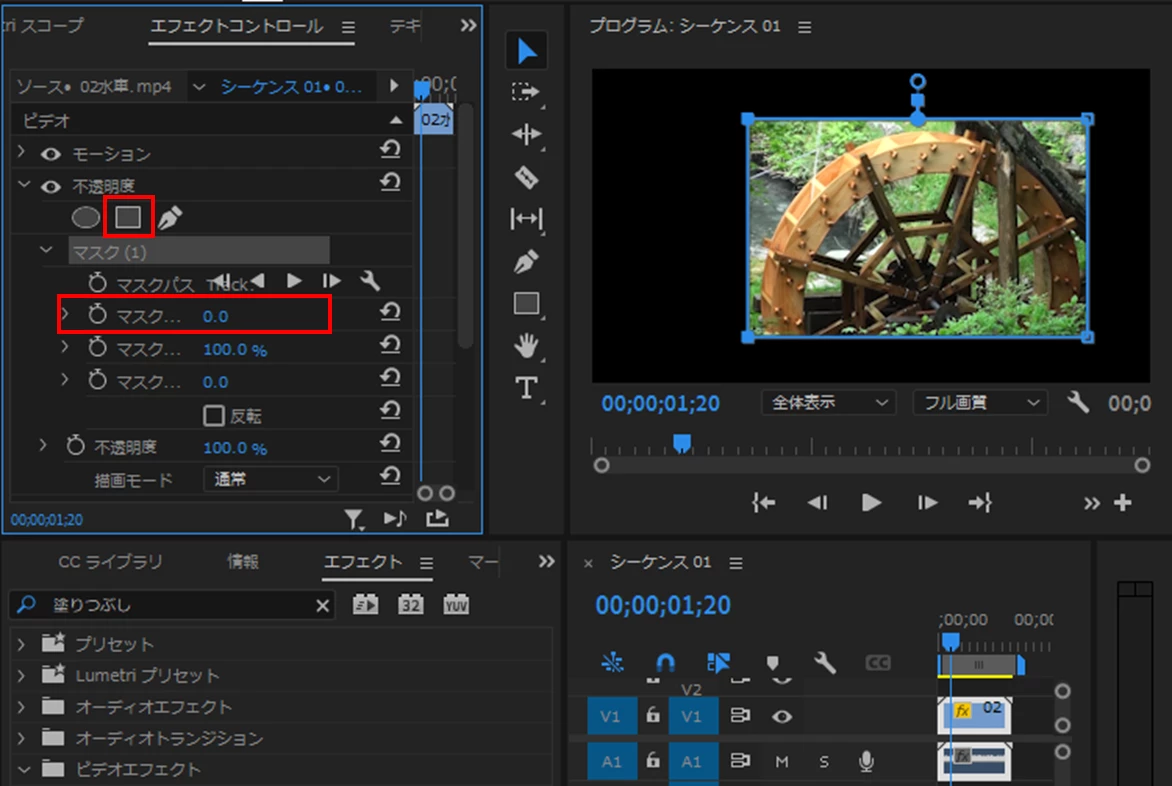
①対象の画像(または映像)をビデオトラックに配置し、「4点の長方形マスク」を適用し、サイズを調整します。
「マスクの境界のぼかし」は「0.0」にします。
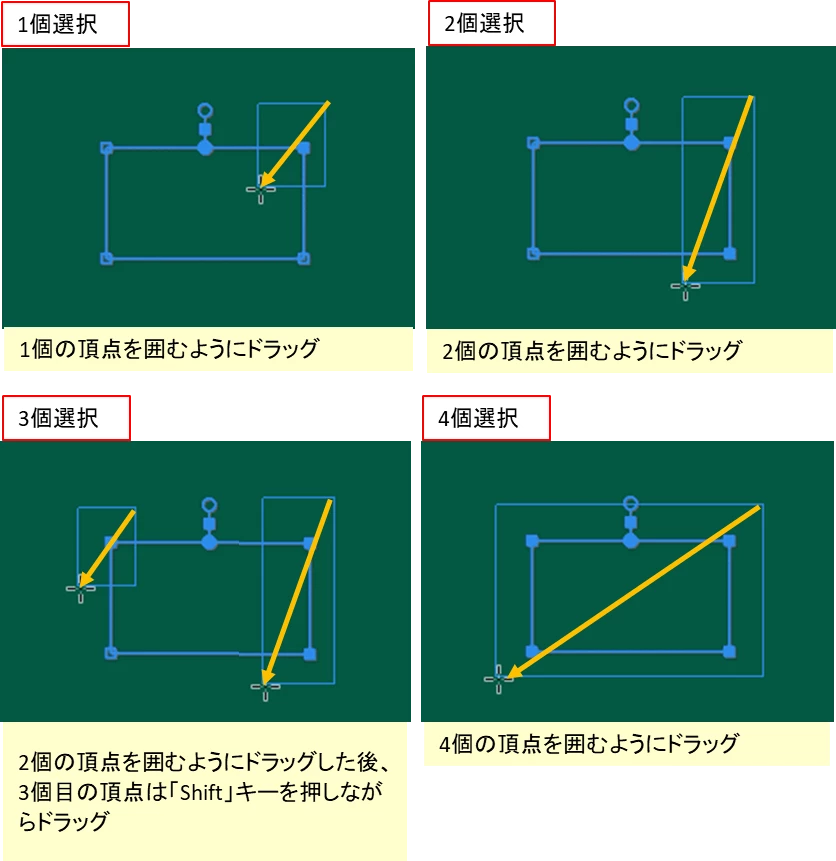
※頂点の選択はズレやすいですので、頂点を囲むようにドラッグすると良いです。
②クリップをネストします。ネストしないと「塗りつぶし」エフェクトをかけても境界線が作成されません。
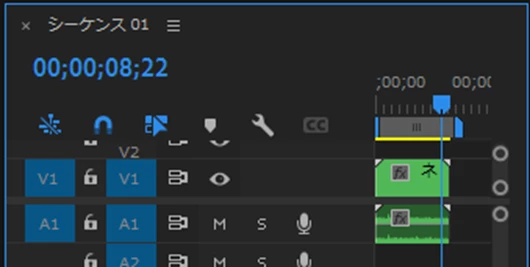
③「塗りつぶし」エフェクトを適用します。
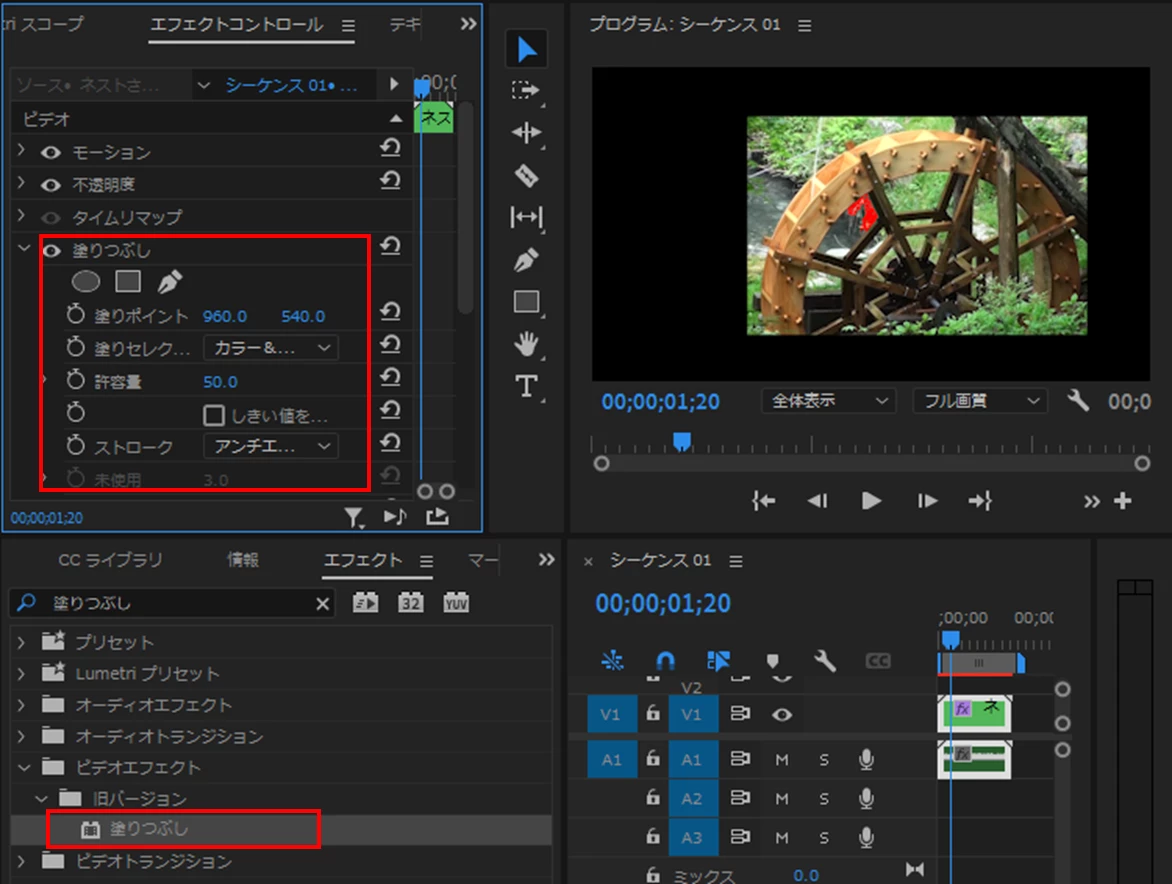
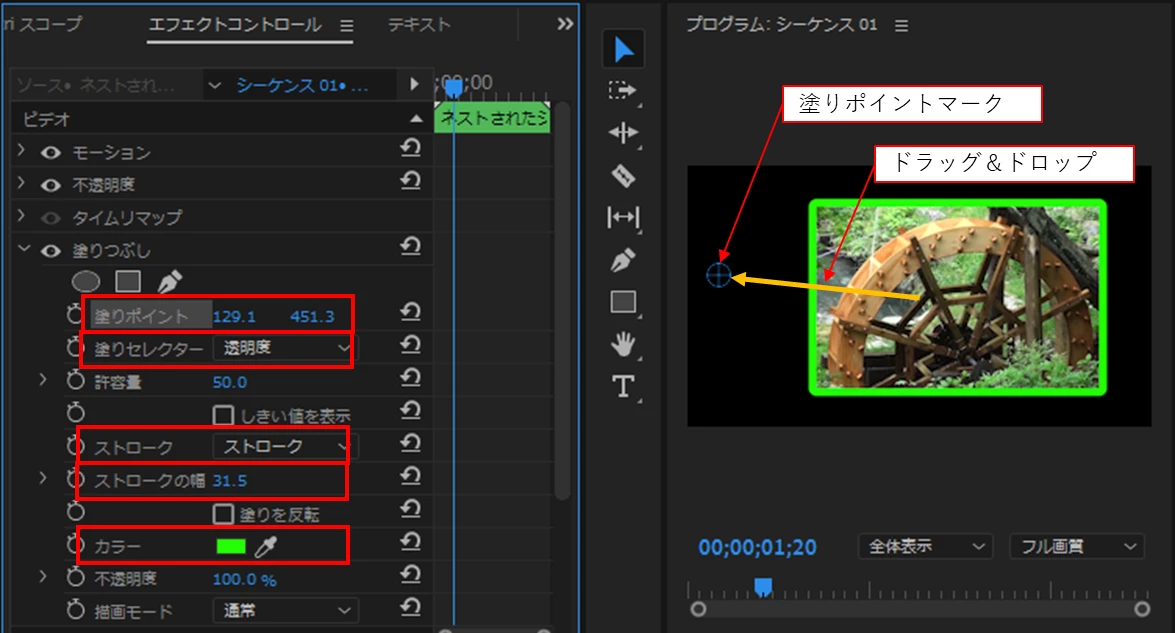
④「エフェクトコントロール」パネルの「塗りつぶし」項で「塗りポイント」を選択します。すると、「プログラムモニター」中央に「塗りポイントマーク」が表示されますのトリミング範囲外へドラッグ&ドロップで移動します(数値での移動でも可)。
「塗りセレクター」は「透明度」、「ストローク」は「ストローク」に設定し、「ストロークの幅」は「数値で指定」、「カラー」は境界線の色を指定します。
以上で完成です。



 AdChoices