Inspiring
February 26, 2025
Answered

撮影中のインターホン音を消したい

  • February 26, 2025
  • 1 reply
  • 368 views

WindowsRYZEN5 Premiere Pro v25.0を使っています。


内容は対談動画で、撮影時にインターホン(家で鳴るような音)が入ってしまっている動画編集を依頼されました。


要望として、インターホンの音を誤魔化して欲しいと要望があったのですが、イコライザーなどで無くしたり、軽減することは出来るのでしょうか?


やり方や他に対応方法があれば、是非教えて頂きたいです。


鳴っている時に、会話をしているので、カットや音声オフが難しい状態です。



Correct answer 150kw

「補足です」


その後も試してみて気づいた点を書いてみます。

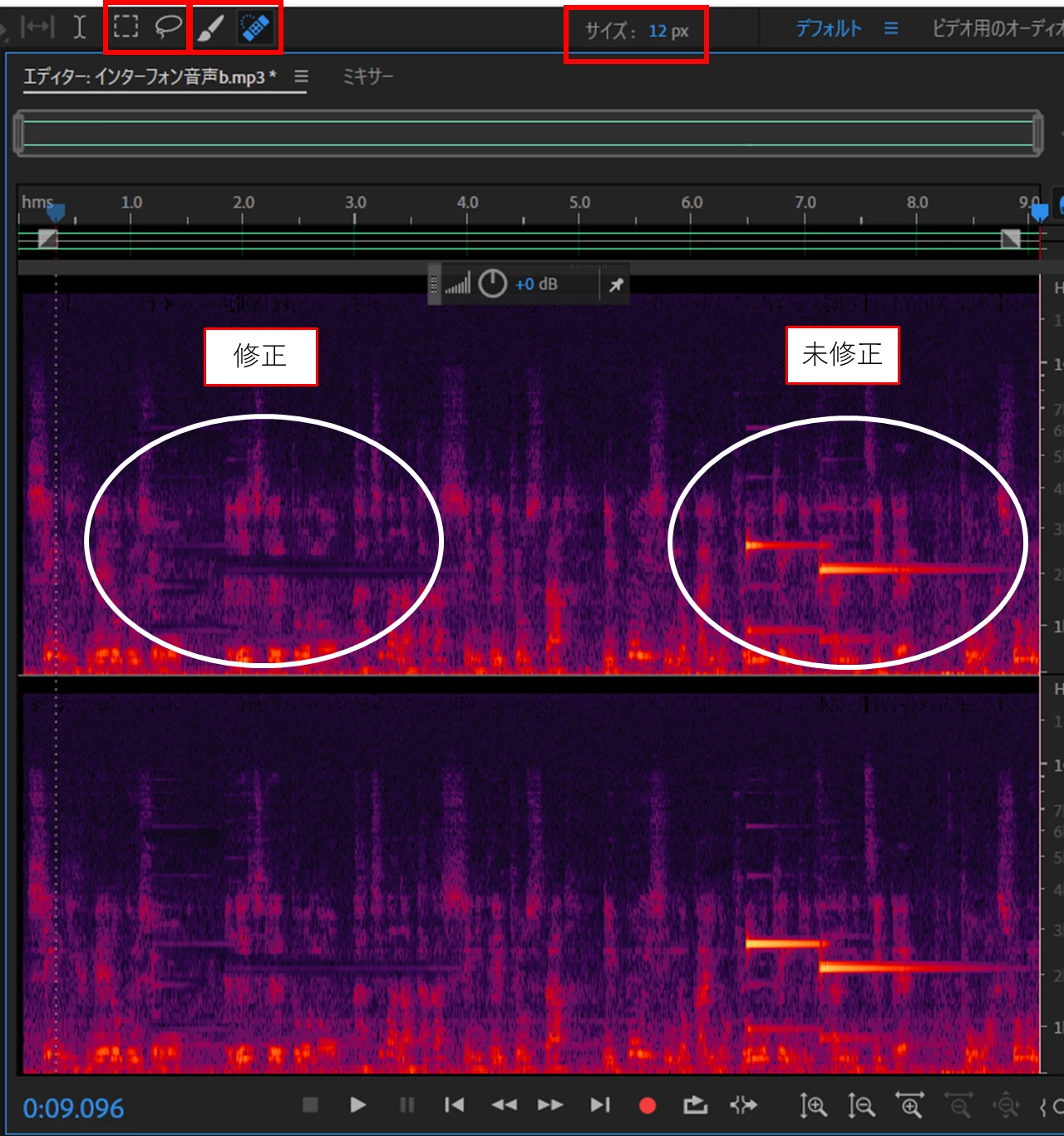
・スペクトル表示部の上下方向を極力広げたほうが作業しやすい。

・「長方形選択ツール」と「投げ縄ツール」は選択後、「Delete」キーを押す。一発で真っ黒になる。

・「ブラシ選択ツール」と「スポット修復ブラシツール」はなぞるごとに黒くなる。ブラシのサイズを調整して、極力小さくして何回もなぞると良い。サイズが大きすぎると、主音声も消えやすくなる。


下図は、ピンポーンを2回鳴らして、左側は修正した結果ピンポーンはほとんど聞こえなくなりました。右側は無修正です。


1 reply

150kw
Community Expert
Community Expert
February 26, 2025

こんにちは、itumi さん


まず、OSとそのバージョン、Premiere Proのバージョン(v24.5、v25.0等)を教えていただけますか。Auditionで行う場合はAuditionのバージョンも教えていただけますか。


コンプリートプランをご契約していれば、Auditionが使用できますので、Auditionがお勧めです。

ここでは、インターフォンの音を録音して試してみました。


①Premiere Proのタイムラインで、対象のクリップを右クリックし、開いたコンテキストメニューから「Adobe Auditionでクリップを編集」を選択すると、Auditionがそのファイルを読み込んで編集状態で開きます。


②波形とスペクトル表示の境界を上方へドラッグして移動し、スペクトル表示範囲を拡大し作業しやすくします。


③再生すると、下図上のようにインターフォンが鳴っているところが良くわかります(白矢印部)。


④「スポット修復ブラシツール」を持って鳴っている部分をドラッグしてなぞります。再生して音を聞きながら2~3回くらいなぞります。

ほとんど音が消えれば下図下のようになります。

*片チャンネルを行えば、もう一方のチャンネルも自動的に行われます。


⑤Auditionを保存します。


⑥Premiere Proに切り替えると、Auditionの編集内容が反映されています。


itumiAuthor
Inspiring
February 26, 2025

ご丁寧に解説ありがとうございます。


早速トライしてみます。

150kw
Community Expert
150kwCommunity ExpertCorrect answer
Community Expert
February 26, 2025

「補足です」


その後も試してみて気づいた点を書いてみます。

・スペクトル表示部の上下方向を極力広げたほうが作業しやすい。

・「長方形選択ツール」と「投げ縄ツール」は選択後、「Delete」キーを押す。一発で真っ黒になる。

・「ブラシ選択ツール」と「スポット修復ブラシツール」はなぞるごとに黒くなる。ブラシのサイズを調整して、極力小さくして何回もなぞると良い。サイズが大きすぎると、主音声も消えやすくなる。


下図は、ピンポーンを2回鳴らして、左側は修正した結果ピンポーンはほとんど聞こえなくなりました。右側は無修正です。