Known Participant
March 19, 2026
Answered

整列

  • March 19, 2026
  • 1 reply
  • 51 views

整列と変形の数値って他多数のテキストクリップに一括ペーストできないんですか?

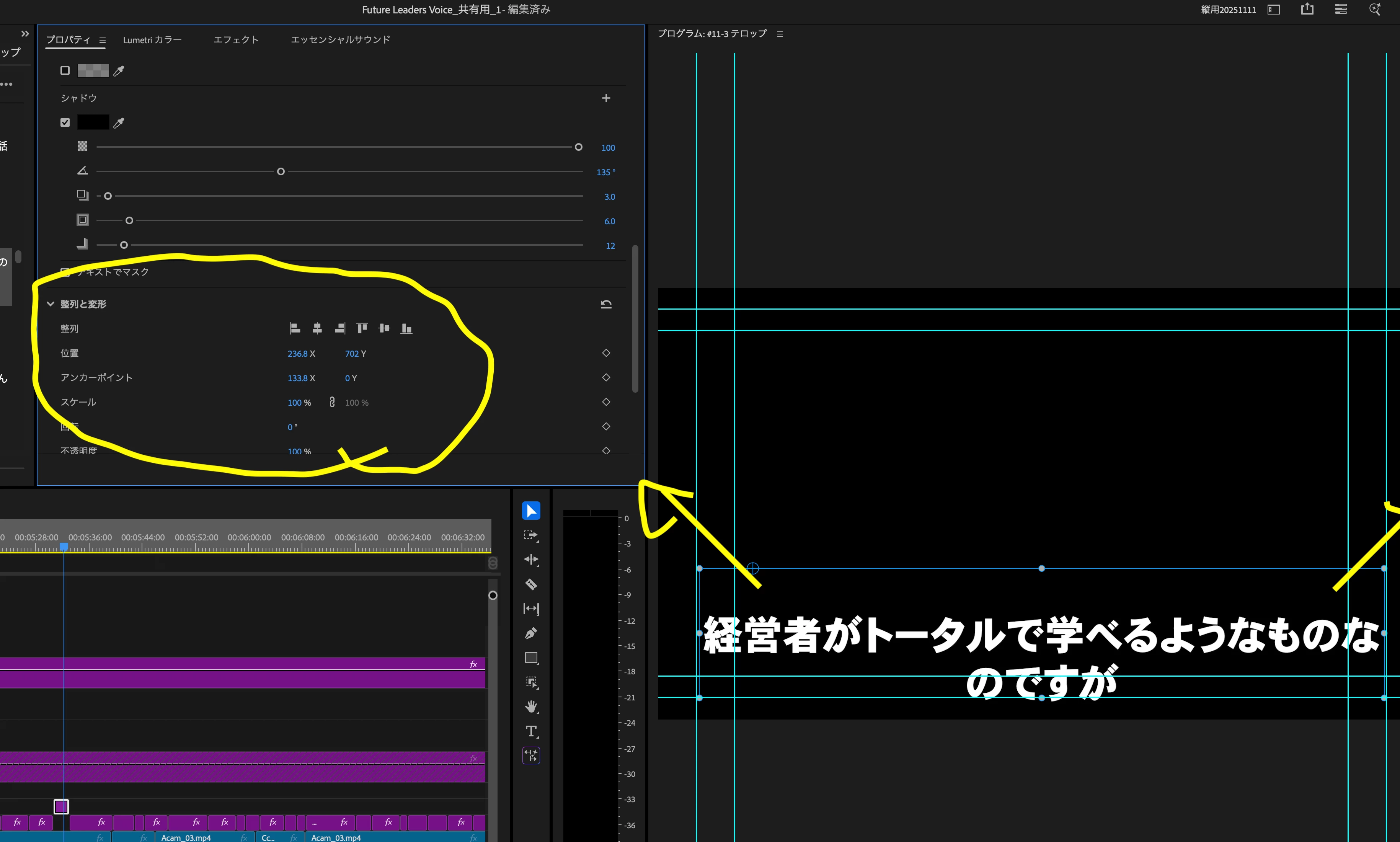
改行の都合などで、青い枠を広げて、中央揃えにするのですが、他のクリップに適用したいのだが、全然うまくいきません。


どうすればいいんですか?
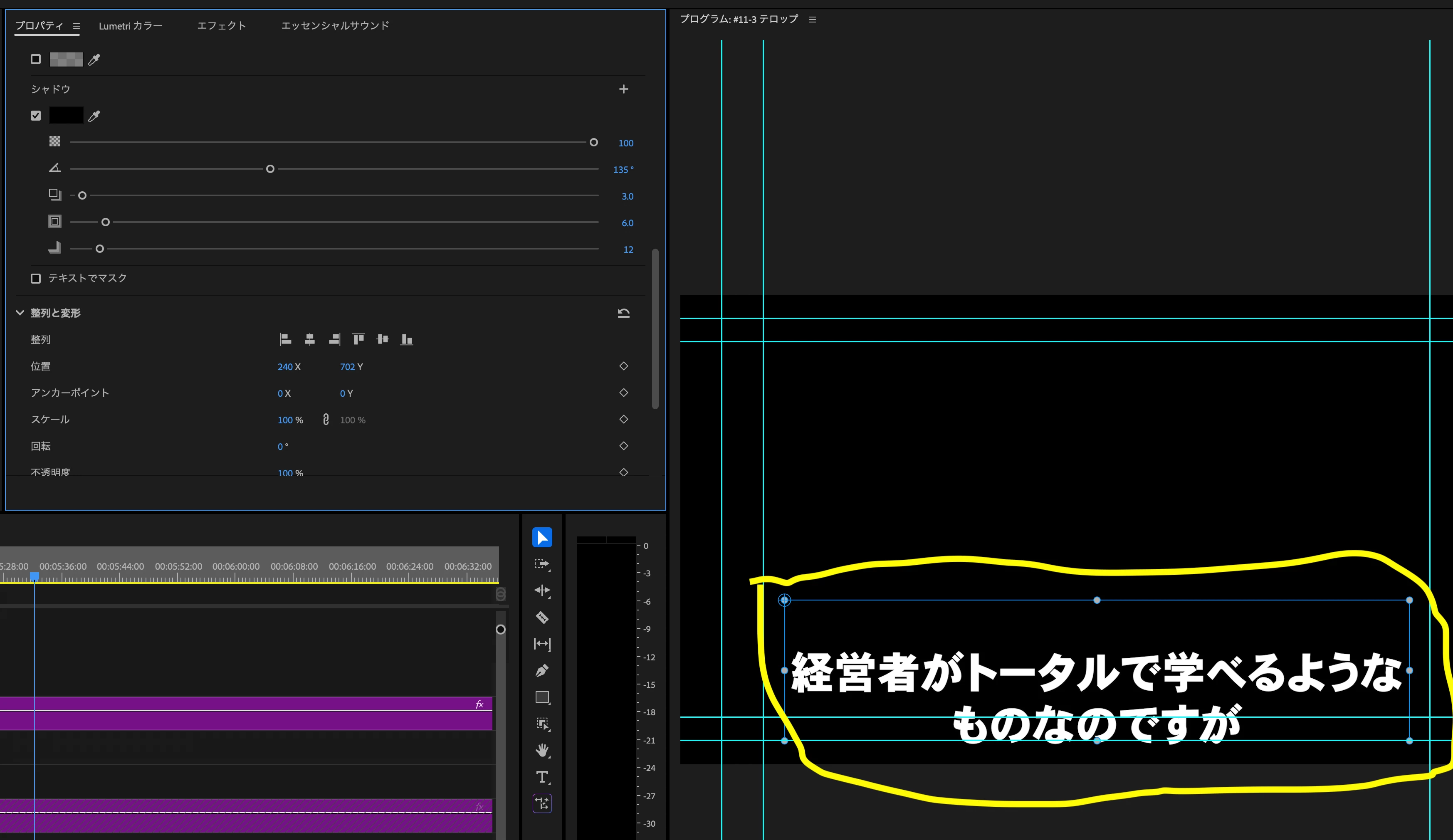


↓こんな感じの作業を同じ数値で多数の作成済みのテキストクリップにも適用したい。
 

    Correct answer 150kw

    おはようございます、​@TOMOYA5FD5 さん


    まず、OSとそのバージョン、Premiere Proのバージョン(v24.5、v26.0.2等)を教えていただけますか。


    >整列と変形の数値って他多数のテキストクリップに一括ペーストできないんですか?

    基準のクリップのテロップ位置を、他のクリップのテロップにも一括ペーストしたいということでしょうか。

    その場合は、

    Auto Alignエフェクトを適用したらいかがでしょうか。

    ①先ず基準のクリップにAuto Alignエフェクトを適用し、Controlsで位置を指定します。
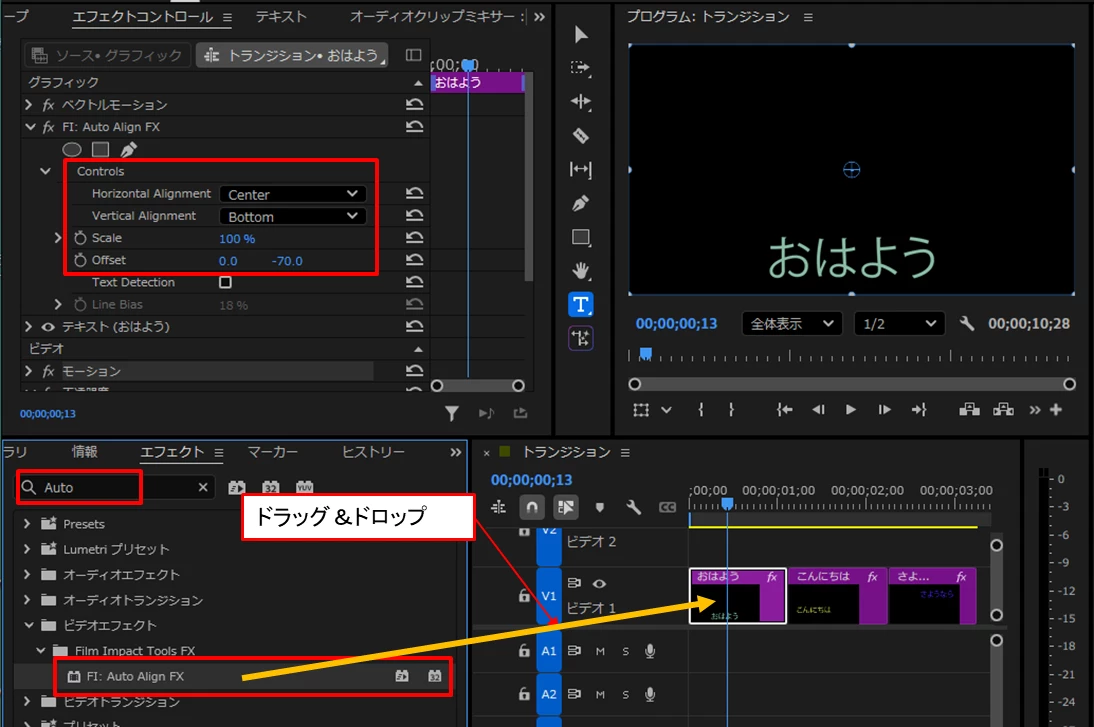
    *v26.0以降は、ビデオエフェクト⇒Utility⇒Auto Alignに変更になっています。

    ②そのクリップで右クリックして開いたコンテキストメニューから「コピー」、次に他のクリップを選択し(複数選択可)、右クリックして開いたコンテキストメニューから「属性をペースト」を選択します。

    ③開いた「属性をペースト」ウィンドウで、「エフェウト」項にチェックが入り、「Auto Align 」が表示されてチェックが入っていることを確認します。最後に「OK」をクリックします。

    ④他のクリップのテロップ位置が基準のクリップと同じ位置に合います。


    >改行の都合などで、青い枠を広げて、中央揃えにするのですが、他のクリップに適用したい

    青い枠(バウンディングボックス)のサイズを文字数に合わせて自動調整したいということでしょうか。

    推定ですが、テロップが「段落テキスト」に設定されているのではと思います(例えば、文字起こしから「キャプションをグラフィックにアップグレード」した後では「段落テキスト」に設定されています)。

    その場合は、

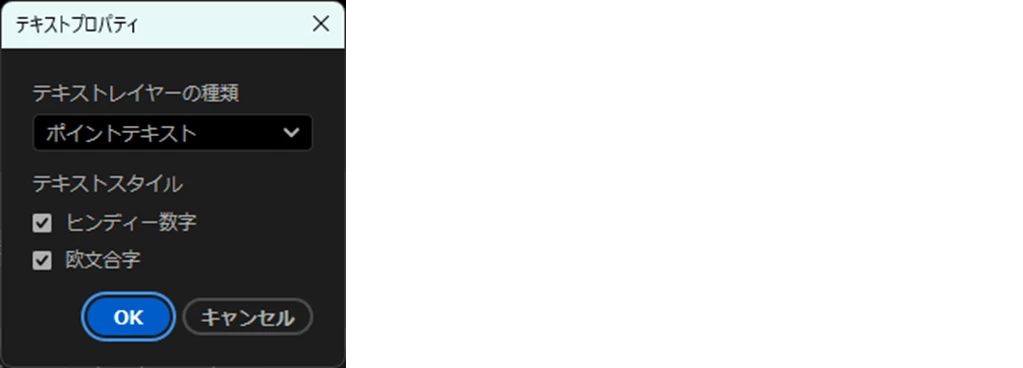
    テロップクリップをすべて選択し、「プロパティ」パネルの「テキスト」項の右端の「レンチ」アイコンをクリックして開いた「テキストプロパティ」ウィンドウで「ポイントテキスト」を設定します。

    すると、バウンディングボックスサイズ(赤いテキスト入力入力ボックスのサイズもあわせて)はテロップの文字数に合わせて自動調整されます。
     

    1 reply

    150kw
    Community Expert
    150kwCommunity ExpertCorrect answer
    Community Expert
    March 19, 2026

    おはようございます、​@TOMOYA5FD5 さん


    まず、OSとそのバージョン、Premiere Proのバージョン(v24.5、v26.0.2等)を教えていただけますか。


    >整列と変形の数値って他多数のテキストクリップに一括ペーストできないんですか?

    基準のクリップのテロップ位置を、他のクリップのテロップにも一括ペーストしたいということでしょうか。

    その場合は、

    Auto Alignエフェクトを適用したらいかがでしょうか。

    ①先ず基準のクリップにAuto Alignエフェクトを適用し、Controlsで位置を指定します。

    *v26.0以降は、ビデオエフェクト⇒Utility⇒Auto Alignに変更になっています。

    ②そのクリップで右クリックして開いたコンテキストメニューから「コピー」、次に他のクリップを選択し(複数選択可)、右クリックして開いたコンテキストメニューから「属性をペースト」を選択します。

    ③開いた「属性をペースト」ウィンドウで、「エフェウト」項にチェックが入り、「Auto Align 」が表示されてチェックが入っていることを確認します。最後に「OK」をクリックします。

    ④他のクリップのテロップ位置が基準のクリップと同じ位置に合います。


    >改行の都合などで、青い枠を広げて、中央揃えにするのですが、他のクリップに適用したい

    青い枠(バウンディングボックス)のサイズを文字数に合わせて自動調整したいということでしょうか。

    推定ですが、テロップが「段落テキスト」に設定されているのではと思います(例えば、文字起こしから「キャプションをグラフィックにアップグレード」した後では「段落テキスト」に設定されています)。

    その場合は、

    テロップクリップをすべて選択し、「プロパティ」パネルの「テキスト」項の右端の「レンチ」アイコンをクリックして開いた「テキストプロパティ」ウィンドウで「ポイントテキスト」を設定します。

    すると、バウンディングボックスサイズ(赤いテキスト入力入力ボックスのサイズもあわせて)はテロップの文字数に合わせて自動調整されます。


    Known Participant
    March 20, 2026

    ご丁寧にありがとうございます!

    Auto Alignエフェクトについて、初めて知りました!目的の動作に至ることが私の理解不足で叶わなかったのですが、バウンディングボックス(って言うのですね、呼称すら分からず自己解決できなかったです)を「ポイントテキスト」にすることで今回の目的とする作業を完遂することができました!!!

    テキスト一つ取っても、位置や、フォントサイズ、有効範囲?、中央揃えの「中央」の定義などなど、定義するファクターが多くてこんがらがってますが、余計なところは触らず進めることにします!!笑

    何かAdobeで体系立てて解説してあるページとかあるもんなのでしょうか?


    図解もわかりやすく、大変助かりました。

    ありがとうございます。


    150kw
    Community Expert
    Community Expert
    March 20, 2026

    @TOMOYA5FD5 さん


    >図解もわかりやすく、大変助かりました。

    お役に立てて良かったです。嬉しいお言葉もありがとうございます。


    >Auto Alignエフェクトについて、初めて知りました!

    v25.5からFilm Impact製エフェクトとトランジションが約90個追加になりましたが、そのうちの一つです。

    下記リンクは、その時追加になったエフェクトやトランジションの紹介です。


    関連して古いプログラムで書かれたものは削除されています。現在、エフェクトやトランジションで「レガシー」という言葉が入っているものは2~3年後には消えゆく運命にあるのではと推定しています。


    >何かAdobeで体系立てて解説してあるページとかあるもんなのでしょうか?

    解説本を購入されたらいかがでしょうか。必要なら「初歩」とか「中級」とか選択できるのではと思います。大きい書店が近くにあれば、内容を見て購入されるのが良いと思います。

    また、Premiere にはヘルプが搭載されています。Premiereのメニューの「へrプ」→「Premiere Proヘルプ」を開くと表示されます。


    >テキスト一つ取っても、位置や、フォントサイズ、有効範囲?、中央揃えの「中央」の定義などなど、定義するファクターが多くてこんがらがってますが、

    一つ一つ地道に覚えていきましょう。

    分からないことがありましたら、フォーラムで質問されることをお勧めします。
