



Question
「文字起こし」と「Subtitle Pro」を使った翻訳時短術
文字起こし「Speech to Text」が実装されたので字幕の翻訳がかなり楽になった。
用意するもの
■Premiere Pro:15.4以降
■Subtitle Pro:有償Plug-in フラッシュバックやaescriptで購入可能(購入する場所によって6000-8000円くらい)
——————————————————————————————————————
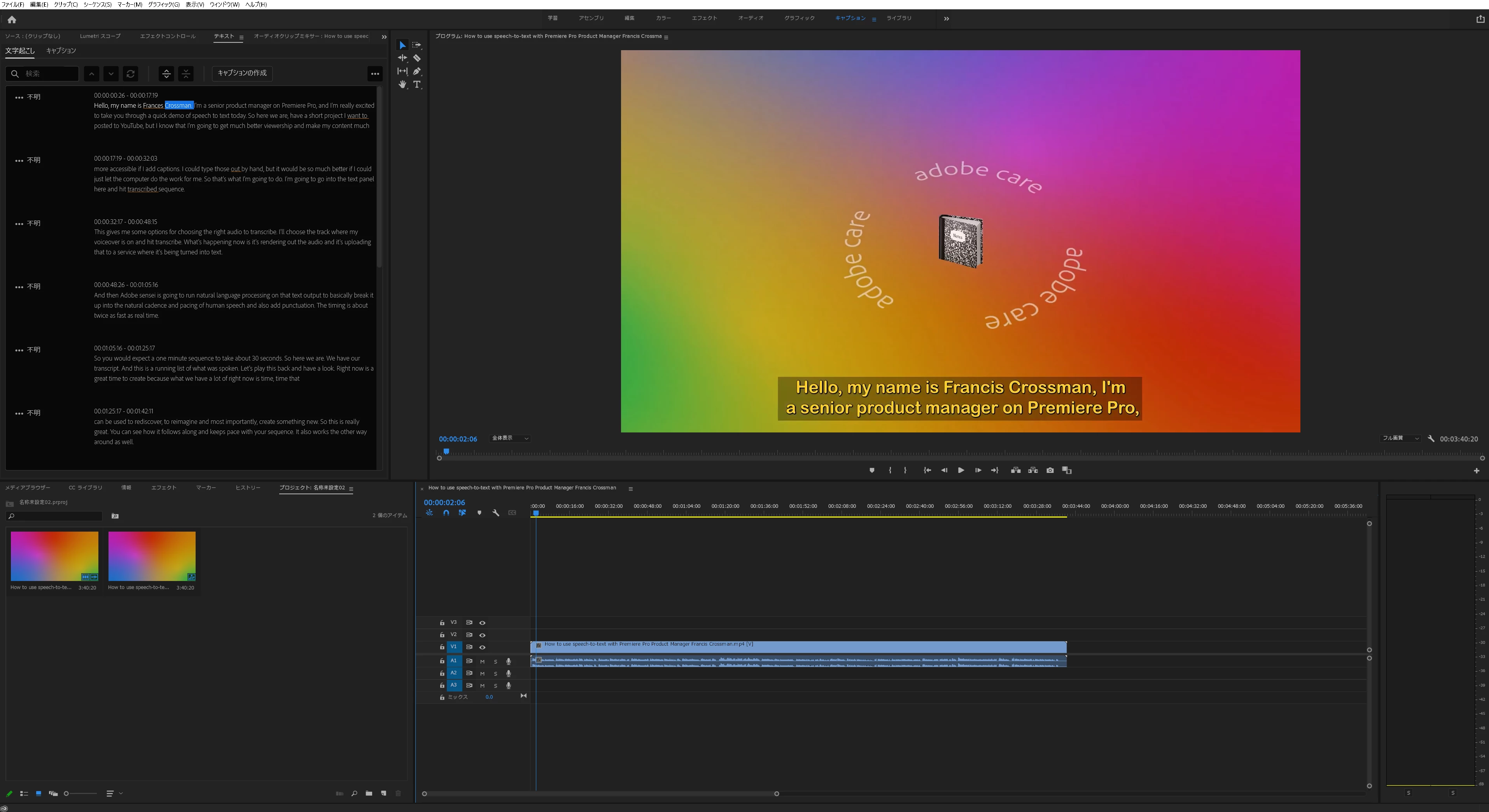
【1】自動文字起こしまで終えておく
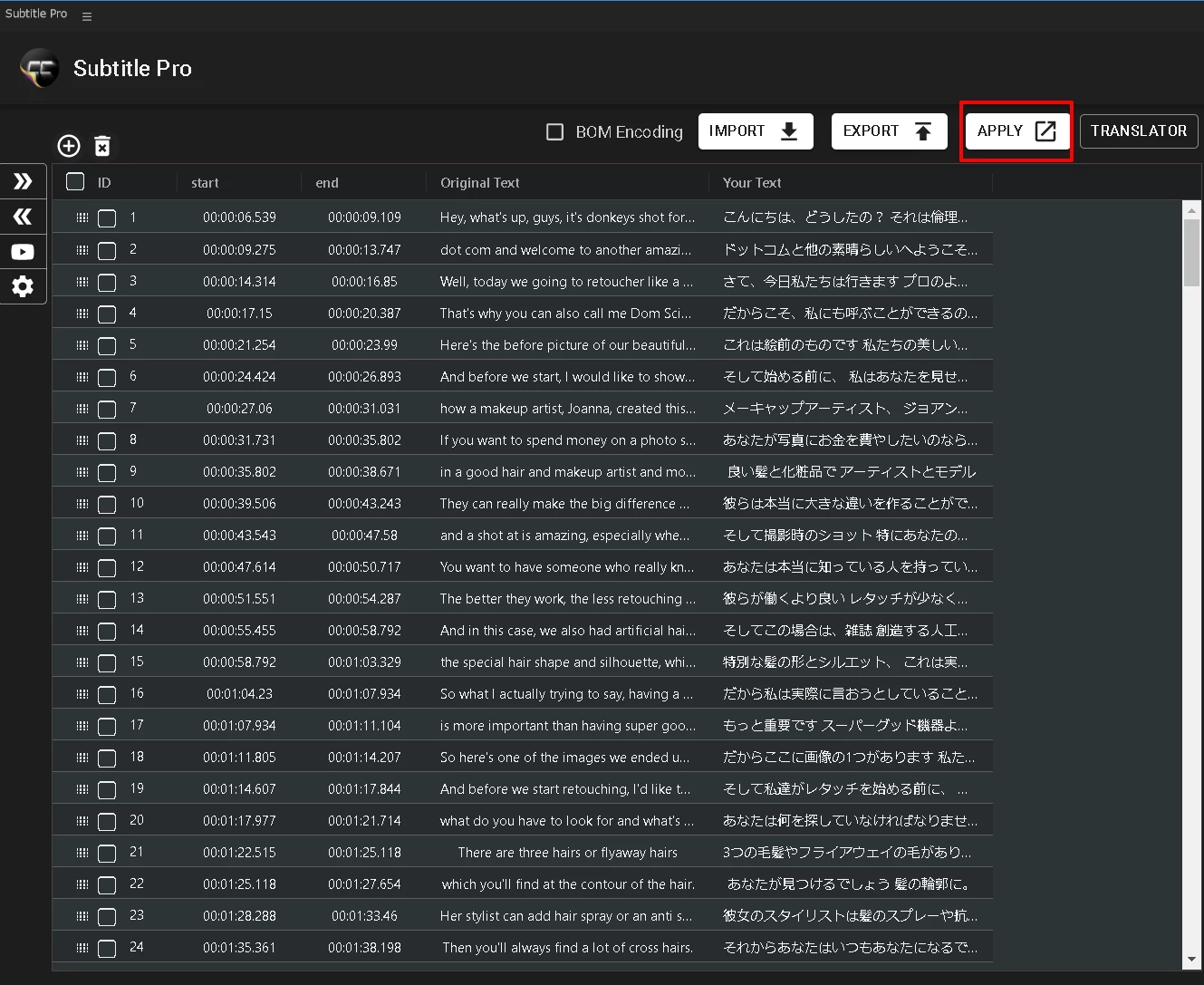
【2】上部メニューからウインドウ/エクステンション/Subtaitle Proを選び、表示されたウインドウ内の「APPLY」ボタンをクリック
(この時点で翻訳されているが、目的の言語じゃなければ「TRANSLATOR」ボタンから変更可能)
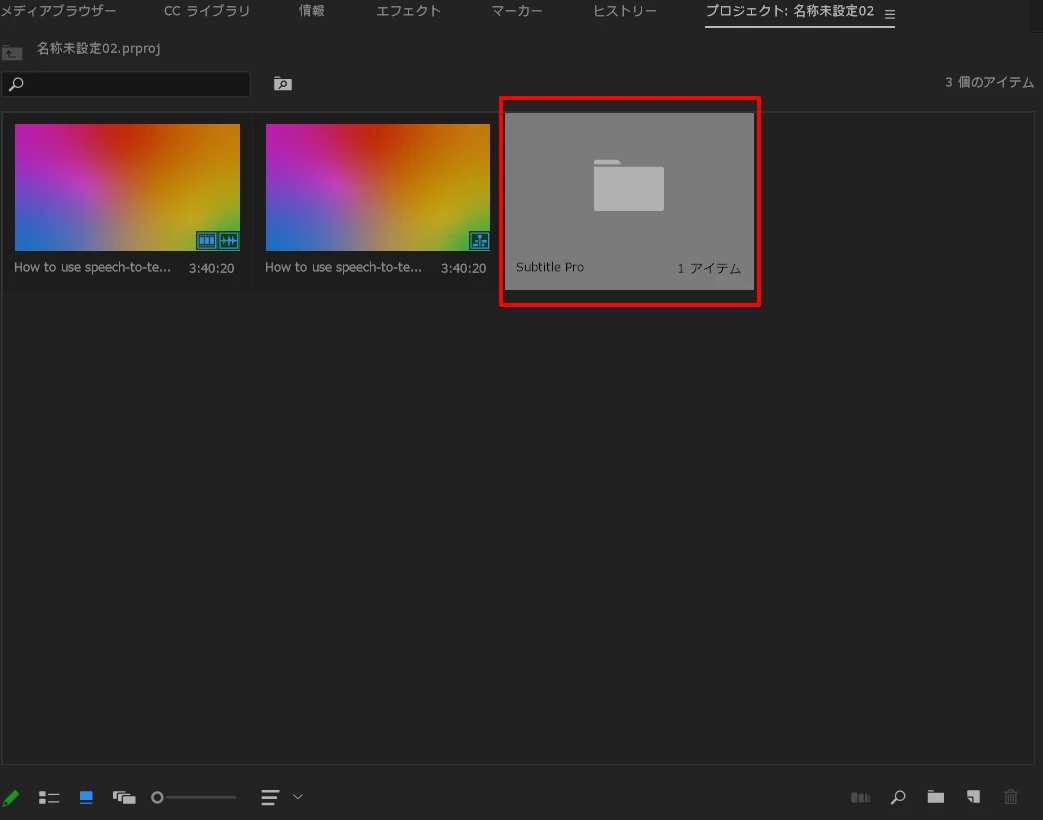
【3】プロジェクトパネル内に翻訳されたsrtファイルが作成されるので開く
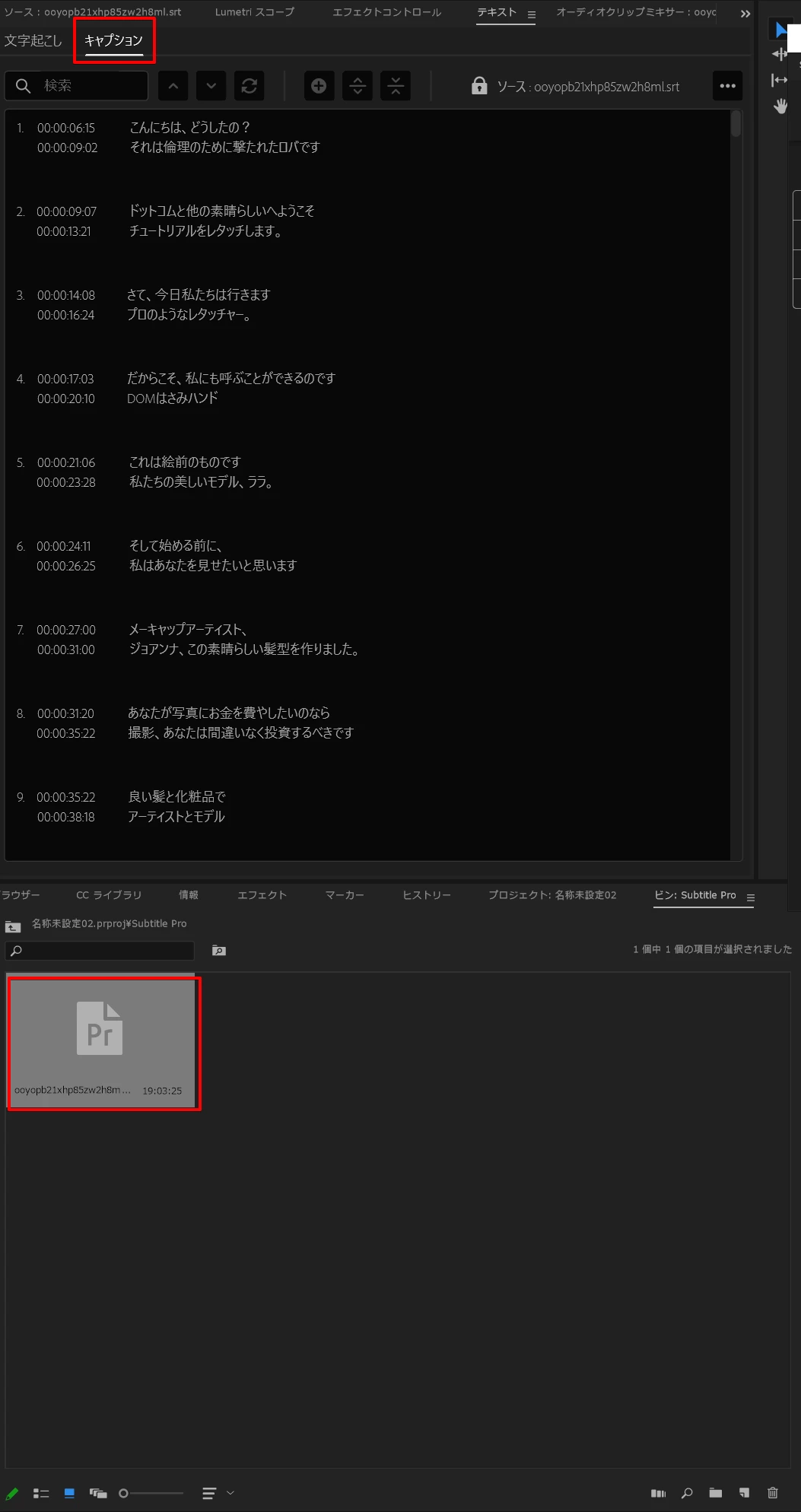
【4】文字起こしパネルの隣のキャプションを開き、翻訳されたsrtが選択されていることを確認
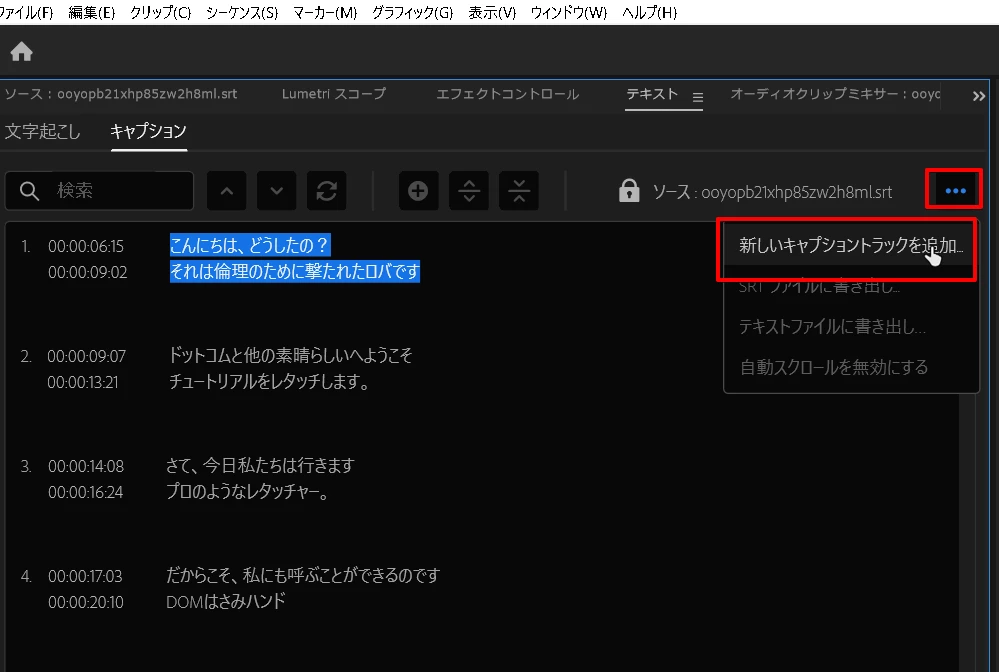
【5】キャプションパネル内右上の「・・・」ボタンから「新しいキャプショントラックを追加」を選ぶ
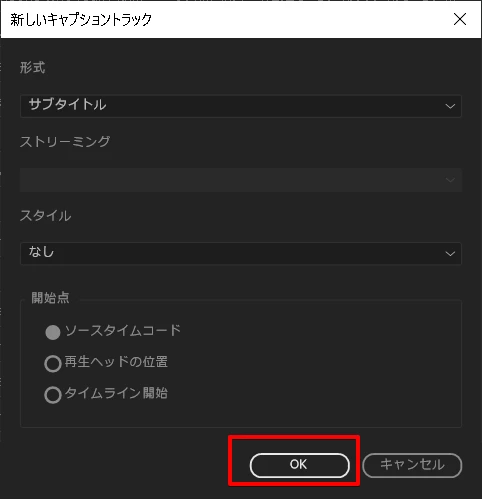
【6】特に変更する事なく「OK」を押す
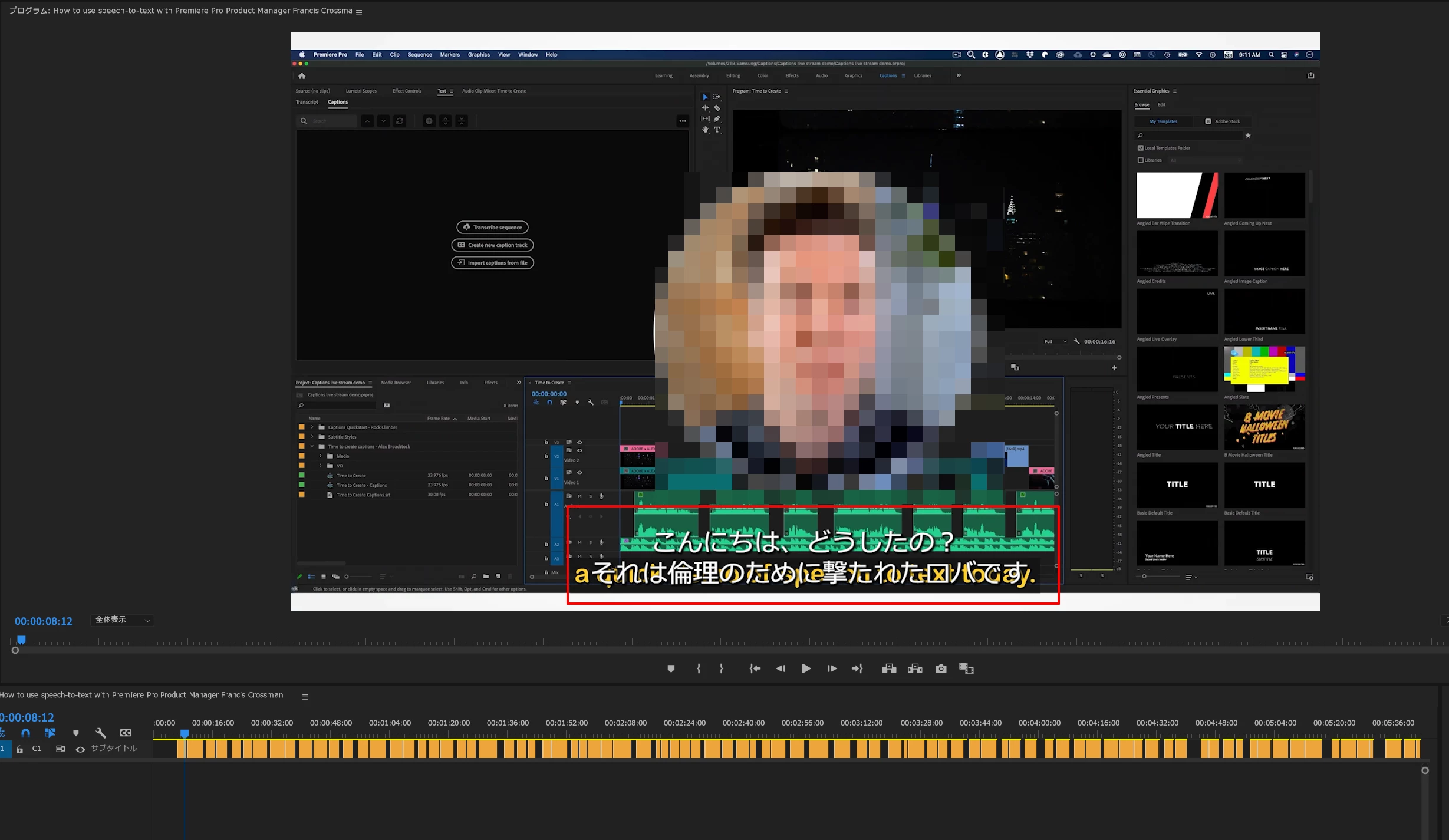
【7】翻訳された内容がキャプションとして適用されるので、後の細かな文字修正は好みで実施
——————————————————————————————————————
補足:
自動翻訳ができる前はAi使ったりYoutubeに非公開でUpして作成されたsrtをダウンロード、
ダウンロードしたsrtを翻訳したり、翻訳後に崩れるタイムコードの修正とか色々めんどくさかったけど、
「文字起こし」と「Speech to Text」の連携でかなり楽になった。
あと、「Speech to Text」はGoogle翻訳のAPIを使っているので信頼性高いのも良い


 AdChoices