Known Participant
April 9, 2019
Answered

映像をだんだんカラーから白黒に変える方法

  • April 9, 2019
  • 4 replies
  • 30233 views

一つの映像素材があります。長さ5分とします。

初めはカラー映像ですが、映像が流れるにつれて、だんだん白黒に変えたいのです。

少し調べてヒットしたのが

日常のひとコマを映画のワンシーンに |​ 】

このやりかたでした。

自分のやりたいのは、だんだん映像をカラーの色から白黒に変えていく方法がやりたいのですが、

方法はありませんでしょうか?

ご教示お願いします。

This topic has been closed for replies.
Correct answer 150kw

こんばんは、ship buttonさん

次のように行います。

図の上でクリックすると、鮮明な画像になります。拡大はほとんどしません。

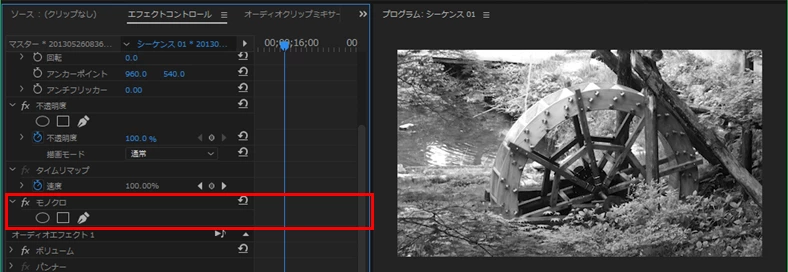
①対象のクリップに「エフェクト」パネルから「ビデオエフェクト」→「イメージコントロール」→「モノクロ」を適用します。

すると、「エフェクトコントロール」パネルには「モノクロ」が追加され、「プログラムモニター」はモノクロになります。
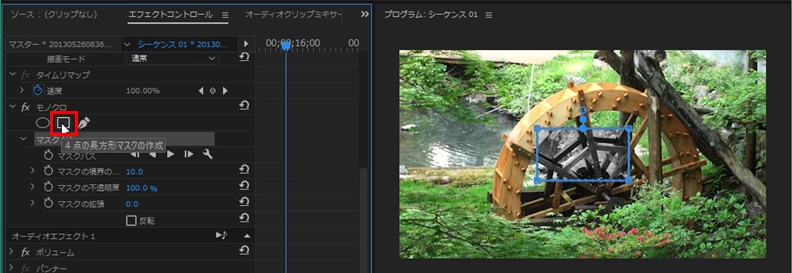
「エフェクトコントロール」パネルの「モノクロ」で、「4点の長方形マスクを作成」アイコンをクリックします。

すると、「プログラムモニター」には、青い枠線が表示され、その外側がカラーになります。
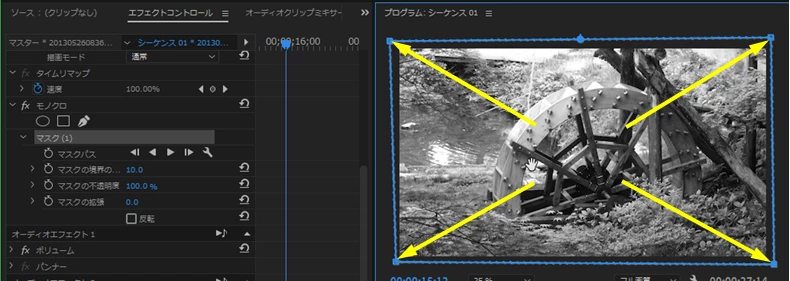
「プログラムモニター」で、青い枠線の四隅のハンドルをモニターの外側へドラッグ&ドロップします。多少歪んでいても構いません。

すると、「プログラムモニター」の映像はモノクロになります。
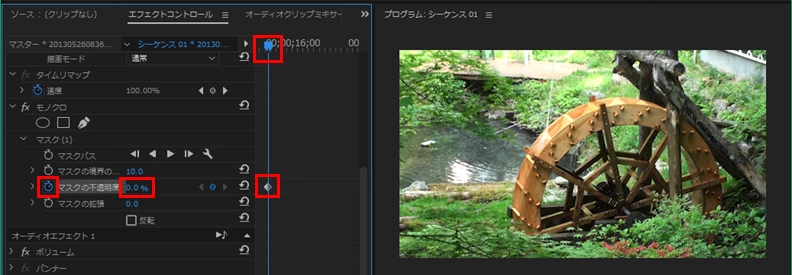
④再生ヘッドを、カラーからモノクロに変化開始の時間に移動し、「マスクの不透明度」の数値を「0.0%」に変更して、「アニメーションのオン/オフ(ストップウォッチ)」アイコンをクリックします。

すると、再生ヘッドがある時間に「キーフレーム」が作成され、「プログラムモニター」の映像はカラーになります。
⑤次に、再生ヘッドを、カラーからモノクロに変化終了の時間に移動し、「マスクの不透明度」の数値を「100.0%」に変更します。

すると、再生ヘッドがある時間に「キーフレーム」が自動的に作成され、「プログラムモニター」の映像はモノクロになります。
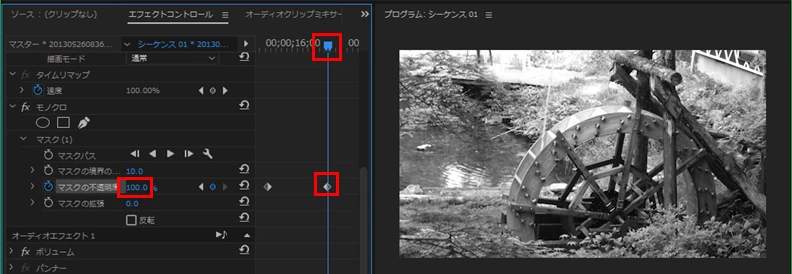
以上で作成完了です。

プレビューすると、カラーからモノクロに徐々に変化します。

4 replies

Known Participant
April 10, 2019

ありがとうございいます。

マニュアルも読ませていただきます。

Known Participant
April 10, 2019

すみません。できました。

不透明度のところの長方形をクリックして、マスクを作成しておりました。

ご教示ありがとうございました。

150kw
Community Expert
Community Expert
April 10, 2019

こんばんは

>すみません。できました。

出来て良かったです。「モノクロ」にある「マスクの不透明度」ですよね。

補足ですが、

マスクの拡大縮小、変形、移動は下記リンクからダウンロードできる愚策マニュアル(Excelファイル)を参考にして頂けたら幸いです(ダウンロード期限;2019/04/16)。

Adobe Creative Cloud

Known Participant
April 10, 2019

150kwさん。早速ご教示ありがとうございます。

早速やってみたのですが、マスクの不透明度をいじると、

長さ5分がすべてモノクロになり、終わりの五分に向けてモノクロ映像が0から100へむかって徐々に映ってくる?

透明度を0から100にしたような動画になってしまうのです。

もう少し頑張ってみます。

150kw
Community Expert
150kwCommunity ExpertCorrect answer
Community Expert
April 9, 2019

こんばんは、ship buttonさん

次のように行います。

図の上でクリックすると、鮮明な画像になります。拡大はほとんどしません。

①対象のクリップに「エフェクト」パネルから「ビデオエフェクト」→「イメージコントロール」→「モノクロ」を適用します。

すると、「エフェクトコントロール」パネルには「モノクロ」が追加され、「プログラムモニター」はモノクロになります。

「エフェクトコントロール」パネルの「モノクロ」で、「4点の長方形マスクを作成」アイコンをクリックします。

すると、「プログラムモニター」には、青い枠線が表示され、その外側がカラーになります。

「プログラムモニター」で、青い枠線の四隅のハンドルをモニターの外側へドラッグ&ドロップします。多少歪んでいても構いません。

すると、「プログラムモニター」の映像はモノクロになります。

④再生ヘッドを、カラーからモノクロに変化開始の時間に移動し、「マスクの不透明度」の数値を「0.0%」に変更して、「アニメーションのオン/オフ(ストップウォッチ)」アイコンをクリックします。

すると、再生ヘッドがある時間に「キーフレーム」が作成され、「プログラムモニター」の映像はカラーになります。

⑤次に、再生ヘッドを、カラーからモノクロに変化終了の時間に移動し、「マスクの不透明度」の数値を「100.0%」に変更します。

すると、再生ヘッドがある時間に「キーフレーム」が自動的に作成され、「プログラムモニター」の映像はモノクロになります。

以上で作成完了です。

プレビューすると、カラーからモノクロに徐々に変化します。