
Answered
映像クリップと音声クリップをつなげたい
音声付きの映像を取り込むとリンク解除しない限り映像または音声のクリップをクリックすると一緒にカットしたりすることができるのですが、別で音声単体の素材を取り込んだ際、一緒にカットしたり移動しようとすると一回一回ドラッグしないとまとめて選択できないので、単体のクリップ同士を結合などする方法があればもっとスムーズに編集できるのでわかる方教えてください。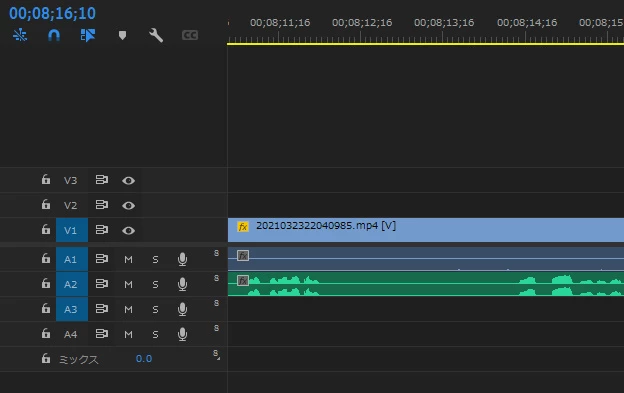
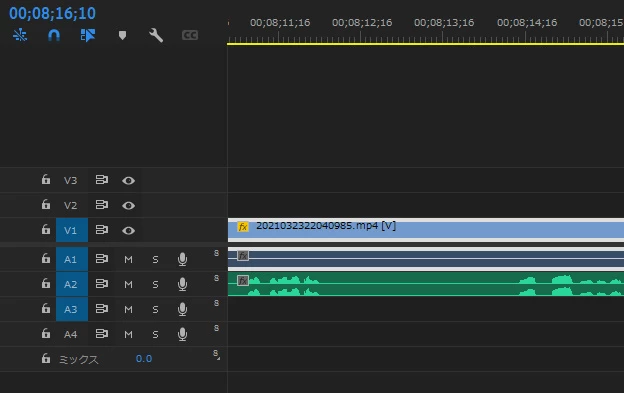
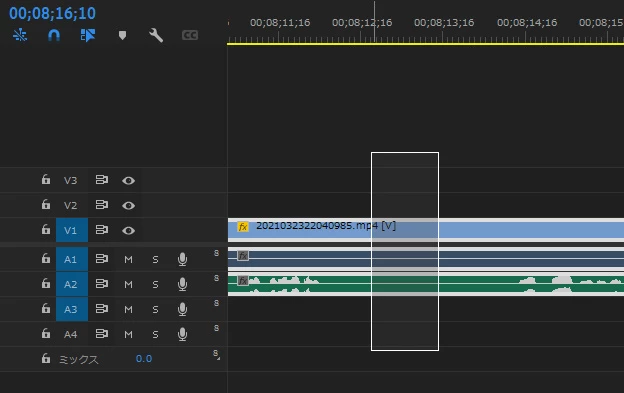

音声付きの映像を取り込むとリンク解除しない限り映像または音声のクリップをクリックすると一緒にカットしたりすることができるのですが、別で音声単体の素材を取り込んだ際、一緒にカットしたり移動しようとすると一回一回ドラッグしないとまとめて選択できないので、単体のクリップ同士を結合などする方法があればもっとスムーズに編集できるのでわかる方教えてください。
こんばんは、ライトム87515450さん
◆映像と音声がそれぞれ単体クリップの場合
①どちらか一方のクリップを選択します。
2
]
②「Shift」キーを押しながら、もう一方のクリップの上で右クリックし開いたコンテキストメニューから「リンク」を選択します。
③すると、映像&音声クリップがリンクされます。
◆リンクされている映像&音声クリップに対し、さらに音声クリップをリンクさせる場合
1)グループ化する方法
①すべてのクリップを選択し、開いたコンテキストメニューから「グループ化」を選択します。
②クリップがグループ化されます。
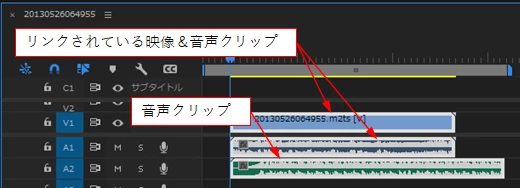
※グループ化の場合は、
移動はクリップを選択しなくてもできますが、
クリップの伸縮はクリップを選択してから行います。
またカットは同時には出来ませんが、「Shift」キーを押しながら「レーザーツール」でクリックすることですべてのトラックをカットできます。
2)シーケンスのネストを使用する方法(右クリックのネストではない方法)
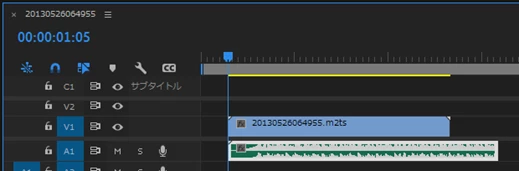
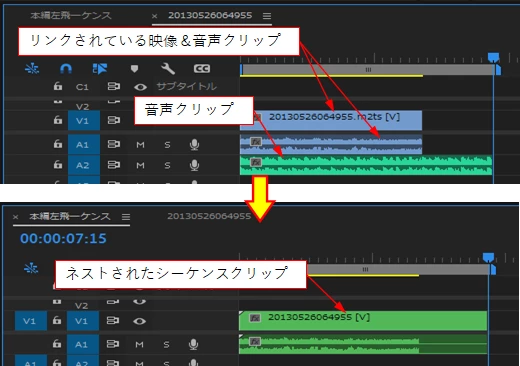
①リンクされている映像&音声クリップに対し、さらに音声クリップを追加したシーケンス(下上図)を本編のシーケンスにネストします。
②本編のシーケンスにネストしたシーケンスクリップが作成されます(下下図)。
通常のクリップと同様に編集できます。
Already have an account? Login
No account yet? Create an account
Enter your E-mail address. We'll send you an e-mail with instructions to reset your password.


 AdChoices