

Inspiring
December 16, 2023
Answered

映像クリップの一括でリップルを詰める方法は分かりましたが、オーディオクリップは?

  • December 16, 2023
  • 2 replies
  • 2432 views

ver 24.1 OS Mac  タイトルの通り映像クリップはシーケンスのギャップを詰めるでできること覚えたのですがオーディオクリップには使えませんでした。いい方法ありますでしょうか?

This topic has been closed for replies.
Correct answer Ryo_125

人それぞれやりやすい方法はいろいろあると思うのですが、私の場合は「操作ミスが少ない」「仮に操作ミスしても傷が浅くて済む」「操作対象ではない部分はできるだけ触らない(完成済みの部分を崩す危険を避ける」といったあたりのことを重視しています。


とくに、映像と音声の同期を外してしまう可能性のある操作は、長い尺の作品の中盤の修正でミスってしまうと、後半のずれに気づかずしばらく作業して傷が深くなることもあるので、気を使いますね……。


新しいシーケンスは「ファイル」メニューの「新規」や、プロジェクトパネルの「右クリック」→「新機項目」、ショートカット「Ctrl + N」などから作成できますが、個人的にはプロジェクトパネル下部の「新規項目ボタン」も使いやすいかなと思います。
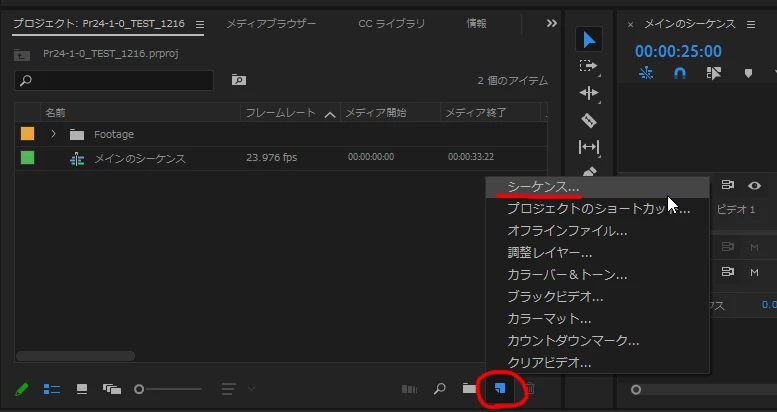
ワーク用のシーケンスを作成する場合の各種設定は、メインのシーケンスと同じ設定にしておくと良いと思います。


教えて頂いたので早速プロジェクトパネル下部からシーケンス追加しようとしてみました。そしたら設定画面がでてきました。ckunさんの仰る通り同じ設定にしておくと良いとのことでしたが、縦動画のプロジェクトであれば添付画像の縦、横の部分のみ同じ数字の設定にすればその他は何も触ってないので同じになりますよね?

2 replies

Ckun
Community Expert
Community Expert
December 17, 2023

おっしゃる通り、音声クリップのギャップだけ(もっと広げますと特定のトラックのギャップだけ)に一括で「ギャップを詰める」を実行することはできないようです。


「同期ロックを切り替え」でそのトラックの同期をOFFにしてギャップを詰めたり、操作の慣れ次第ではスナップインをONにしてマウス操作で音声クリップを移動するといった、あまり効率的ではない方法しか思いつかないのですが、「音声クリップに、後々削除しなければならないギャップを作らないように最初から編集作業の進め方を考える」ということも、次回以降の作業で役立つのではないかと思います。


そのほかには、作業用の空っぽのシーケンスを一つ別に作り、ギャップを詰めたい音声クリップをまとめてカットアンドペーストして、「ギャップを詰める」実行後にカットアンドペーストで元のシーケンスに戻す方法もあります。

数が多い場合は、こちらの方が便利かと思います。

※動画では手順が分かりやすいようショートカットを使用していませんので時間がかかってしまっていますが、ショートカットを使えばもっと早くできます。

Ryo_125Author
Inspiring
December 17, 2023

ckunさん返信ありがとうございます。シーケンスもう一つ用意して詰める方法いいですね!シーケンスってプロジェクトパネルのシーケンスアイコンのやつ右クリックして複製すればタイムラインのところに増やせれるんでしたっけ?あれすいません増やし方わかってないです!教えて頂いてもいいですか?

Ckun
Community Expert
Community Expert
December 17, 2023

人それぞれやりやすい方法はいろいろあると思うのですが、私の場合は「操作ミスが少ない」「仮に操作ミスしても傷が浅くて済む」「操作対象ではない部分はできるだけ触らない(完成済みの部分を崩す危険を避ける」といったあたりのことを重視しています。


とくに、映像と音声の同期を外してしまう可能性のある操作は、長い尺の作品の中盤の修正でミスってしまうと、後半のずれに気づかずしばらく作業して傷が深くなることもあるので、気を使いますね……。


新しいシーケンスは「ファイル」メニューの「新規」や、プロジェクトパネルの「右クリック」→「新機項目」、ショートカット「Ctrl + N」などから作成できますが、個人的にはプロジェクトパネル下部の「新規項目ボタン」も使いやすいかなと思います。

ワーク用のシーケンスを作成する場合の各種設定は、メインのシーケンスと同じ設定にしておくと良いと思います。

150kw
Community Expert
Community Expert
December 17, 2023

お早うございますござます、僚33180888c7us さん


>オーディオクリップには使えませんでした。

「ギャップを詰める」は、オーディオクリップでも使用できますが(下図)、


詰めようとする部分が、他のトラックでクリップがあるのではないでしょうか(下図黄枠部)。このような場合は詰めることができません。


例えば、他のトラックでギャップがあれば(下図黄枠部)、そのギャップ分だけ詰まります。


※他のトラックが詰まっていて、ギャップを詰めることができない場合は、

他のトラックのクリップを一旦右の方へ退避させてから、ギャップを詰めたらいかがでしょうか。その後、退避したクリップを元の位置へ戻します。この時退避させるクリップの先頭に再生ヘッドを移動しておくか、タイムラインマーカーを打っておくと良いです。


インターネットで「Premiere Pro ギャップを詰める」等のキーワードで検索しますといくつかヒットしますよ。下記はその一例です。

https://premiereproedit.com/2020/12/10/%E7%B7%A8%E9%9B%86%E3%81%AE%E5%9F%BA%E6%9C%AC%E2%91%A2-%E3%82%AF%E3%83%AA%E3%83%83%E3%83%97%E3%81%AE%E9%96%93%E3%81%AE%E7%A9%BA%E7%99%BD%E3%82%92%E8%A9%B0%E3%82%81%E3%82%8B/


Ryo_125Author
Inspiring
December 17, 2023

150kwさん返信ありがとうございます!そうです他の映像クリップもありそれはすでに詰めてる状態でした!

右に退避させるというのはどのくらい右に退避させるといいのでしょうか?

150kw
Community Expert
Community Expert
December 17, 2023

こんばんは


上図で言えば、「B」のクリップの左端より右側へ移動するということになります。すると、「A」と「B」のクリップの間には他のトラックのクリップが無くなりますから、「B」のクリップは「A」のクリップの末尾にピッタリ移動します。