Answered
時間軸を拡大するにはどうすればよいか | Premiere Pro
時間軸を細かく拡大する機能はどこにありますか?
旧型のものでは、シーケンスの左下に表示されていました。
どなたか教えてください

時間軸を細かく拡大する機能はどこにありますか?
旧型のものでは、シーケンスの左下に表示されていました。
どなたか教えてください
お早うございます、修亮有97121305さん
確かCS6から時間軸表示の拡大・縮小、表示範囲の移動方法が変わりました。ちょっと慣れないとやりづらいのですが、まずは多用して慣れるのが一番です。
1.時間軸表示の拡大・縮小
①タイムラインパネル内の下にあるスライダー両端にある四角の部分の片方(下図赤枠)にカーソルを置きます。すると手の平に変わります。
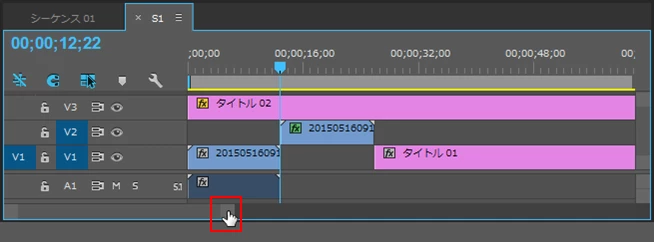
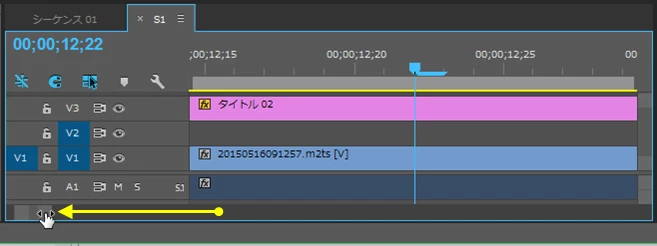
②時間軸表示を拡大するには、カーソルが手の平になった状態から、スライダーの長さが短くなる方向にドラッグします。
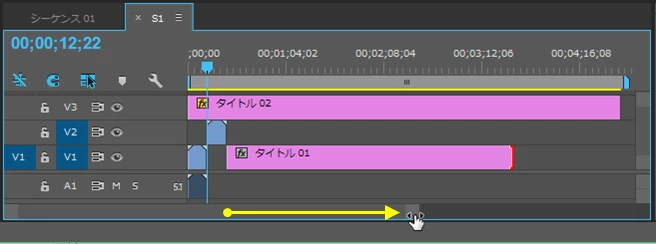
③時間軸表示を縮小するには、カーソルが手の平になった状態から、スライダーの長さが長くなる方向にドラッグします。
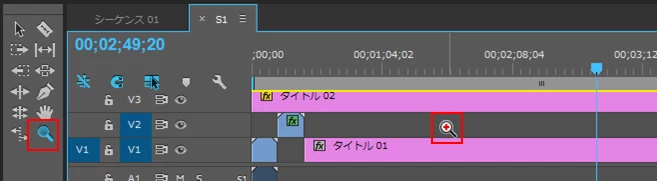
※別方法として、ツールパネルの「ズームツール」を選択し、タイムラインパネルのトラック内でクリックすると、時間軸表示が拡大します。「Alt」(Macは「option」)キーを押しながらクリックすると縮小します。
2.時間軸表示範囲の移動
①タイムラインパネル内の下にあるスライダーの中央部(下図赤枠)にカーソルを置きます。

②時間軸表示範囲を右側に移動するには、カーソルをそのまま右側にドラッグします。
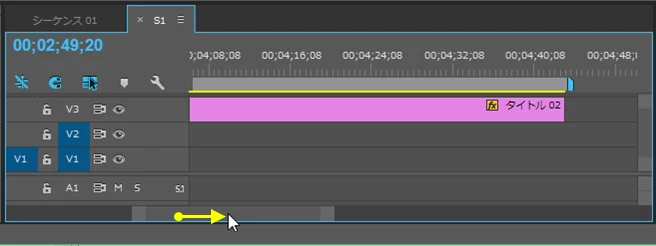
③時間軸表示範囲を左側に移動するには、カーソルをそのまま左側にドラッグします。
Already have an account? Login
No account yet? Create an account
Enter your E-mail address. We'll send you an e-mail with instructions to reset your password.


 AdChoices