まゆみ岩
Participant
January 16, 2023
Answered

書き出したキャプションからタイムコードを抜く方法

  • January 16, 2023
  • 2 replies
  • 6374 views

編集済みの動画のキャプションを

テキストで確認したく書き出しをしたのですが

タイムコードも書き出しされてしまいます。


タイムコード無しでテキストのみ抽出する方法は

ありますでしょうか?

 

This topic has been closed for replies.
Correct answer Ckun

すみません、私の手元のExcelがMicrosoft 365のサブスク版のものでして、Excelのバージョンによって少し挙動が異なるかもしれません。


現状でCSVをExcelで開いた際、文字化けしている状況でしょうか?


もしかすると、私が書いた手順の「UTF-8(ROM付き)」で保存する部分が、丸々不要かもしれません。

お手数をおかけしますが、Premiere Proから書き出したCSVをそのままExcelで開いていただくこともお試しいただくといかがでしょうか。

添付していただいた画像中の右下が文字コードを選べるタブなので、もし文字化けする場合にはここを変更することで正常に読み込まれるのではないかと思います。


私の手元では、Premiere Proから書き出したCSVをExcelで開くと自動的に文字化けした状態で開くという挙動だったので、メモ帳で「UTF-8(ROM付き)」にするという操作を加えておりました。


ほぼExcelの使い方になるのですが、事前に文字コードを変換しなくても大丈夫な方法がありましたので、改めてその方法で書いてみます。


1. Premiere proから「CSV」で書き出しします。
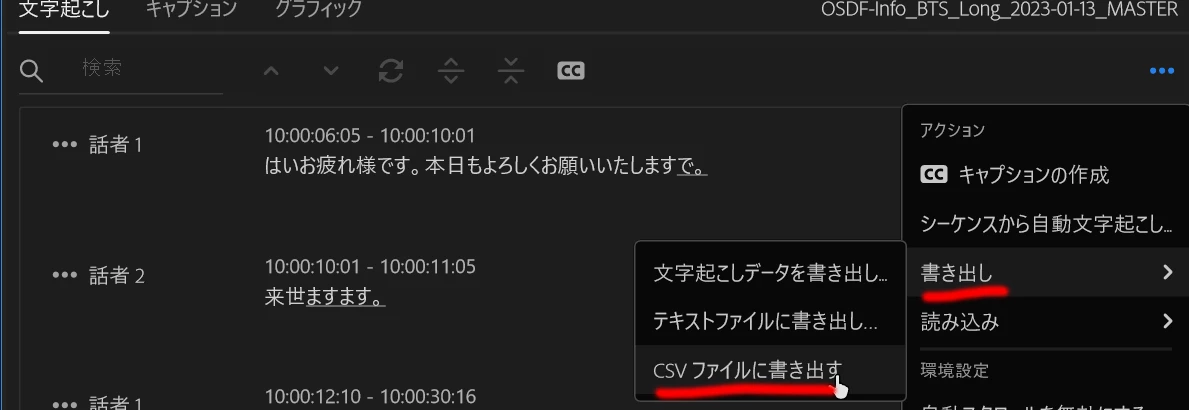
 

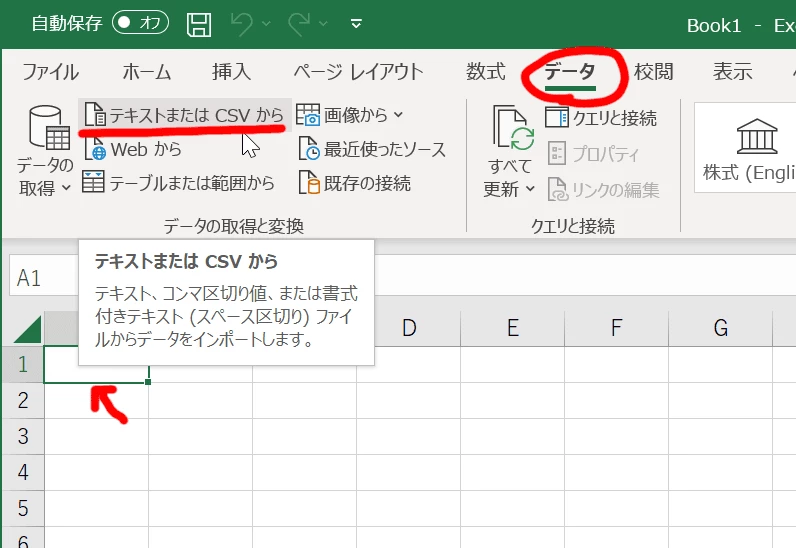
2.Excelを立ち上げて、新しいファイル(空白のブック)を作成し、画像のように「データ」を選択して「テキストまたはCSVから」をクリックし、Premiere proから書き出したCSVファイルを開きます。

セルはA1を選択しておきます。
 

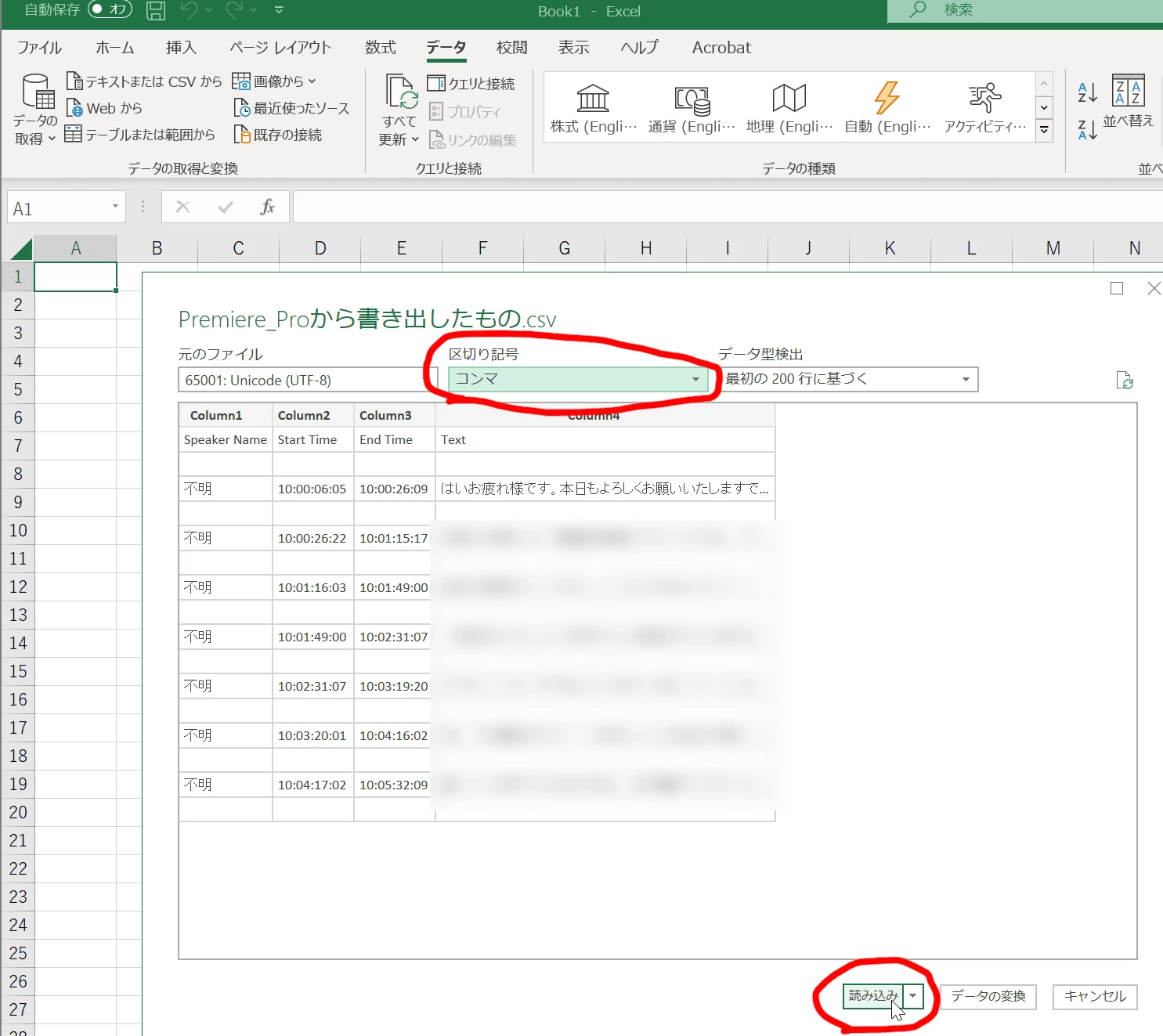
3. 区切り記号を「コンマ」にすると、正しく読み込まれD列に書き起こしの内容が入りますので、「読み込み」を押します。
 

4.CSVの内容が読み込まれます。このままでは見出し行や縞模様などがかえって見にくくなるかもしれませんので、画像中に赤線を引いた部分それぞれチェックを外すとシンプルに表示されます。
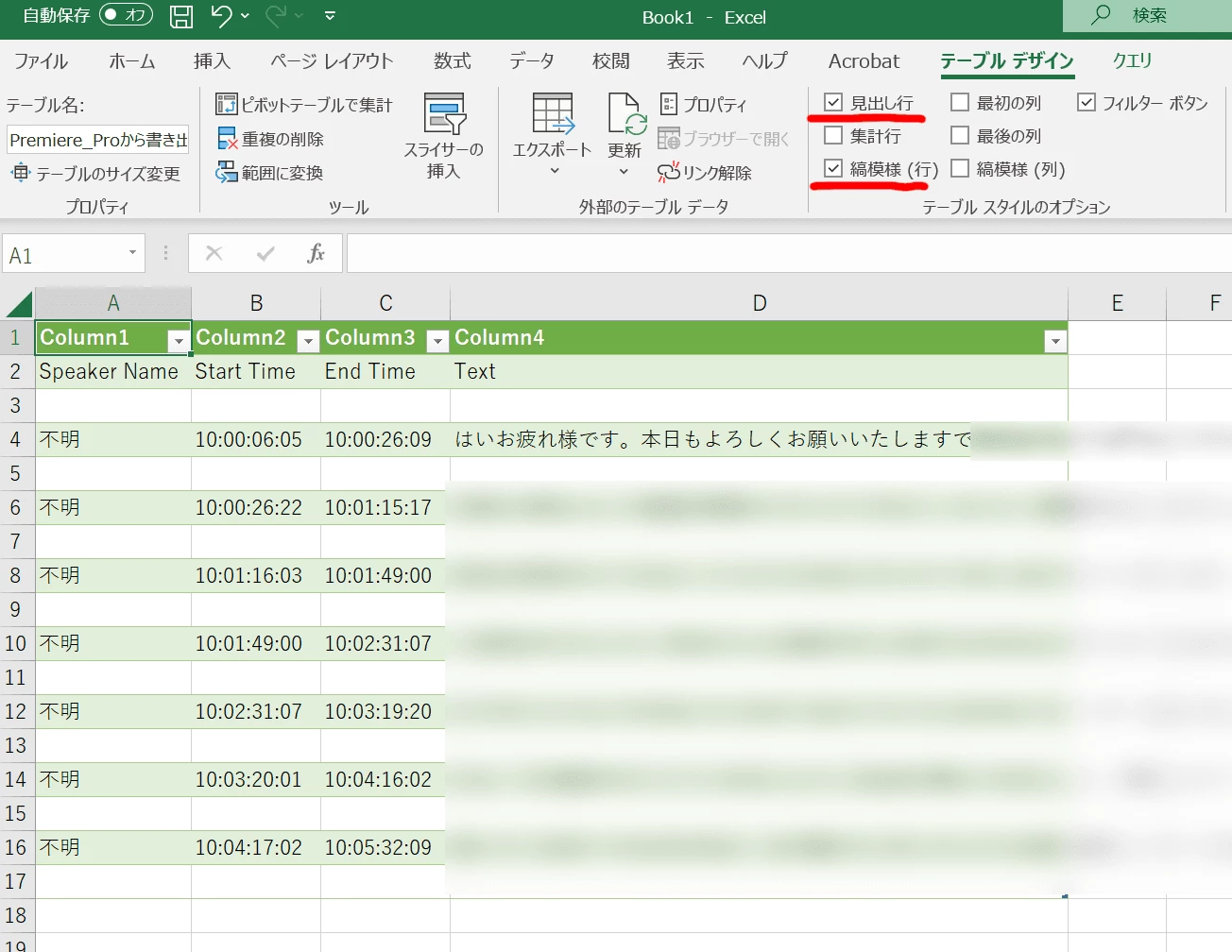
 

※作業の都合で複数のCSVを使っているので画像によって文字が若干異なりますが、そこは無視してくださいませ。

※あまりにも誤認識が多く見苦しい日本語になっていることと、人名が含まれるため、内容にはボカシを入れております。

2 replies

Ckun
Community Expert
Community Expert
January 16, 2023

もしWindows環境で、Excelをお使いいただける環境でしたら、一工夫必要ですが「CSV」で書き出して頂く方法があります。


==========

【2023/1/17追記】

ここに書いた「文字コード」を変換して直接ExcelでCSVを開く方法は、あまり適切な方法では無いようです。「正解」マークがついている、ExcelにCSVデータをインポートする方法の方が良いようです。

(追記終わり)

==========


1. Premiere proから「CSV」で書き出しします。


2. 書き出したCSVファイルを右クリックして「メモ帳」で開きます


3. メモ帳にて「名前を付けて保存」を選択し、文字コードを「UTF-8(ROM付き)」に変更して保存します。

(中身やファイル名、拡張子は一切書き換えなくて大丈夫です。上書きして保存します。)


4. 先ほど保存したCSVファイルをExcelで開きます。


5.書き起こしは「D列」に入っているので、D列を選択してコピーし、メモ帳などに貼り付ければ出来上がりです。

DをクリックしてTextの列を選択して「Ctrl +C」dでコピーし、メモ帳などに貼り付けます。


なお、Wordにコピペする場合は、「テキストのみ保持」を選んでください。


文字で書くと面倒に見えますが、実際にやっていただくと簡単にできると思います。

(※画像は後程追加します。)

画像を追加しました。意外と言葉の誤認識が多く見苦しいことと人名等が含まれますため、必要に応じてぼかしを入れております。

※本文誤字修正しました。

まゆみ岩
Participant
January 16, 2023

画像までつけてとてもわかりやすく解説いただき

感激しております。

本当にありがとうございます。


お知らせいただいた内容を早速してみまして

メモ帳から、文字コードを「UTF-8(ROM付き)」に変更して保存し

エクセルで開こうとしたところで躓いてしまい

うまくD列に文字を配置することができませんでした。

(ファイルを開くときに以下の画像がでてきて

 ここで色々やってみたのですが うまくいかずでして。。。)


ご教示いただいたようにうまくD列に文字を表示させるために

ここでどうすればよいのか もしご存じでしたらご教示いただけますと幸いです。

重ねての質問となり大変恐縮しております。

Ckun
Community Expert
Community Expert
January 16, 2023

すみません、私の手元のExcelがMicrosoft 365のサブスク版のものでして、Excelのバージョンによって少し挙動が異なるかもしれません。


現状でCSVをExcelで開いた際、文字化けしている状況でしょうか?


もしかすると、私が書いた手順の「UTF-8(ROM付き)」で保存する部分が、丸々不要かもしれません。

お手数をおかけしますが、Premiere Proから書き出したCSVをそのままExcelで開いていただくこともお試しいただくといかがでしょうか。

添付していただいた画像中の右下が文字コードを選べるタブなので、もし文字化けする場合にはここを変更することで正常に読み込まれるのではないかと思います。


私の手元では、Premiere Proから書き出したCSVをExcelで開くと自動的に文字化けした状態で開くという挙動だったので、メモ帳で「UTF-8(ROM付き)」にするという操作を加えておりました。

150kw
Community Expert
Community Expert
January 16, 2023

こんにちは、まゆみ岩さん


テキストファイルで書き出したと思いますが、

次の方法がいかがでしょうか。

①残念ながら、タイムコードも一緒に書き出されますので、txtファイルからExcelにコピー&ペーストし、削除行を複数選択してから一度に削除します。こちらの方が速く削除できると思います。


②txtファイルからExcelにコピー&ペーストし、Excelのマクロプログラムを組んで削除します。100行くらいでも数秒くらいでで削除できると思います。

まゆみ岩
Participant
January 16, 2023

丁寧にご教示くださりありがとうございます!

初心者でどこを探してもわからず、ご回答いただけてうれしいです。


エクセルが苦手で、なんとかタイムコード無しで書き出せないか

悪戦苦闘してしまっていたのですが

なんとかエクセルで頑張ってみます!

早速のご回答感謝いたします!