Participant
March 4, 2023
Answered

書き出し後にロールが適用されてない

  • March 4, 2023
  • 1 reply
  • 2390 views

書き出した動画のエンドロールが反映されていません

書き出し直前のプレビューまではしっかり反映されているのですが、。。

エンドロールは、レガシータイトルが廃止になったと聞いて、エッセンシャルグラフィックからロールにチェックを入れて適用しています

説明も不十分だと思うのですが何かわかる方よろしくお願いいたします

This topic has been closed for replies.
Correct answer 150kw

【再再追記です】


何回もすみません。

もしかしたら、環境設定が悪さをしているのではと思い、環境設定のリセットを行いました。

何と、直りました。


下記はPremiere Pro v23.2の場合です。

①Creative Cloud DesktopPウィンドウから、Premiere Proを起動する時、「Ctrl」または「Alt」または「Shifit」キーを押しながら起動します。

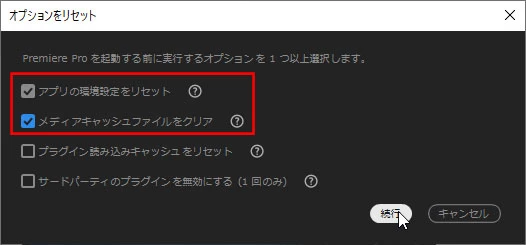
②すると、「オプションをリセット」ウィンドウが開きます。Creative Cloud DesktopPウィンドウの裏側に隠れている場合がありますから、なかなか表示されない場合はCreative Cloud DesktopPウィンドウの裏側を確認してください。

③上側の2個にチェックを入れ、「続行」をクリックします。


④Premiere Proが起動します。

「ホーム」に表示されていたプロジェクトは消えてしまいますので、「プロジェクトを開く」から対象のプロジェクトを読み込みます。


※環境設定のリセットは、カスタムプリセット等は削除されますので、作成してある場合はバックアップをおとりになってから行ってください。

※ご使用のPremiere Proがv23.1以前の場合は、環境設定のリセットは別方法になりますので、その旨連絡ください。別途説明します。

1 reply

150kw
Community Expert
Community Expert
March 4, 2023

お早うございます、BigM45さん


Windows 10 v22H2+Premiere Pro v23.2環境で、数秒のロールタイトルと映像を組み合わせたロールタイトルをそれぞれ.mp4で書き出してみたのですが、

あら不思議、エクスプローラー上でタイトルが動かない、またその.mp4ファイルをPremiere Pro v23.2に読み込んでも動かない。同症状が再現したようです。

今からいろいろ確認してみます。


それから、BigM45さんのOSとそのバージョン、Premiere Proのバージョンを教えて頂けますか。


【追記です】

前バージョンのv22.6.4で試しましたら、正常にロールしました。

バグくさいような気がしますが、本日はアドビサポートは土日のため連絡が付きません。

3月6日にアドビサポート(下記リンク、営業時間;平日9:30~18:00)に電話かチャットで問い合わせてみたらいかがでしょうか。

Contact Customer Care (adobe.com)


至急ロールタイトルを作成する必要性がある場合、もしv23.2を使用している場合は、前のバージョンを使用するのも有りかなと思います(インストールしてない場合は、v22.6.4をインストールします。v23.2をアンインストールする必要はありません。)。プロジェクトファイルは、前のバージョンでは読み込めませんので、メニューの「ファイル」→「書き出し」→「Final Cut Pro XML」を選択し、書きだした.xmlファイルを前のバージョンでメニューの「ファイル」→「読み込み」から「プロジェクト」パネルに読み込み、「タイムライン」パネルへ配置します。完全な互換性は無いかもしれません。

150kw
Community Expert
Community Expert
March 4, 2023

【再度追記です】


プリセット;Apple ProRes 422、形式;QuickTimeで.movファイルに書き出したら、正常にロールしました。VLCと.movファイルをPremiere Proに読み込んで確認しました。

お試しください。

150kw
Community Expert
150kwCommunity ExpertCorrect answer
Community Expert
March 4, 2023

【再再追記です】


何回もすみません。

もしかしたら、環境設定が悪さをしているのではと思い、環境設定のリセットを行いました。

何と、直りました。


下記はPremiere Pro v23.2の場合です。

①Creative Cloud DesktopPウィンドウから、Premiere Proを起動する時、「Ctrl」または「Alt」または「Shifit」キーを押しながら起動します。

②すると、「オプションをリセット」ウィンドウが開きます。Creative Cloud DesktopPウィンドウの裏側に隠れている場合がありますから、なかなか表示されない場合はCreative Cloud DesktopPウィンドウの裏側を確認してください。

③上側の2個にチェックを入れ、「続行」をクリックします。


④Premiere Proが起動します。

「ホーム」に表示されていたプロジェクトは消えてしまいますので、「プロジェクトを開く」から対象のプロジェクトを読み込みます。


※環境設定のリセットは、カスタムプリセット等は削除されますので、作成してある場合はバックアップをおとりになってから行ってください。

※ご使用のPremiere Proがv23.1以前の場合は、環境設定のリセットは別方法になりますので、その旨連絡ください。別途説明します。