Known Participant
March 11, 2018
Question

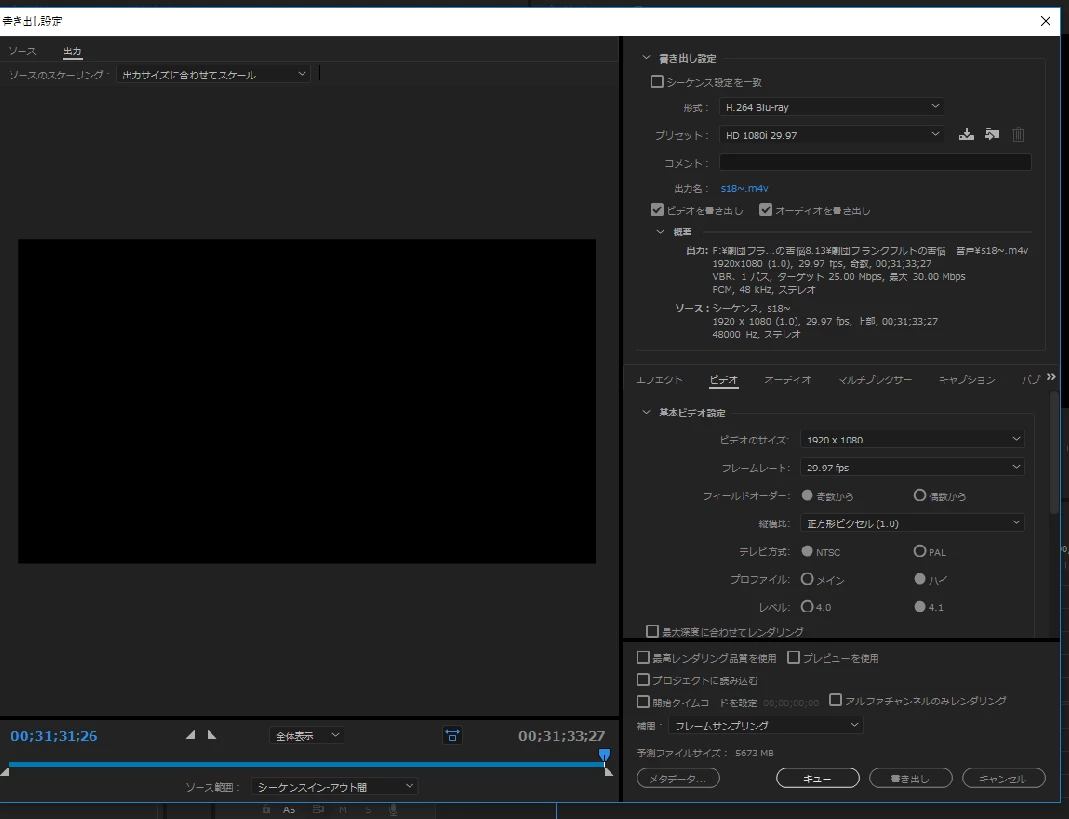
書き出し時にオーディオと映像が切り離されて出力します。
  • March 11, 2018
  • 3 replies
  • 9702 views

上記のような設定で「キュー」を押すと、メディアエンコーダーで再生ボタンを押し出力後は、映像と音声が別々にファイルとして出力されます。

よろしくお願いします。

    This topic has been closed for replies.

    3 replies

    Known Participant
    March 12, 2018

    回答ありがとうございます。

    おっしゃられたようにやりましたが、パソコンで再生することはできませんでした。

    そこで、MOV、AVI、MP4の形式で1920*1080で出力するためにはどうすればいいでしょうか?

    150kw
    Community Expert
    Community Expert
    March 12, 2018

    こんばんは

    >おっしゃられたようにやりましたが、パソコンで再生することはできませんでした。

    私が提示した方法は、ご要望通りのBlu-rayディスクに書き出す場合の方法です。.m4vファイルはパソコンのWindowsの「映画とビデオ」ソフトでは見ることが出来ません。

    >そこで、MOV、AVI、MP4の形式で1920*1080で出力するためにはどうすればいいでしょうか?

    いくつか書き出し設定方法はあると思いますが、次の設定方法でいかがでしょうか。

    形式;H.264

    プリセット;High Quality 1,080p HD

    他はすべて初期設定のままにします。

    最後に「書き出し」をクリックします。すると、.mp4ファイルで書き出されます。「映画とビデオ」ソフトで視聴できます。

    150kw
    Community Expert
    Community Expert
    March 11, 2018

    こんにちは、RiceFilm28189790さん

    Premiere Pro CC 2017年10月リリース(CC2018)から、Dolby Digitalのデコーディングとエンコーディングがサポートされなくなりました。(なお、再生は、Windows 8.1またはOS X v10 .11 以降からネイティブサポートされたDolby Digitalのデコーディングを使用します。) この変更は、CC2014に遡って適用されます。

    この関係で、「書き出し設定」のオーディオでDolby Digitalが削除され、映像と音声が1個のファイルで書き出し出来なくなりました。

    H.264 Blu-rayで書き出す場合は、映像は「.m4v」と音声は「.wav」ファイルで書き出されますので、Encoreには別々に読み込みます。

    下記一覧表を参考にして頂けたら幸いです。

    Known Participant
    March 11, 2018

    回答ありがとうございます。

    では、1920*1080のfullHDで書き出す場合(DVDやBlu-rayに残すことを想定して)、どうすればいいでしょうか?

    150kw
    Community Expert
    Community Expert
    March 11, 2018

    こんばんは

    Blu-rayディスクを作成する場合(フレームサイズ;1920×1080)

    Premiere Pro CCの「書き出し設定」で、

    形式;H.264 Blu-ray

    プリセット;HD 1080i 29.97

     プリセットは、他の項目で初期設定から変更すると「カスタム」に変わります。

    出力名;青文字の上でクリックすると、「別名で保存」ウィンドウが開きますので、フォルダーを指定し、ファイル名を入力します(拡張子は変更できません)。

    マルチプレクサータブ;初期設定のままとします(マルチプレクサー;なし)。

    オーディオタブ;初期設定のままとします(オーディオ形式;PCM)。

    ビデオタブ;初期設定のままとします。内容に自信がない場合は初期設定のままにするのが良いです。

    他の項目も初期設定のままにします。

    予測ファイルサイズ;23,365 MB以下になっていることを確認してください。

    最後に「書き出し」をクリックします。するとすぐに書き出しが始まります。PCの性能により時間がかかる場合もあります。

    書き出しが終わると、指定したフォルダーに .m4v、.wav、.xmp、.xmpsesの4個のファイルが書き出されます。

    Encore CS6で、Premiere Pro CCから書き出したファイルを読み込むには、

    メニューの「ファイル」→「読み込み」→「タイムライン」を選択し、開いた「タイムラインとして読み込み」ウィンドウで、フォル ダーを指定し、.m4vと.wavファイルを選択して「開く」をクリックします。

    すると、「プロジェクト」パネルに.m4vと.wavファイルが読み込まれ、同時に「タイムライン」パネルに映像と音声クリップが配置されます。また、.xmpと.xmpsesファイルは自動で読み込まれますので、気にする必要はありません。

    Ckun
    Community Expert
    Community Expert
    March 11, 2018

    添付画像の設定(Blu-ray向けH.264・LPCMエンコード)の場合、映像と音声が分離されて出力される状態が正常な動作となります。

    Encore CS6などのオーサリングソフトで、問題なく読み込むことができると思います。