


Known Participant
September 6, 2021
Answered

棒グラフ作成のために数値を横軸に表示する方法

  • September 6, 2021
  • 3 replies
  • 916 views

良いタイトルが思い浮かばなかったので、質問内容として適切なタイトルではないかもしれません。


画像のような棒グラフを作成するために数値が分かるようにしたいのですが、良い方法が分かりません。


定規を表示する方法は分かります。

しかし、それでは正確な棒グラフを作成することが難しいです。

何か良い方法はないでしょうか?
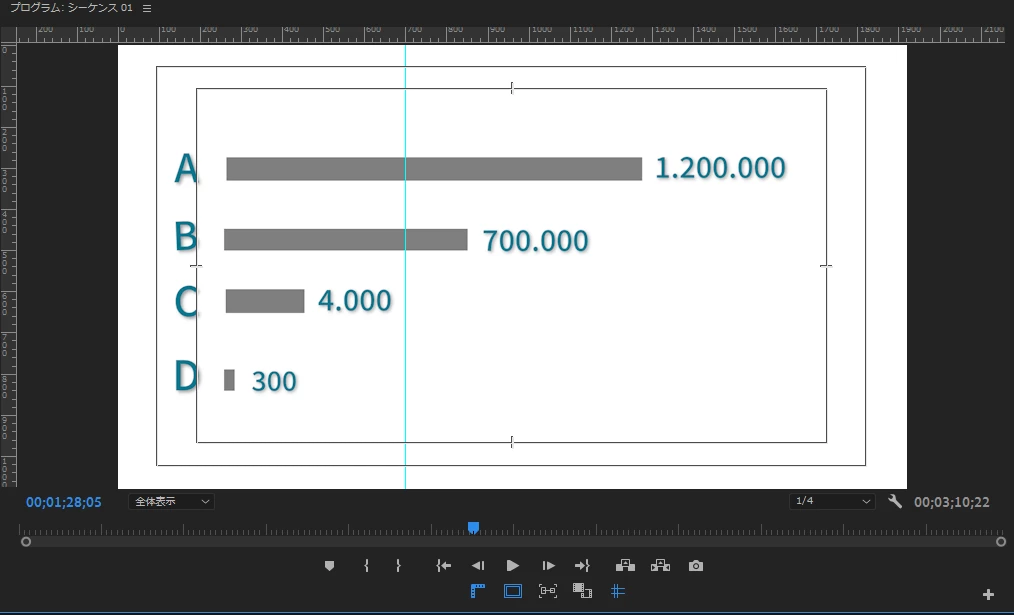
 

※Premiere Pro (us) から Premiere Proフォーラム (jp) に移動しました。[moderator]

 

    This topic has been closed for replies.
    Correct answer UY320

    「正確な棒グラフ」というのであれば私もCkunさんと同じでAiで図形を作成します。

    また、Prとは逸れますが、棒グラフをアニメーションさせて、且つ数字も変化させたいとなるとPrでは工数がすごいことになるので、Aeを使います。

    (Googleなどで「Aftereffects 数字 カウント」でいろんなチュートリアルが出てきます)

    3 replies

    UY320
    Community Expert
    UY320Community ExpertCorrect answer
    Community Expert
    September 8, 2021

    「正確な棒グラフ」というのであれば私もCkunさんと同じでAiで図形を作成します。

    また、Prとは逸れますが、棒グラフをアニメーションさせて、且つ数字も変化させたいとなるとPrでは工数がすごいことになるので、Aeを使います。

    (Googleなどで「Aftereffects 数字 カウント」でいろんなチュートリアルが出てきます)

    hibitoAuthor
    Known Participant
    September 10, 2021

    ご回答ありがとうございます。


    >棒グラフをアニメーションさせて、且つ数字も変化させたいとなると


    これもいずれ作ってみたいです。


    今回はIllustlatorで作成してみたいと思います。

    Ckun
    Community Expert
    Community Expert
    September 8, 2021

    Premiere Proだけでグラフを作成するのは、特に正確さも必要な場合には少々大変だと思います。


    私の場合、美術的な作業は専門外でセンスもないので複雑なものは専門の方に作ってもらいますが、簡単なものはIllustratorのグラフ機能でで元になるグラフを作成して、適宜レイアウトを変えたり装飾をつける作業をIllustratorもしくはPhotoshopで行い、使用しています。


    もし、Illustratorも使えるプランでAdobe CCをお使いで、お時間に余裕がありましたら、下記リンク先が参考になるかと思います。

    グラフ (https://helpx.adobe.com/jp/illustrator/using/graphs.html) 

    hibitoAuthor
    Known Participant
    September 10, 2021

    リンクをありがとうございます。棒グラフの機能があるようですね。

    契約しているのはCCです。


    いちおうプレミア、AE、Photoshop、Illustlatorを使用しています。
    全部初心者レベルですが。

    Illustlatorで作成をしてみたいと思います。


    150kw
    Community Expert
    Community Expert
    September 7, 2021

    お早ようございます、hibitoさん


    エッセンシャルグラフィックステキストのシェイプで棒グラフを作成したらいかがでしょうか。


    シェイプのアンカーポイントを左端に移動し、例えば100,000をスケールの横方向を100%で棒グラフを作成します。

    *スケールの縦横比固定のチェックは外します。

    *アンカーポイントはパラメーター数値を「0.0 0.0」に設定します。「回転」をかけると回転の中心がアンカーポイントですから、アンカーポイント位置が分かります。。


    この棒グラフを基本とし、必要数コピー&ペースして上下方向に配置します。上下、左右配置は「位置」パラメーターの数値で行うと良いです。


    Aの場合でしたら、水平比率の数値を1200%にすれば棒グラフはぱっと右に伸びると思います。

    Bの場合なら700%です。


    150kw
    Community Expert
    Community Expert
    September 8, 2021

    補足です。


    基本となる数値100,000の棒グラフを、アンカーポイントは棒グラフの左上に設定し、縦横比のチェックを外し水平比率100%で作成します。

    この棒グラフを、コピー&ペーストで3個追加し、それぞれの「位置」パラメーターで上下左右位置を調整します。


    それぞれの棒グラフの水平比率の%で棒グラフの長さを調整します。

    Aの場合は水平比率;1200%、Bは700%、・・・です。


    hibitoAuthor
    Known Participant
    September 10, 2021

    ご回答ありがとうございます。以前にご質問したときに申し上げたように、伸びる棒グラフを作っています。


    ご説明していただいたようにすれば、できるかもしれませんが、私は数字に弱いのでちょっと難しいかもしれないので、とりあえずIllustlatorで試してみようと思います。