
Participant
October 30, 2023
Answered

水平が取れていない動画の水平調整した後で、その動画に外枠をつけたら、外枠の内窓が傾いて作成されてしまう

  • October 30, 2023
  • 3 replies
  • 1796 views

Premiere Pro初心者です。

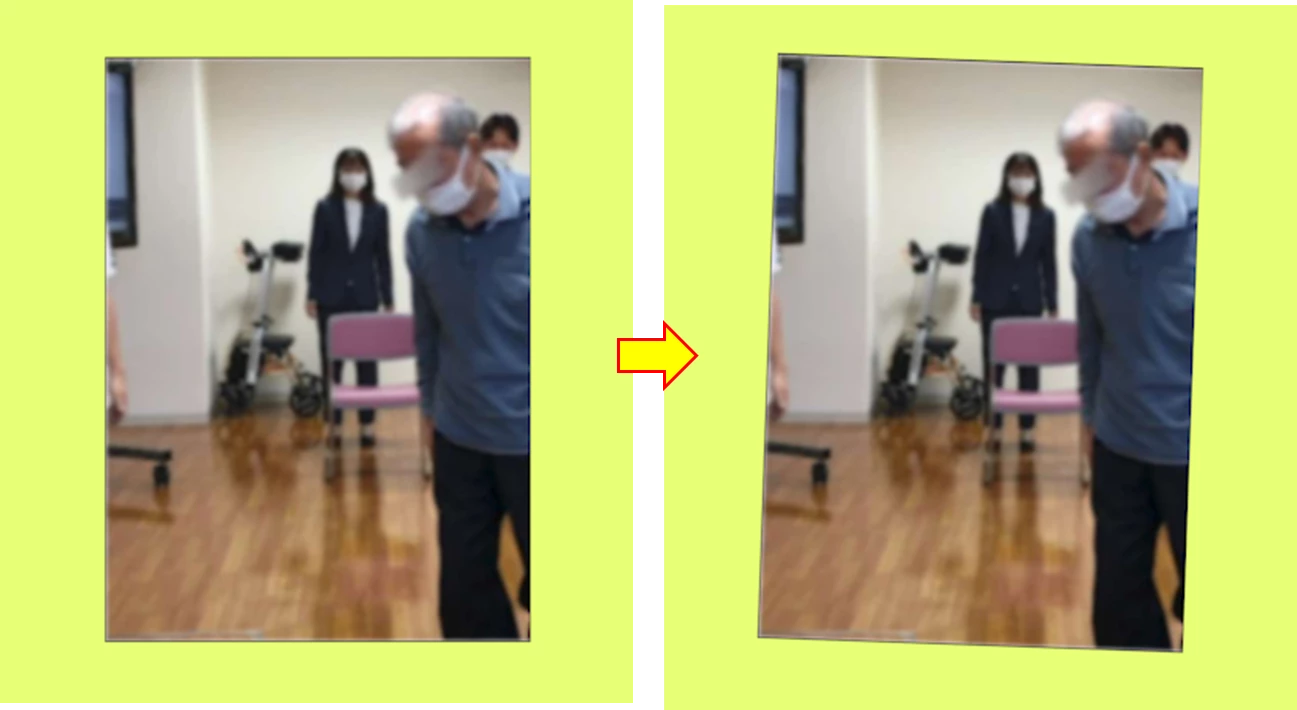
水平が正しく取れていない動画(例えば左に2度傾いた動画)を、エフェクトコントロール>回転で水平を正しく調整したあとで、その動画にカラーマットを使って外枠を付けたのですが、外枠の内窓が、元動画の水平垂直に影響を受けて作成されてしまい、縦横どちらも2度傾いて作成されてしまいます。内窓が水平垂直共に、画面に対して0度90度となるように修正するにはどうすればいいのでしょうか?

This topic has been closed for replies.
Correct answer 150kw

こんにちは


先の書き込みの方法は映像の上のトラックにカラーマットを敷いてマスクやシェイプで抜く方法を説明しましたが、

もしかしたら、映像の下のトラックにカラーマットを敷いているのでしょうか。


その場合なら、

映像が左に2度傾いているのを、「モーション」の「回転」で傾きを右に2度戻したところ、映像の水平はでたが、映像の枠が2度右へ傾いているということでしょうか。
 

修正方法は

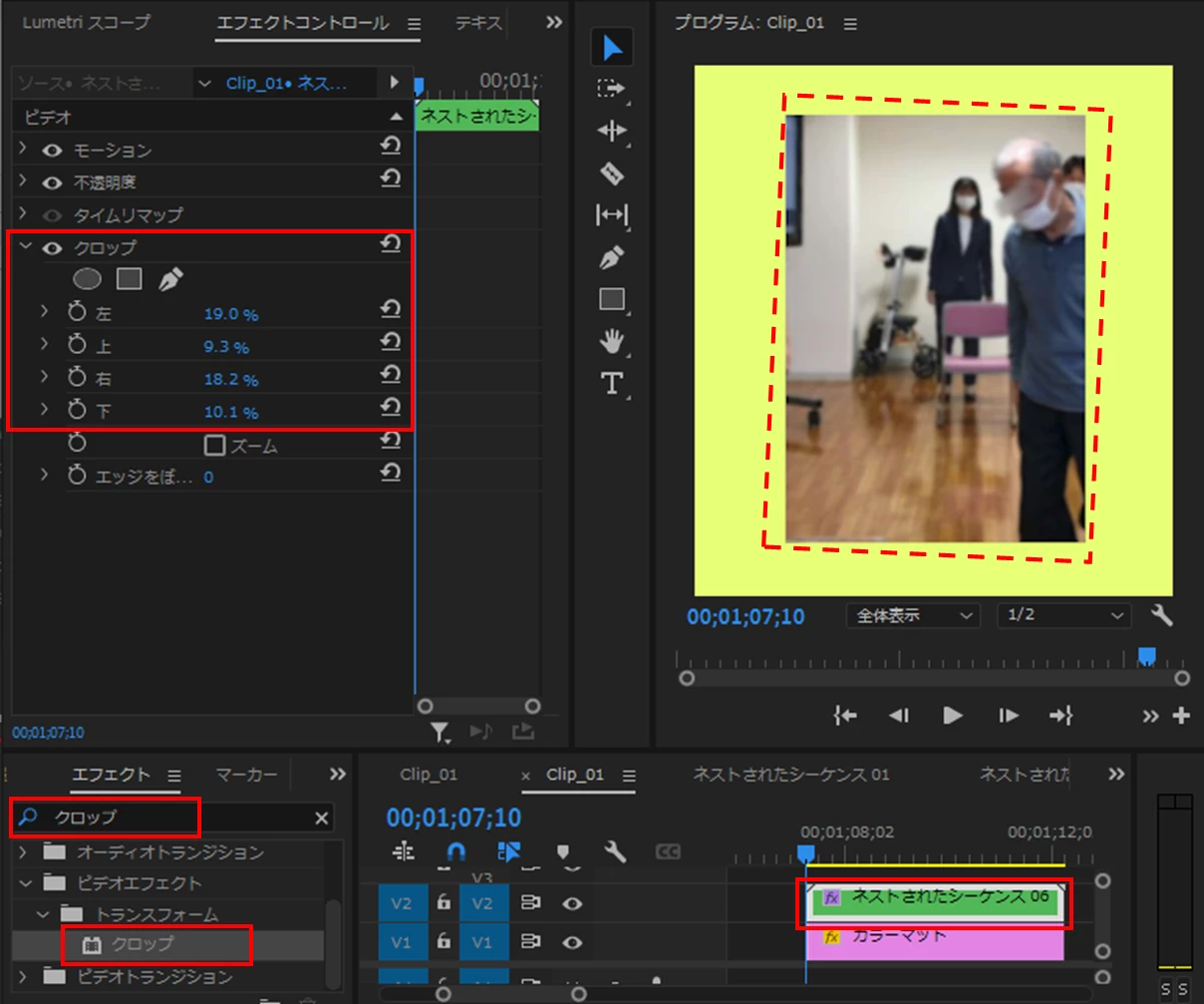
①映像クリップの上で右クリックし、開いたコンテキストメニューから「ネスト」を選択すると映像クリップが緑色の「ネストされたシーケンス」クリップに変わります。

※ネストすることがミソです。


②「ネストされたシーケンス」クリップに、「エフェクト」パネルから「クロップ」エフェクトを適用します。

※「エフェクト」パネルの検索欄に「クロップ」と入力すれば、「クロップ」エフェクトは表示されます。


③「エフェクトコントロール」パネルの「クロップ」項で「左」「上」「右」「下」の数値を増加させて周囲の三角形の部分を切り取ります。映像は若干小さくなります。

私の数値は参考程度に見てください。シーケンスのフレームサイズや映像のフレームサイズによって異なります。

※数値を増減させるには、数値の上でスクラブすると良いです。スクラブは通常「1」ずつ増減しますが、「Shift」、「Ctrl」キーを押しながらスクラブすると、それぞれ「10」、「0.1」ずつ増減します。微調整時は「Ctrl」キーを押しながらスクラブしましょう。
 

3 replies

Ckun
Community Expert
Community Expert
October 30, 2023

もしかするとご質問の意図を汲み取れていないかもしれないのですが、「カメラが傾いた状態で撮ってしまった動画」の傾きを修正して小さくして使用ということでしたら、下記のような方法はいかがでしょうか。


カメラが傾いていて、水平線が斜めになってしまっている動画の例です。


まず、トランスフォームエフェクトの回転で、傾きを修正します。


次に、回転によって斜めになってしまった四方をクロップして削り、長方形にします。


ひとまずこれで、傾いた動画があたかも正しく撮影した素材のように見せることはできるかと思います。


もうひとつトランスフォームエフェクトを入れて、適宜位置を調整していただくと、添付していただいた作例のような状況でうまく見せることができるのではないかなと思います。

Community Expert
October 30, 2023

三脚で撮影している場合は、画像を拡大する方法になると思います。


手持ちカメラで撮影している場合は、After Effectsの「コンテンツに応じた塗りつぶし」を試してみると良いでしょう。
但し、人物が動いているので綺麗に繋がるかは、やってみないとわかりません。


写真であれば、AI(Photoshop)を使って補間できるのですが、動画用にはまだ対応できません。


<追記>

三脚に設置してカメラの向きを変えている場合は、After Effectsも試した方がいいかもしれません。

150kw
Community Expert
Community Expert
October 30, 2023

こんにちは、Kei329686714lcq さん


まず、OSとそのバージョン、Premiere Proのバージョンを教えて頂けますか。


動画クリップとカラーマットの関係が分かりませんので何とも言えませんが、


カラーマットは動画の上のトラックに敷いて、カラーマットを「不透明度の長方形マスク」で抜くか、エッセンシャルグラフィックスの「シェイプでマスク」で抜いたらいかがでしょうか。


■「不透明度の長方形マスク」で抜いた場合


マスクの頂点の移動方法

頂点をクリックすると、ずれが生じます。下図のように頂点をドラッグして選択すればずれを回避できます。


■エッセンシャルグラフィックスの「シェイプでマスク」で抜いた場合


150kw
Community Expert
150kwCommunity ExpertCorrect answer
Community Expert
October 31, 2023

こんにちは


先の書き込みの方法は映像の上のトラックにカラーマットを敷いてマスクやシェイプで抜く方法を説明しましたが、

もしかしたら、映像の下のトラックにカラーマットを敷いているのでしょうか。


その場合なら、

映像が左に2度傾いているのを、「モーション」の「回転」で傾きを右に2度戻したところ、映像の水平はでたが、映像の枠が2度右へ傾いているということでしょうか。


修正方法は

①映像クリップの上で右クリックし、開いたコンテキストメニューから「ネスト」を選択すると映像クリップが緑色の「ネストされたシーケンス」クリップに変わります。

※ネストすることがミソです。


②「ネストされたシーケンス」クリップに、「エフェクト」パネルから「クロップ」エフェクトを適用します。

※「エフェクト」パネルの検索欄に「クロップ」と入力すれば、「クロップ」エフェクトは表示されます。


③「エフェクトコントロール」パネルの「クロップ」項で「左」「上」「右」「下」の数値を増加させて周囲の三角形の部分を切り取ります。映像は若干小さくなります。

私の数値は参考程度に見てください。シーケンスのフレームサイズや映像のフレームサイズによって異なります。

※数値を増減させるには、数値の上でスクラブすると良いです。スクラブは通常「1」ずつ増減しますが、「Shift」、「Ctrl」キーを押しながらスクラブすると、それぞれ「10」、「0.1」ずつ増減します。微調整時は「Ctrl」キーを押しながらスクラブしましょう。


Participant
November 2, 2023

150kw 様


こんにちは。2回目にお答えいただいたように、映像の下のトラックにカラーマットを敷いていました。150kw様に教えていただいた手順通りに進めると、気持ちよく求めていた長方形になりました。丁寧にわかりやすくご説明いただきありがとうございました。