Participant
June 7, 2025
解決済み

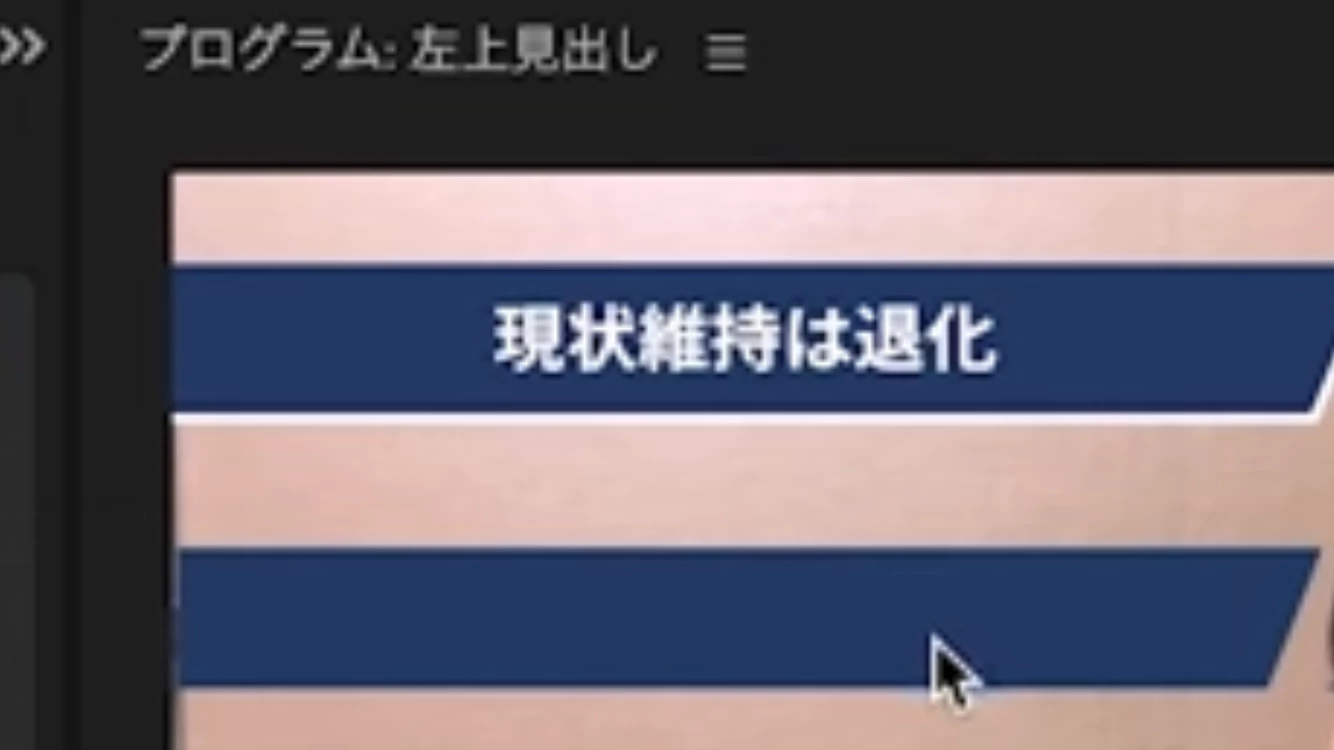
画像のような図形の作り方について教えていただきたいです。

  • June 7, 2025
  • 返信数 1.
  • 204 ビュー

初心者です。どなたかお教えいただけると幸いです。よろしくお願いします。

解決に役立った回答 150kw

こんにちは


なかなかリアクションがありませんので、上記のように作成する方法で説明します。


1.背景を作成します

①背景はカラーマットを敷く方法もありますが、ここではシェイプレイヤーで作成する方法を説明します。

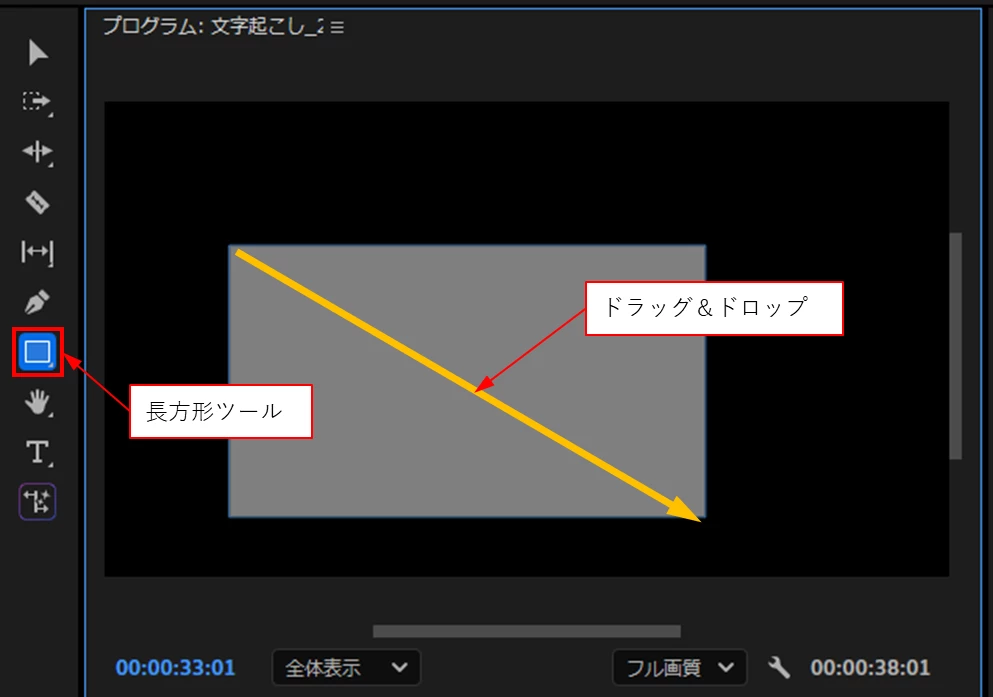
「長方形ツール」で任意のサイズのシェイプをドラッグ&ドロップで作成します。
 

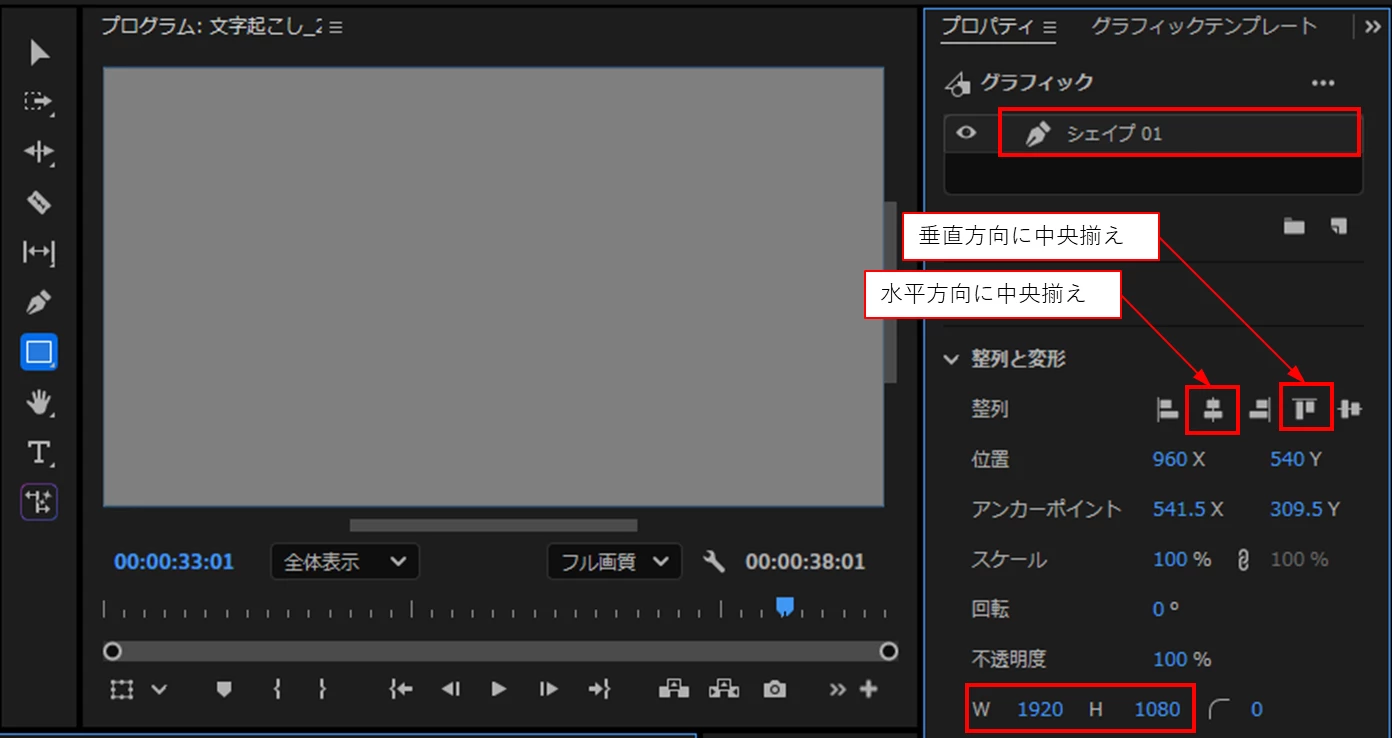
②「シェイプ01」レイヤーを選択し、「整列と変形」項の「W」と「H」に「1920」と「1080」を入力し、「整列」項の「水平方向に中央揃え」と「垂直方向に中央揃え」を適用します。

すると、シェイプがプログラムモンタ―サイズにぴったり合います。
 

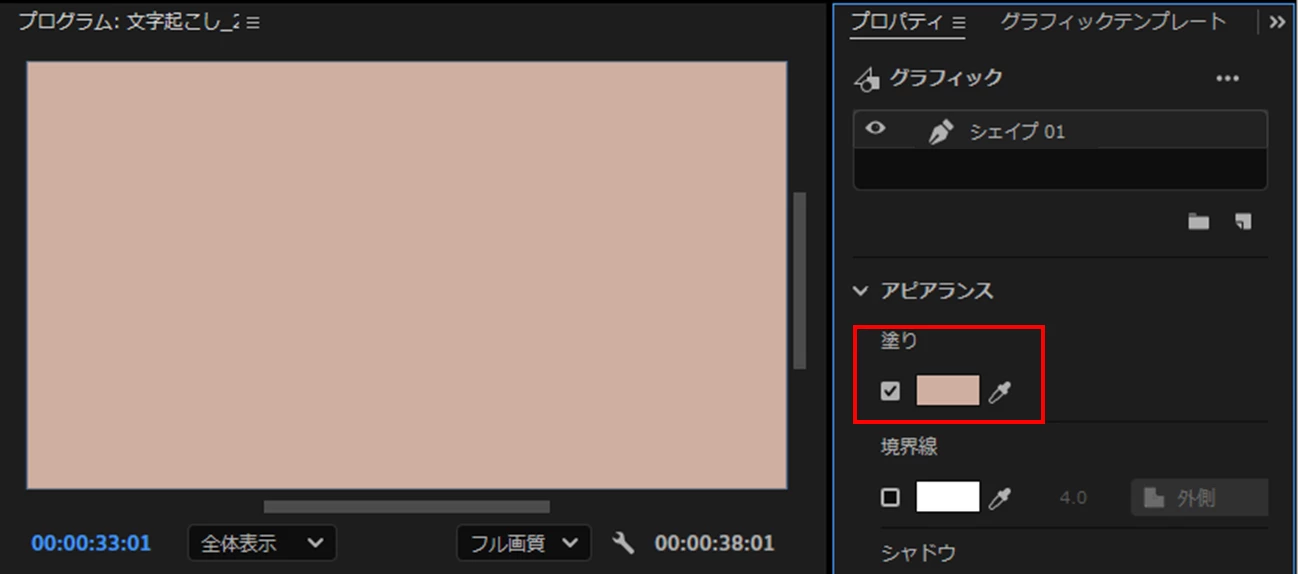
③「アピアランス」項の「塗り」で色を設定します。
 

2.定規、ガイドを表示します

ガイドはオブジェクトの位置を決めるときに目やすとすることができますので便利な機能です。

「プログラムモニター」を選択し、メニューの「表示」→「定規を表示」/「ガイドを表示」を選択します。

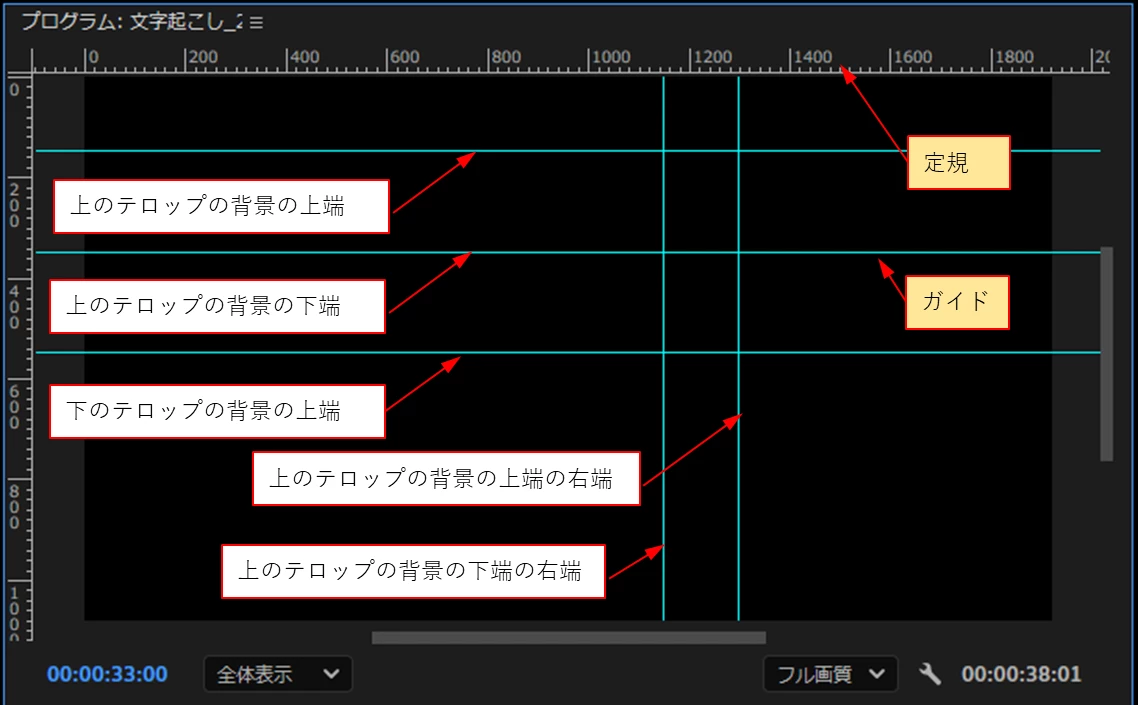
「ガイド」を「定規」部からドラッグで所定の位置まで引き出します。今回の場合は、下図のように引き出しました。数値で設定することもできます。
 

また、「トランスポートコントロール」部に「定規」と「ガイド」のアイコンを表示させておくと便利です。
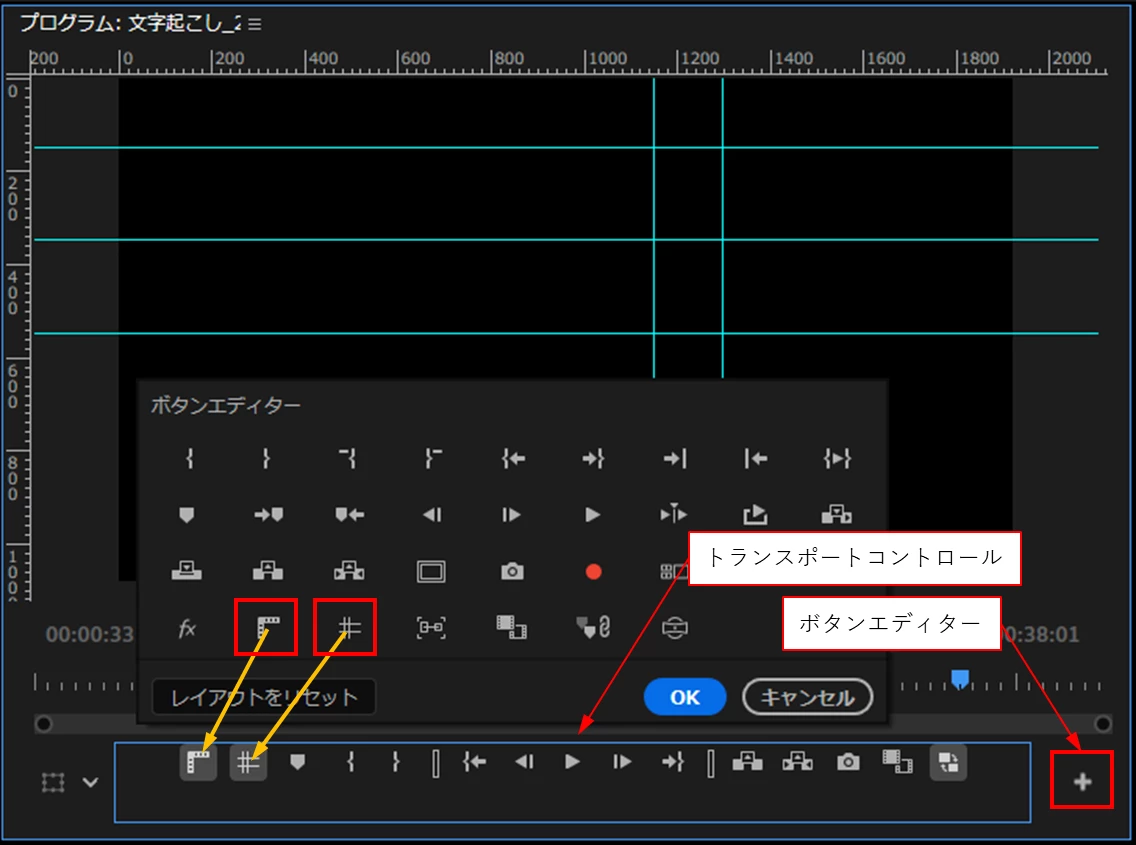
*「定規」と「ガイド」は、葉っぱさんのYouTube動画(下記リンク)をご覧ください。「定規」と「ガイド」のアイコンを「トランスポートコントロール」部に表示させる方法の記載もあります。。

https://www.youtube.com/watch?v=78H6rDvun6c


3.テロップの背景を作成します

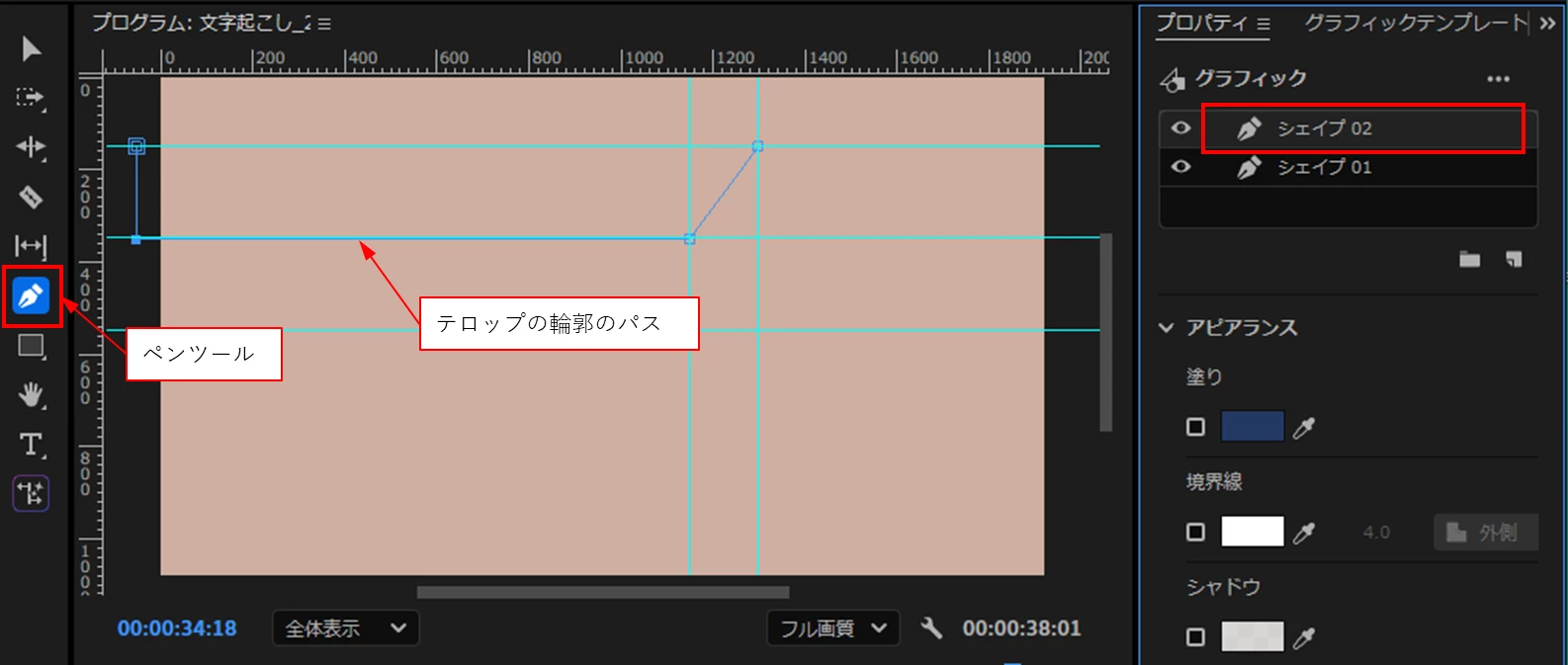
①「ペンツール」で上側のテロップの背景のパスを描きます。

「Shift」キーを押しながらクリックすると水平方向や垂直方向にパスを描けます。

「ズームレベル」を100%や200%にすると頂点をガイド上に正確に打つことができます。
 

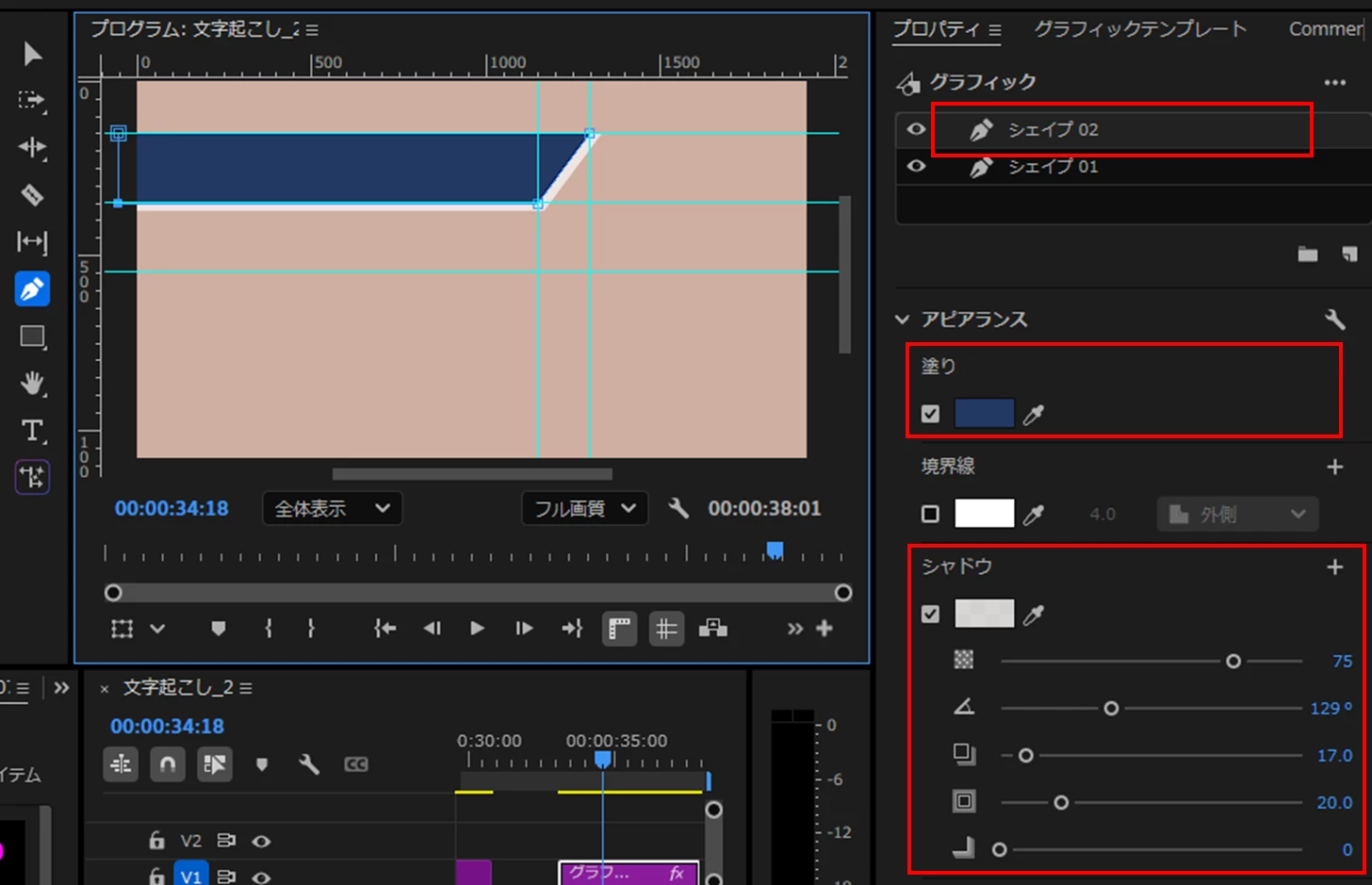
②背景に色を塗り、シャドウを加えます。

「トランスポートコントロール」部の「ガイド」のアイコンを「オン」、「オフ」してガイドを非表示時の状態を確認しながら行うと良です。
 

③下側のテロップの背景を上側のテロップの背景の複製で作成します。

「シェイプ02」レイヤーの上で右クリックし、開いたコンテキストメニューから「複製」を選択します。
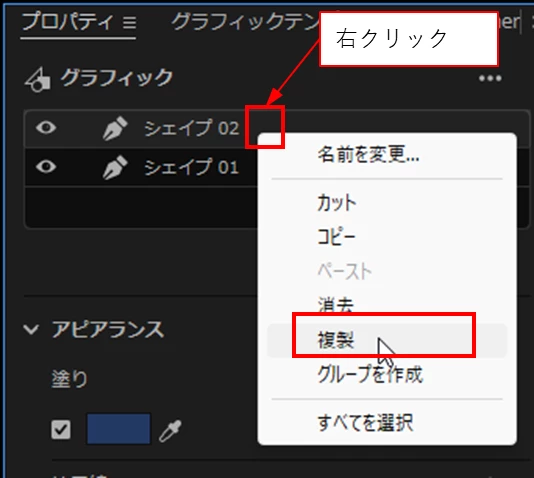
 

④すると、「シェイプ02」レイヤーが2個になり、プログラムモニターではテロップの背景が重なって作成されています。
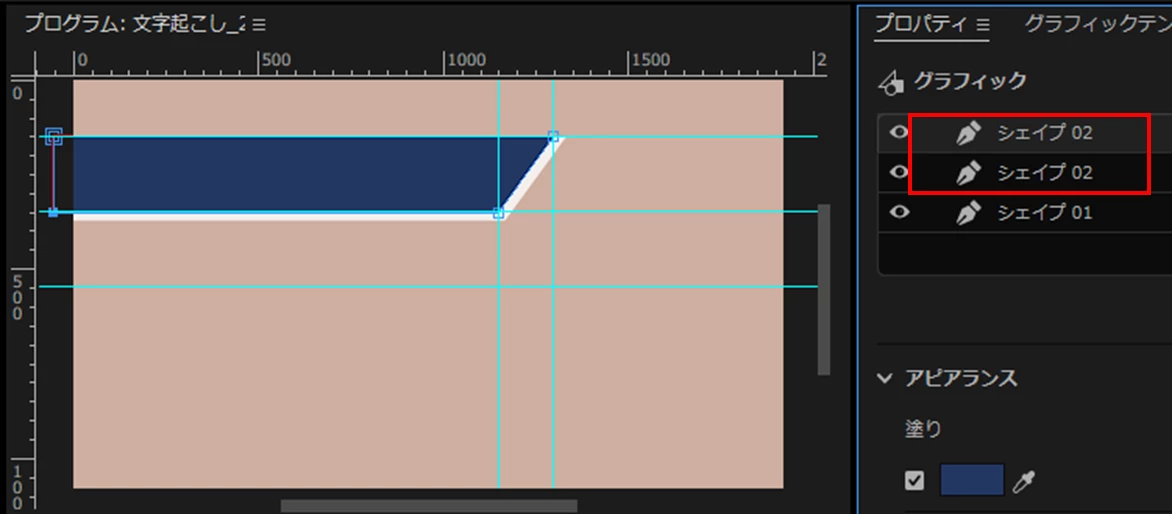
 

⑤上側の「シェイプ02」レイヤー名を「シェイプ03」レイヤー名に変更し、レイヤーを選択したまま「整列と変形」項の「位置」の数値で下側のテロップ位置までガイドに合わせるように移動します。
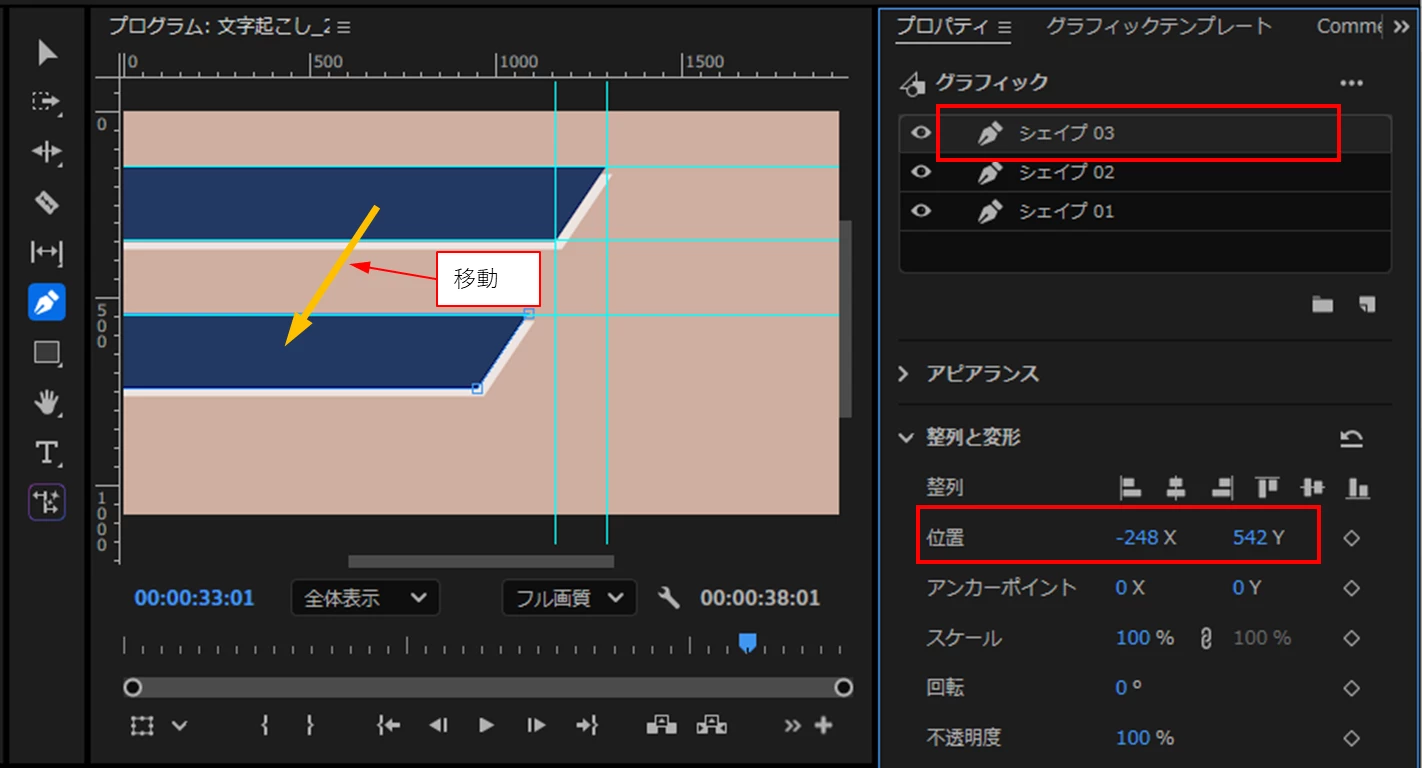
 

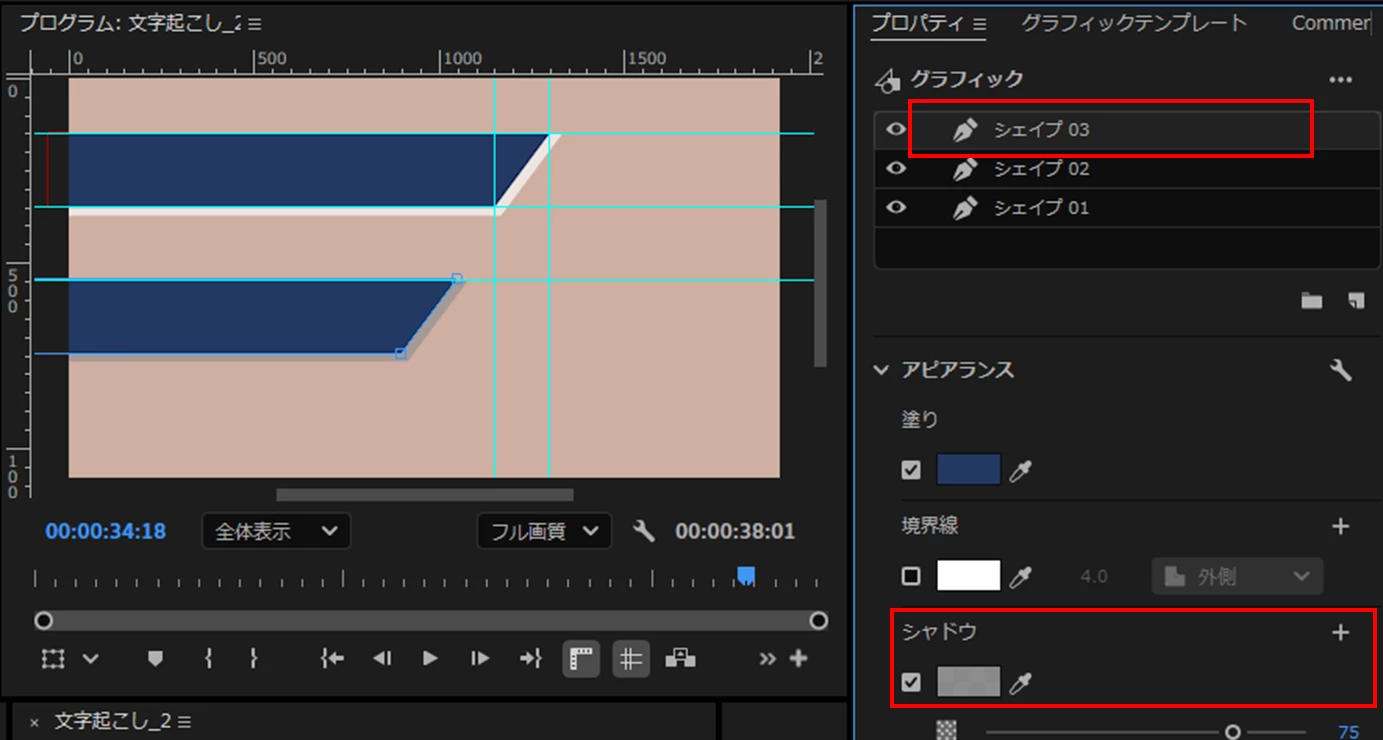
⑥下側のテロップの背景のシャドウの色を変更します。

「シェイプ03」レイヤーを選択したまま、「アピアランス」項のシャドウでグレーっぽく変更します。
 

⑦上側の背景、下側の背景それぞれにテロップを作成します。

「定規」と「ガイド」は非表示にします。
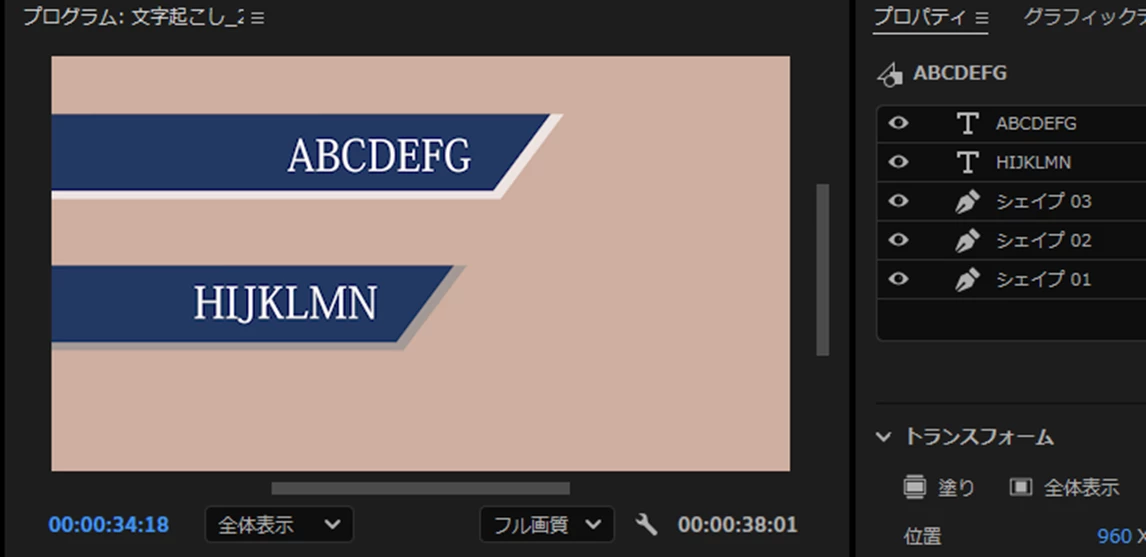
 

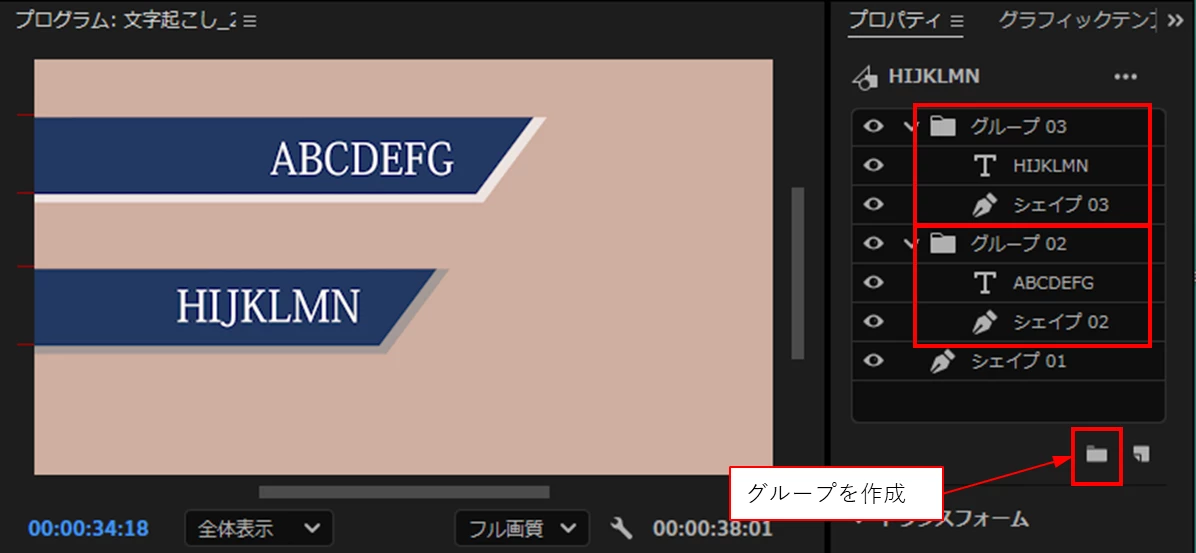
⑧テロップと背景がバラバラにならないように、両者をグループ化します。

グループ化するレイヤーを選択して、「グループを作成」アイコンをクリックします。
 

返信数 1

150kw
Community Expert
Community Expert
June 7, 2025

こんにちは、Captivating_Flair2870 さん


まず、OSとそのバージョン、Premiere Proのバージョン(v24.5、v25.2.3等)を教えていただけますか。


説明する前に確認ですが、下図のような感じで良いでしょうか。


提示いただいたスクリーンショットはプログラムモニターの一部分かなと思いますが。背景はプログラムモニター枠いっぱいで良いでしょうか。できれば、プログラムモニター全体のスクリーンショットを提示いただけませんか。


直すところがあればご指摘ください。


150kw
Community Expert
150kwCommunity Expert解決!
Community Expert
June 17, 2025

こんにちは


なかなかリアクションがありませんので、上記のように作成する方法で説明します。


1.背景を作成します

①背景はカラーマットを敷く方法もありますが、ここではシェイプレイヤーで作成する方法を説明します。

「長方形ツール」で任意のサイズのシェイプをドラッグ&ドロップで作成します。


②「シェイプ01」レイヤーを選択し、「整列と変形」項の「W」と「H」に「1920」と「1080」を入力し、「整列」項の「水平方向に中央揃え」と「垂直方向に中央揃え」を適用します。

すると、シェイプがプログラムモンタ―サイズにぴったり合います。


③「アピアランス」項の「塗り」で色を設定します。


2.定規、ガイドを表示します

ガイドはオブジェクトの位置を決めるときに目やすとすることができますので便利な機能です。

「プログラムモニター」を選択し、メニューの「表示」→「定規を表示」/「ガイドを表示」を選択します。

「ガイド」を「定規」部からドラッグで所定の位置まで引き出します。今回の場合は、下図のように引き出しました。数値で設定することもできます。


また、「トランスポートコントロール」部に「定規」と「ガイド」のアイコンを表示させておくと便利です。

*「定規」と「ガイド」は、葉っぱさんのYouTube動画(下記リンク)をご覧ください。「定規」と「ガイド」のアイコンを「トランスポートコントロール」部に表示させる方法の記載もあります。。

https://www.youtube.com/watch?v=78H6rDvun6c


3.テロップの背景を作成します

①「ペンツール」で上側のテロップの背景のパスを描きます。

「Shift」キーを押しながらクリックすると水平方向や垂直方向にパスを描けます。

「ズームレベル」を100%や200%にすると頂点をガイド上に正確に打つことができます。


②背景に色を塗り、シャドウを加えます。

「トランスポートコントロール」部の「ガイド」のアイコンを「オン」、「オフ」してガイドを非表示時の状態を確認しながら行うと良です。


③下側のテロップの背景を上側のテロップの背景の複製で作成します。

「シェイプ02」レイヤーの上で右クリックし、開いたコンテキストメニューから「複製」を選択します。


④すると、「シェイプ02」レイヤーが2個になり、プログラムモニターではテロップの背景が重なって作成されています。


⑤上側の「シェイプ02」レイヤー名を「シェイプ03」レイヤー名に変更し、レイヤーを選択したまま「整列と変形」項の「位置」の数値で下側のテロップ位置までガイドに合わせるように移動します。


⑥下側のテロップの背景のシャドウの色を変更します。

「シェイプ03」レイヤーを選択したまま、「アピアランス」項のシャドウでグレーっぽく変更します。


⑦上側の背景、下側の背景それぞれにテロップを作成します。

「定規」と「ガイド」は非表示にします。


⑧テロップと背景がバラバラにならないように、両者をグループ化します。

グループ化するレイヤーを選択して、「グループを作成」アイコンをクリックします。