Inspiring
October 5, 2023
Answered

画像のシェイプの作り方

  • October 5, 2023
  • 1 reply
  • 633 views

質問です。まず当方のプレミアプロバージョンは23.6.0(ビルド65)、OSはWindows11です。画像のような形のシェイプの作り方を教えて下さい。□と◯の形しか無く、分かりません。よろしくお願い致します。

This topic has been closed for replies.
Correct answer 150kw

お早うございます、ta27669182hecp さん


>画像のような形のシェイプの作り方を教えて下さい。

文字の背景(座布団)でしょうか。

その場合は、


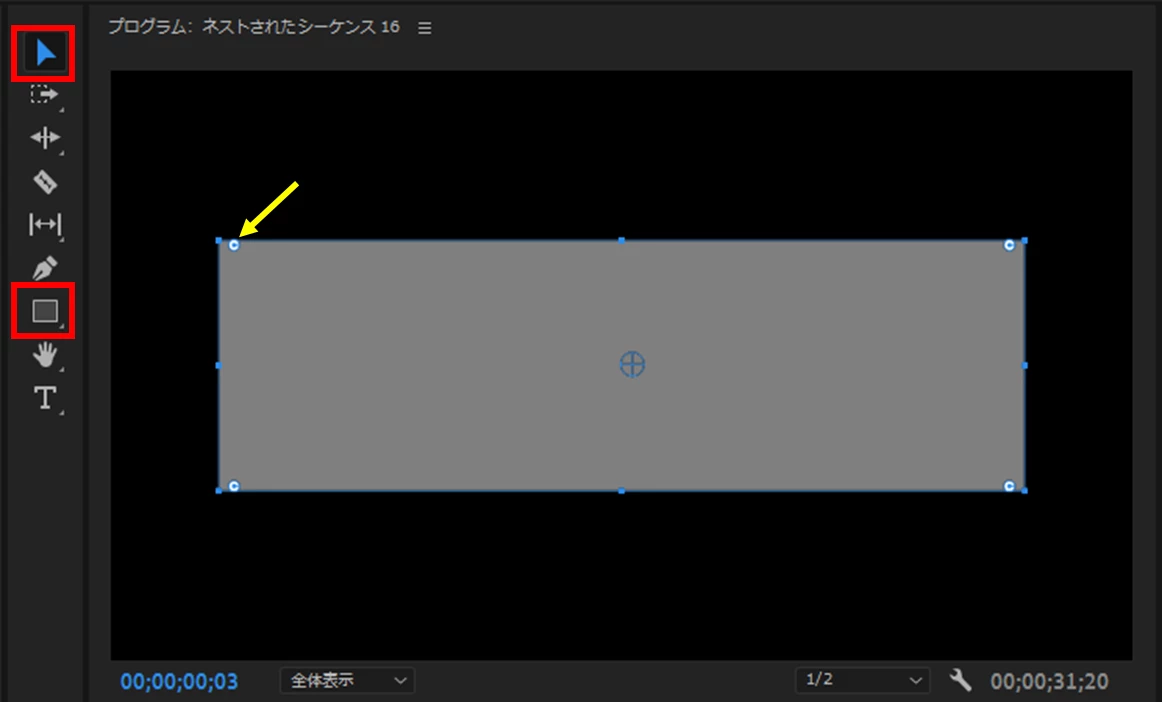
①「長方形ツール」で長方形を描いた後、「選択ツール」をクリックすると、下図のようなバウンディングボックスが表示されます。さらに、角部には白丸が表示されます(矢印部)。
 

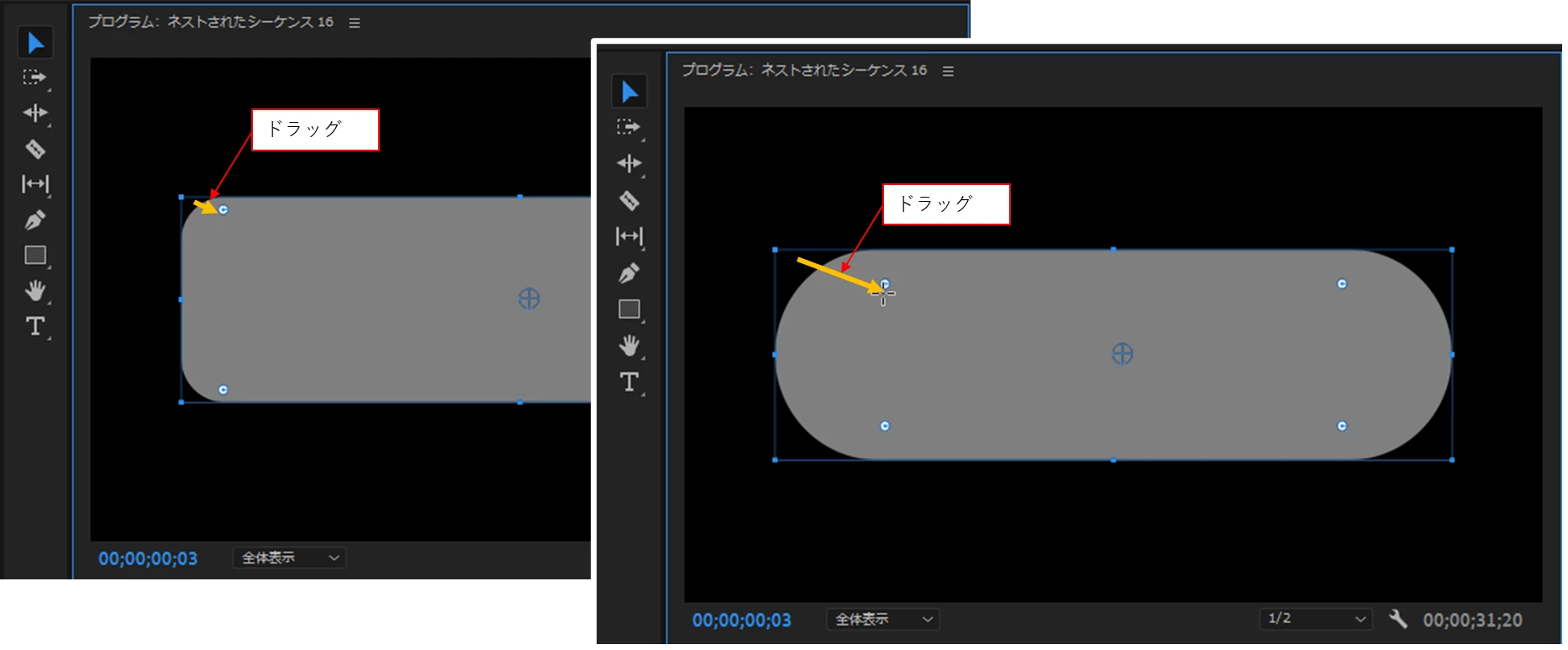
②白丸の上にカーソルを置くと「十字」マークが表示されますので、「十字」マークを長方形の中心方向へドラッグすると、角丸が付きます。さらにドラッグすると半円になります。

「今月2日」は下左図、他は下右図の形状です。
 

③シェイプに色を塗るには、「アピアランス」項の「塗り」で「カラー」の部分をクリックして「カラーピッカー」を開き、カラーを選んで設定します。

または、スポイトで使用したい部分の色を吸い取ります。


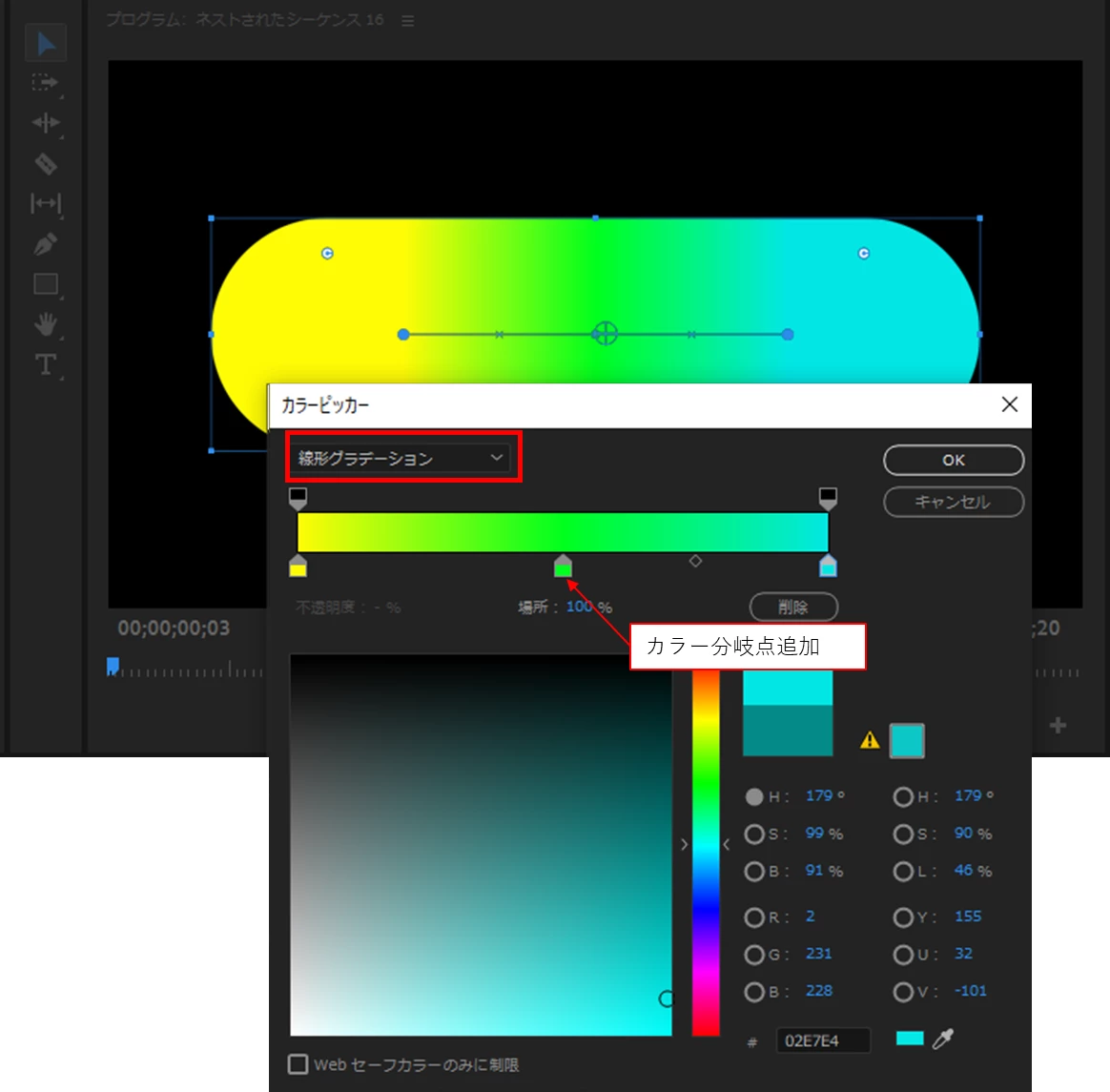
④シェイプにグラデーションを設定するには、「アピアランス」項の「塗り」の「カラー」の部分をクリックして「カラーピッカー」を開きます。

「カラーピッカー」で「線形グラデーション」を選択した後、中央の「カラー分岐点」をクリックして追加し、各「カラー分岐点」に色を設定すると、図のようなグラデーションが作成されます。
 

1 reply

150kw
Community Expert
150kwCommunity ExpertCorrect answer
Community Expert
October 5, 2023

お早うございます、ta27669182hecp さん


>画像のような形のシェイプの作り方を教えて下さい。

文字の背景(座布団)でしょうか。

その場合は、


①「長方形ツール」で長方形を描いた後、「選択ツール」をクリックすると、下図のようなバウンディングボックスが表示されます。さらに、角部には白丸が表示されます(矢印部)。


②白丸の上にカーソルを置くと「十字」マークが表示されますので、「十字」マークを長方形の中心方向へドラッグすると、角丸が付きます。さらにドラッグすると半円になります。

「今月2日」は下左図、他は下右図の形状です。


③シェイプに色を塗るには、「アピアランス」項の「塗り」で「カラー」の部分をクリックして「カラーピッカー」を開き、カラーを選んで設定します。

または、スポイトで使用したい部分の色を吸い取ります。


④シェイプにグラデーションを設定するには、「アピアランス」項の「塗り」の「カラー」の部分をクリックして「カラーピッカー」を開きます。

「カラーピッカー」で「線形グラデーション」を選択した後、中央の「カラー分岐点」をクリックして追加し、各「カラー分岐点」に色を設定すると、図のようなグラデーションが作成されます。


Inspiring
October 5, 2023

ありがとうございます!やり方は完璧に出来ました!感謝です!

150kw
Community Expert
Community Expert
October 5, 2023

こんばんは


>やり方は完璧に出来ました!感謝です!

お役に立てて良かったです。嬉しいお言葉有り難うございます。


それから、「正解」をクリックして頂き有り難うございます。


補足です。

◆シェイプの線形グラデーションの角度変更

「選択ツール」をクリックしてバウンディングボックスを表示させ、横線の両端にあるハンドルをドラッグします。


◆テキストの線形グラデーションの角度変更

「カラーピッカー」の「Angle」の数値を変更します。
