Participating Frequently
August 14, 2020
Answered

画質についての質問です。

  • August 14, 2020
  • 1 reply
  • 1867 views

画質の悪い映像データを素材として編集しています。

エッセンシャルグラフィックスの挿入や、画質の良い画像を挿入しても共に画質が落ちてしまいます。

これは素材となる映像データの画質に合わせて、自動で画質が落ちてしまうものなのでしょうか?

画質を落とさない方法があれば教えて頂けますでしょうか。

よろしくお願いします。

 

    This topic has been closed for replies.
    Correct answer 150kw

    追記です。

    よろしくお願いします。


    Premiere Pro バージョン:14.3.1(ビルド45)


    こんにちは


    情報提供有難うございます。


    >これは素材となる映像データの画質に合わせて、自動で画質が落ちてしまうものなのでしょうか?

    ビデオ編集は「シーケンス」という器の中で行います。シーケンスの中には「フレームサイズ」、「フレームレート」、「インターレース・プログレッシブ」等いろいろなパラメーターがあり、中でも「フレームサイズ」は画質の程度に大きな影響を及ぼします。


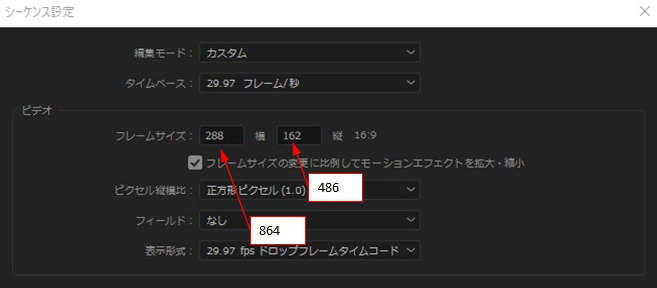
    一般的に「シーケンス設定」は、「タイムライン」パネルに最初にドラッグ&ドロップした映像または画像を検出して自動的に作成されます。ですから、大貴5E15さんの場合、画質の悪い映像または画像を「タイムライン」パネルに最初にドラッグ&ドロップしたので、フレームサイズ288×162の「シーケンス設定」が設定されたと思います。


    この「シーケンス設定」に画質の良い画像(フレームサイズ2560×1440)を読み込んだ場合は、そのフレームサイズは「シーケンス設定」のフレームサイズに合わされてしまいます。


    ですから画質の良い画像はPCでダブルクリックして見る場合は非常にきれいな画像だと思いますが、Premiere Proに読み込んだ場合はこんなにも画質が悪いというふうになってしまいます。


    >画質を落とさない方法があれば教えて頂けますでしょうか。

    画質の悪い映像と画質の良い画像とのフレームサイズがあまりにも違いすぎるため、

    今回はシーケンス設定のフレームサイズを画質の悪い映像に合わせたため、画質の良い画像の画質も悪くなりました。では、画質の良い画像にシーケンス設定のフレームサイズを合わせた場合は、画質の良い画像は綺麗に見えますが、画質の悪い映像は悲惨な状況になると思います。


    画質の悪い映像と画質の良い画像とが両者ともほどほどに見えるようにするには、提示頂いた「シーケンス設定」ウィンドウの「フレームサイズ」項の数値を下図のように打ち変え、「OK」をクリックしてみてください。多少は良くなると思います。


    また、映像または画像がプログラムモニターにピタッと合っていない場合は、そのクリップの上で右クリックし開いたコンテキストメニューから「フレームサイズに合わせる」を選択してください。


    これからビデオ編集を行う場合は、各素材のフレームサイズを「1920×1080」にするよう心掛けると良いです。


    1 reply

    150kw
    Community Expert
    Community Expert
    August 14, 2020

    こんばんは、大貴5E15さん


    画質の悪い映像データ素材を「タイムライン」パネルにドラッグ&ドロップして、シーケンス設定を自動で行ったのではと思います。

    シーケンス設定のフレームサイズは小さくなっており、フレームサイズの大きい画質の良い画像をビデオトラックに配置した場合、シーケンスのフレームサイズに合わされてしまい、画質が落ちているのではと思います。


    原因を調べるために、①は教えてください。②③はスクリーンショットを提示ください(挿入方法は後述します。)。

    ①OSとそのバージョン(例;Windows 10 v1909、v2004等)、Premiere Proのバージョン(例;v13.1.5、v14.3.1等)を教えてください。


    ②「プロジェクト」パネルで「画質の悪い映像データ素材」、「エッセンシャルグラフィックスの画像」、「画質の良い画像」の各クリップの上で右クリックして開いたコンテキストメニューから「プロパティ」を選択し、さらに開いた「プロパティ:・・・・」ウィンドウ。次のようなものです。


    ③メニューの「シーケンス」→「シーケンス設定」を選択し、開いた「シーケンス設定」ウィンドウ。次のようなものです。


    ※スクリーンショットの挿入方法

    もし「Microsoft Edge」ブラウザを使用されている場合は、次のように行えば簡単にできます。

    ①画面(全画面またはアクティブウィンドウ)のスクリーンショットを撮ります。編集する場合は、一旦「ペイント」または「Excel」等に貼り付け、トリミングしたり説明文字を追加したりします。

    ②フォーラムの書き込み欄で、スクリーンショットの挿入先へカーソルを移動します。

    ③書き込み欄上部の「写真を挿入」ボタンをクリックして「写真」ウィンドウを開きます。

    ④グレーの部分を1回クリックして、Ctrl+V キーを押します。

    ⑤「写真」ウィンドウにスクリーンショットが取り込まれたら、位置とサイズを指定し、「完了」をクリックします。

    ⑥スクリーンショットが書き込み欄へ挿入されます。     


    Participating Frequently
    August 14, 2020

    ありがとうございます。

    よろしくお願いします。


    ①Windows10 Home バージョン:1909

    Participating Frequently
    August 14, 2020

    追記です。

    よろしくお願いします。


    Premiere Pro バージョン:14.3.1(ビルド45)