Known Participant
August 1, 2025
質問

画面の左右の一部分だけトリミングしたいのです。

  • August 1, 2025
  • 返信数 3.
  • 459 ビュー

お世話になります。25.3を使用しています。スクショの画面のあるように右と左にある黒い部分だけ削除し、画像の下にある背景を表示させたいのですが,クロップでするとよいと調査したのですが、うまくいきません。よろしく教えてくださいませ
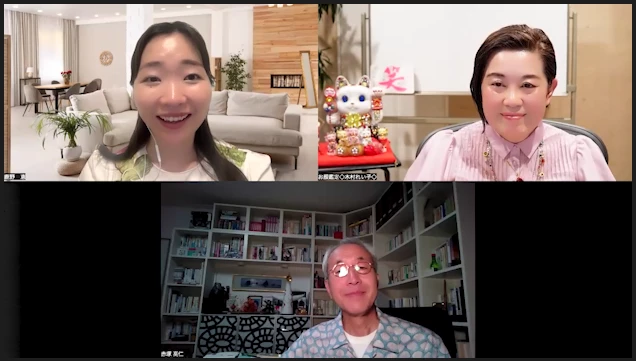
表示させたいのです。

返信数 3

150kw
Community Expert
Community Expert
August 1, 2025

こんにちは、lilac-rira-8787 さん


やろうとしていることがいまいちよく理解できないのですが、

下半分の部分で画像を拡大して左右の黒い部分を消すということでしょうか。

その場合は、

①その画像クリップに「エフェクト」パネルから「トランスフォーム」エフェクトを適用し、「エフェクトコントロール」パネルの「トランスフォーム」の「4点の長方形マスク」を適用します。すると、「プログラムモニター」に「4点の長方形マスク」が表示されます。

②「プログラムモニター」で「4点の長方形マスク」の形状変更・位置移動を行います。

*マスクの上辺は、画像の上下分割位置に合わせます。左辺・右辺・下辺はプログラムモニタより大きめにします。

*マスクの形状変更・位置移動は下記リンクをご覧ください。

https://helpx.adobe.com/jp/premiere-pro/using/masking-tracking.html

③「エフェクトコントロール」パネルで、「マスクの境界のぼかし;0.0」に設定し、「位置」と「スケール」で画角を調整します。

④下半分の色を修正したい場合は、「Lumetriカラー」エフェクトをクリップに適用し、下半分に「4点の長方形マスク」をかけて「Lumetriカラー」の各プロパティを調整します。


それとも下部左右の黒の部分を透明にしたいということでしょうか。


その場合は、「エフェクトコントロール」パネルで「不透明度」の「ベジェのペンマスク」でクリックしながら、プログラムモニターに示したように画像の部分を囲んでマスクを作成すれば、黒の部分は透明になります。

*「Shift」キーを押しながらクリックすると水平線または垂直線を描けます。

*画像と黒の境界で水平線または垂直線がずれている場合は、「ズームレベル」を「100~150%」にすると修正しやすいです。


やろうとしていることが上記とも異なる場合は、もう少し詳しく説明いただけますか。


Known Participant
August 1, 2025

ありがとうございます。「下部左右の黒の部分を透明にしたい」のです。

ご説明のとおりマスクをしてみたのですが、透明にはならないのですが、この後何か操作するのでしょうか?初歩的な質問でもうしわけありませんが、よろしくお願いします


150kw
Community Expert
Community Expert
August 1, 2025

こんばんは


下部左右の黒の部分は、マスク外ですので透明になっていると思います。

不透明度のマスクを作成すると、マスク内は画像または映像が表示され、マスク外は透明になります。


プログラムモニターが黒になっている場合は、黒色のカラーマット等を敷いても黒になりますし、透明の場合も黒になります。

確認するには、画像クリップの下側に例えば黄色のカラーマットを敷くか、または「プログラムモニター」右下部のレンチアイコンをクリックし開いたメニューから「透明グリッド」を選択してチェックを入れると市松模様が表示されますので透明であることが分かると思います。


画像クリップの下側に例えば黄色のカラーマットを敷くと、下部左右の黒の部分が透明になっていれば黄色が表示されます。

開いたメニューから「透明グリッド」を選択してチェックを入れると、下部左右の黒の部分が透明になっていれば市松模様が表示されます。


それから、マスクのラインは下図橙色の部分は画像の境界にピッタリ合わせますが、それ以外の部分は多少大きめにしたほうが良いです。また多少斜めになっても大丈夫です。


UY320
Community Expert
Community Expert
August 1, 2025

出先のためテキストのみの回答になりますが、
認識が違ったらすみません、おっしゃられている内容は画像の左下、右下の黒い部分をクロップにて削除したいということでしたら、

クロップは全体に対して調整を行うのでうまくいかないかと思います!


そのため、方法としては素材を複製しタイムライン上に上下に並べてから、

それぞれに対して個別に編集をする必要があり、「上部分」が残るようにクロップ、「下部分」が残るようにクロップしたあとで下部分の左右をクロップして上げるとよいかと思います!

複製の際、音声も二重になるので不要な音声があるクリップは右クリックし「リンクを解除」して音声部分を消してあげると良いですー。

Ckun
Community Expert
Community Expert
August 1, 2025

画像を拝見しますと、3つの画面をひとまとめに収録されたオンラインミーティングかと思います。


この場合、単純にクロップしますと上の2画面の左右もクロップされてしまいますため、黒い不要な部分を「マスク」で囲み、反転してお使いいただくのも一つの方法かと思います


【追記】

すみません、黒い部分2か所を別々のマスクで囲むとマスクの反転ではうまくゆかないため、マスクを使う場合には3つの画面をマスクで囲む方法の方が適しているケースでした。失礼いたしました<(_ _)>。

↑カラーバーを「3人が写っている画面」、カウントダウンマークを「画像の下にある背景」と置き換えてご覧くださいませ。

(添付していただいた画像がお顔が写っているものでしたので、念のため使わない方が良いと思い別の画像で代用した次第です。)
