

Participating Frequently
May 5, 2026
Answered

画面の途中からテロップを表示させたいのですが、2026になってからやり方が変わってしまい、分かりません

  • May 5, 2026
  • 1 reply
  • 19 views

具体的には、この動画のようなことをしたいのですが、2026ではどうしたら良いのでしょうか?
画面の途中からカッコ良く文字を出す方法(プレミアプロ)

 

    Correct answer 150kw

    こんにちは、​@Aco_vvcc さん


    従来の不透明度のマスクは、新しいマスクに切り替わりました。

    Premiere Pro v26.0からマスクが新しい機能になり、操作方法もガラっとが変わりました(下図)。
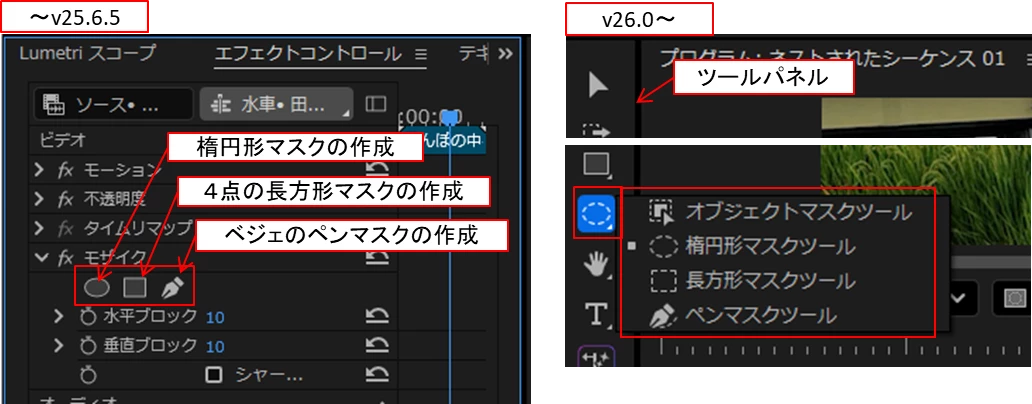
     

    不透明度のマスクは次のように行います。

    ①「ツール」パネルの「マスクツール」アイコンから「長方形マスクツール」を選択します。

    *「マスクツール」アイコンを長押しするとツールのメニューが表示されます。
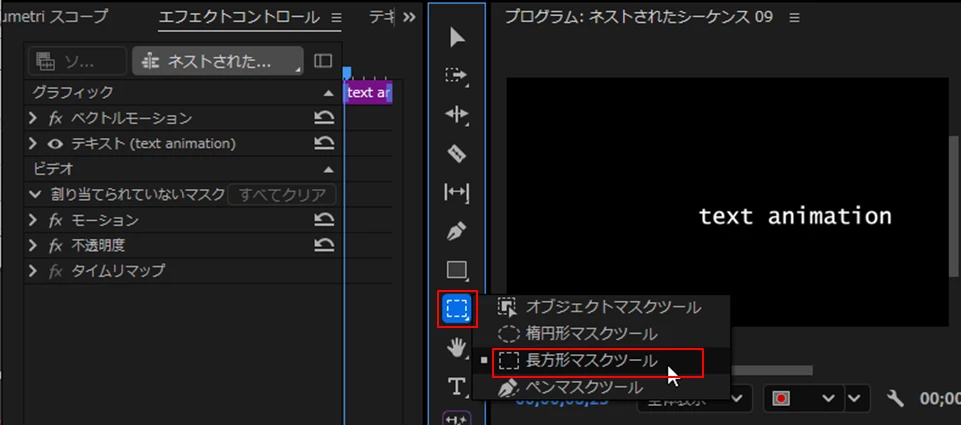
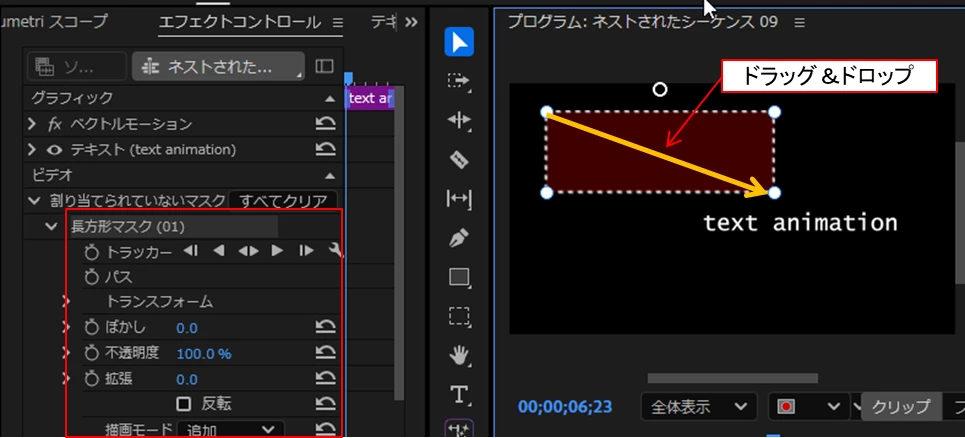
    ②「長方形マスクツール」をドラッグ&ドロップして長方形マスクを作成します。それと同時に「エフェクトコントロール」パネルの「ビデオ」の「割り当てられていないマスク」項に「長方形マスク(01)」が作成されます。

    *最初は「パス表示」になります。

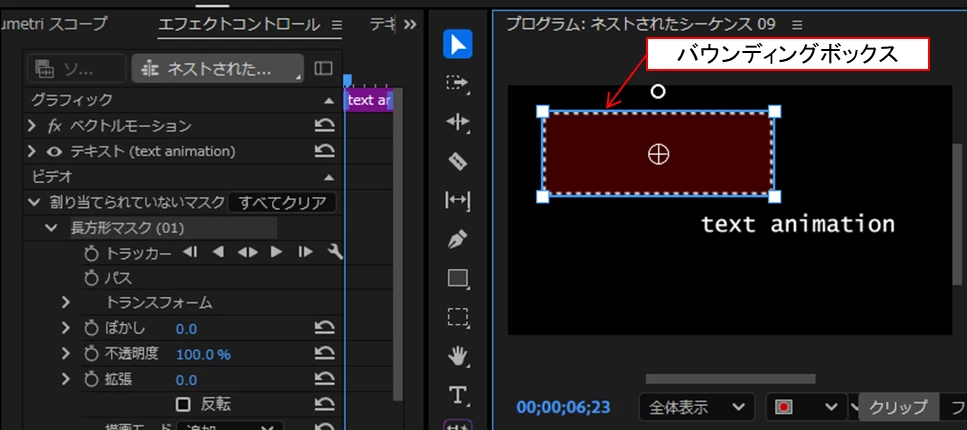
    *マスクは周囲の頂点で形状変更できます。③項のバウンディングボックスでは拡大縮小・回転・移動ができます。

    *赤い部分はマスクの範囲が良く分かるように、赤色にオーバーレイされています。マスクの選択を解除すれば消えます。
    ③マスク内をダブルクリックすると「バウンディングボックス表示」に切り替わります。ダブルクリックする毎に表示が切り替わります。
    ④「長方形マスク(01)」を「割り当てられていないマスク」項から「不透明度」項にドラッグ&ドロップして移動します。
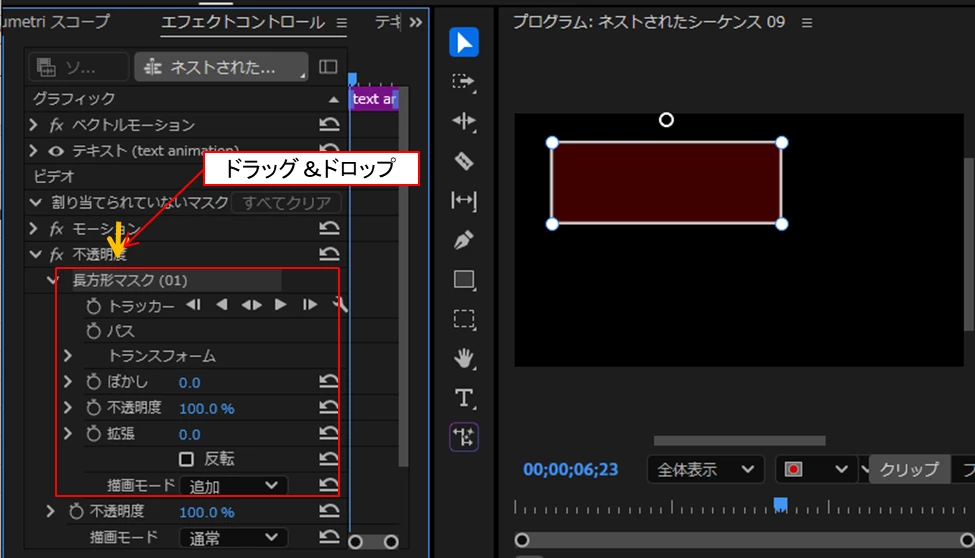
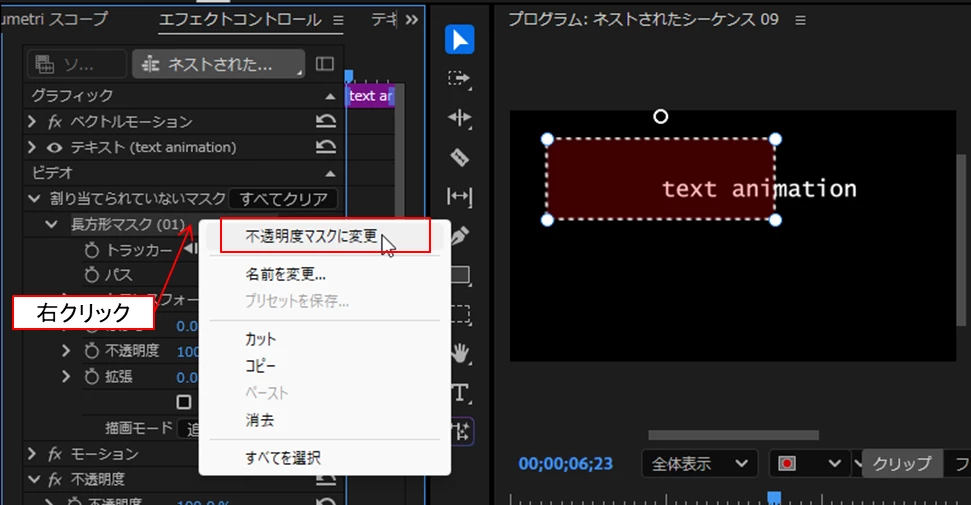
    または「長方形マスク(01)」の上で右クリックし開いたコンテキストメニューから「不透明度マスクに変更」を選択しても移動できます。
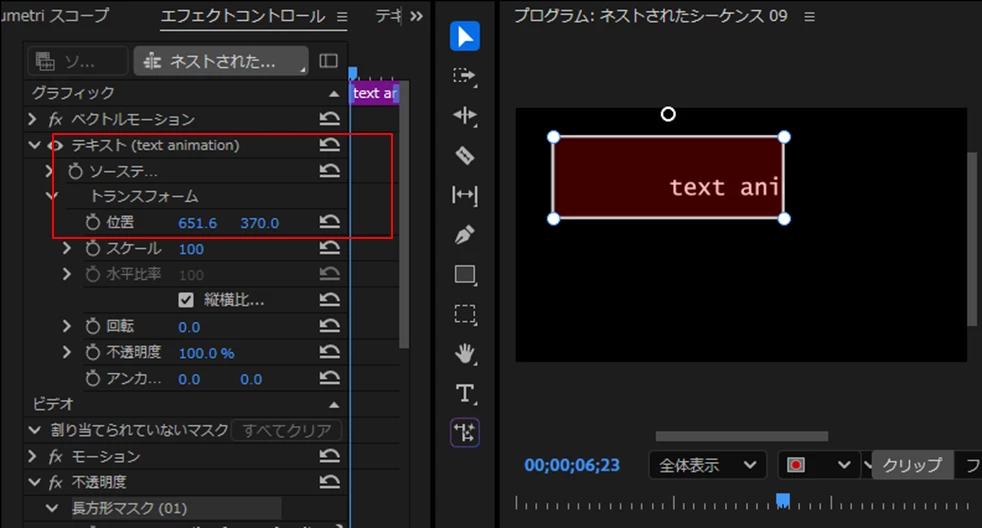
    ⑤以降はテキストをアニメーションさせればOKです。
     

    1 reply

    150kw
    Community Expert
    150kwCommunity ExpertCorrect answer
    Community Expert
    May 5, 2026

    こんにちは、​@Aco_vvcc さん


    従来の不透明度のマスクは、新しいマスクに切り替わりました。

    Premiere Pro v26.0からマスクが新しい機能になり、操作方法もガラっとが変わりました(下図)。


    不透明度のマスクは次のように行います。

    ①「ツール」パネルの「マスクツール」アイコンから「長方形マスクツール」を選択します。

    *「マスクツール」アイコンを長押しするとツールのメニューが表示されます。

    ②「長方形マスクツール」をドラッグ&ドロップして長方形マスクを作成します。それと同時に「エフェクトコントロール」パネルの「ビデオ」の「割り当てられていないマスク」項に「長方形マスク(01)」が作成されます。

    *最初は「パス表示」になります。

    *マスクは周囲の頂点で形状変更できます。③項のバウンディングボックスでは拡大縮小・回転・移動ができます。

    *赤い部分はマスクの範囲が良く分かるように、赤色にオーバーレイされています。マスクの選択を解除すれば消えます。

    ③マスク内をダブルクリックすると「バウンディングボックス表示」に切り替わります。ダブルクリックする毎に表示が切り替わります。

    ④「長方形マスク(01)」を「割り当てられていないマスク」項から「不透明度」項にドラッグ&ドロップして移動します。

    または「長方形マスク(01)」の上で右クリックし開いたコンテキストメニューから「不透明度マスクに変更」を選択しても移動できます。

    ⑤以降はテキストをアニメーションさせればOKです。


    Aco_vvccAuthor
    Participating Frequently
    May 5, 2026


    150kwさん、ありがとうございます
    とても丁寧な解説、本当に助かりました!!
     

    150kw
    Community Expert
    Community Expert
    May 5, 2026

     ​@Aco_vvcc さん


    >とても丁寧な解説、本当に助かりました!!

    凄く速いリアクションでしたね。お役に立って良かったです。

    また、「ベストアンサー」をクリックしていただき有難うございます。


    補足ですが、

    ①「長方形マスク」等各マスクを作成すると、最初jは「割り当てられていないマスク」項に作成されます。「割り当てられていないマスク」項とは、「マスクをかける対象(エフェクト等)がないマスクの一時置き場」とでも理解したら良いのではと思います。

    その後に各エフェクトにドラック&ドロップで適用する流れにになります。


    新しいマスクの便利なことは、例えば「モザイク」と「ブラー(ガウス)」と「ブラー(方向)」エフェクトにマスクをかけて様子を見るという場合に、各エフェクトでマスクをそれぞれ作成する必要はなく、ドラッグ&ドロップでマスクを移動すればOKです。


    ②マスクで凄いのは、「オブジェクトマスクツール」です。なんと映像の中の人物等の背景を透明にすることができるのです。追々覚えていただけたらと思います。