


Answered

150kwCorrect answer
Community Expert
Feb 4, 2021 10:04 AM UTC
こんばんは、cream688さん
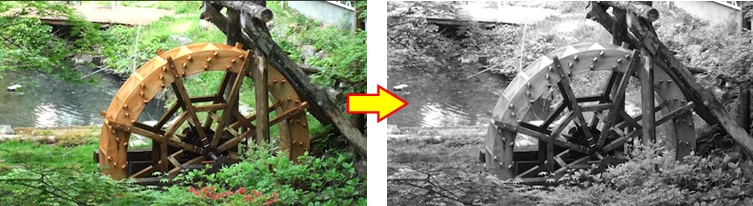
①映像クリップに「モノクロ」エフェクト(イメージコントロールに入っています)を適用してモノクロ化します。
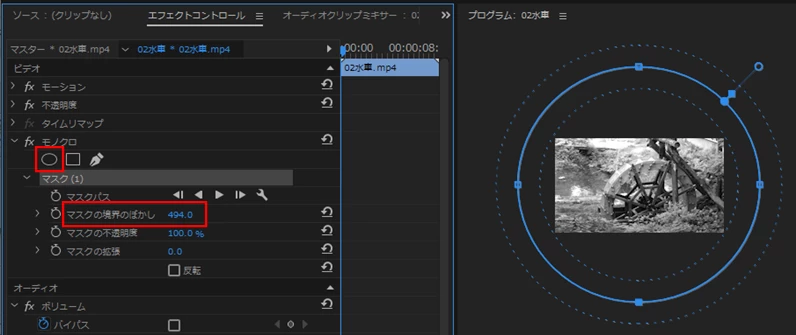
②「エフェクトコントロール」パネルから「モノクロ」の「楕円形マスク」を適用し、マスクの形を図のようにし、ぼかし範囲(破線の部分)を設定します。
マスクの形やぼかし範囲は適宜好きなように変更してください。
※「マスク(1)」の選択が解除されると、「プログラムモニター」内のマスクは非表示になります。非表示になったら再度「マスク(1)」の上をクリックします。
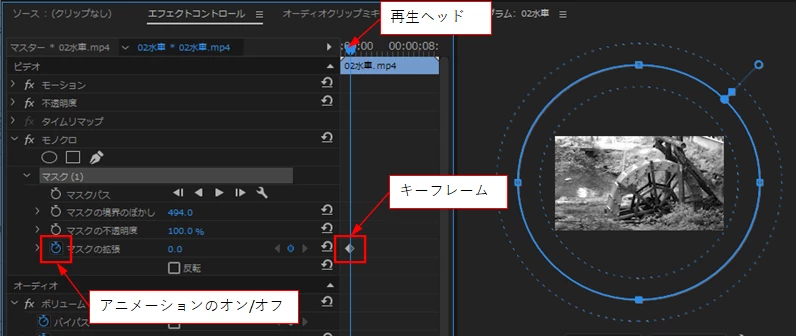
③「再生ヘッド」を色の変化が始まる時間に移動し、「マスクの拡張」の「アニメーションのオン/オフ」アイコンをクリックします。すると「再生ヘッド」の位置に「キーフレーム」が作成されます。
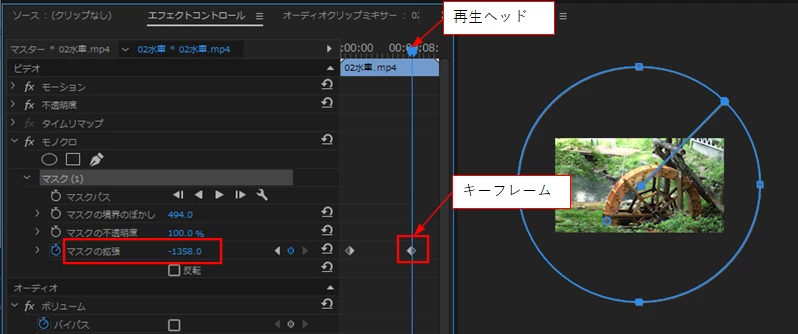
④「再生ヘッド」を色の変化が終わる時間に移動し、「マスクの拡張」の値をマイナス方向に映像の中心部に色がつく迄で大きくします。すると「再生ヘッド」の位置に「キーフレーム」が自動的に作成されます。
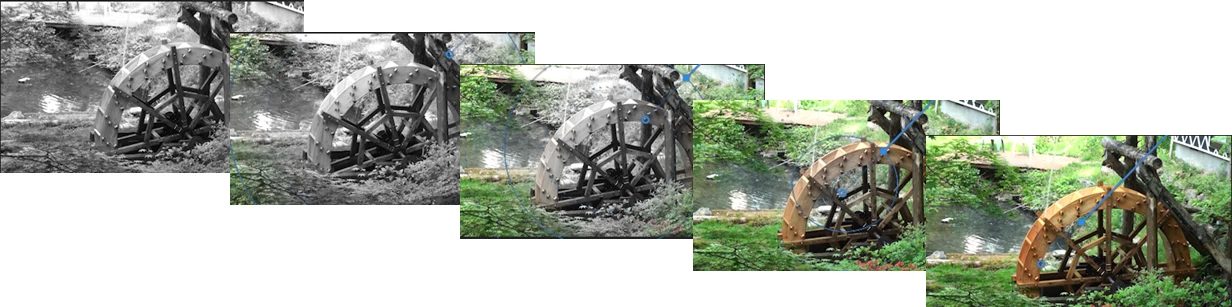
以上で終了です。
マスクの形やぼかし範囲、また色の変化が始まる時間や終わる時間がいまいちの場合は修正します。
※マスクの操作方法は、マスクとトラッキング文書(下記リンク)をご覧ください。
※キーフレームの作成方法は、宜しければ愚策マニュアルをご覧ください。マニュアルはExcelファイルで作成してあり、下記リンクからダウンロードできます(ダウンロード期限;2021/2/10)。参考にして頂ければ幸いです。
https://shared-assets.adobe.com/link/dd5c39fb-f3f4-41e0-4340-65483c9457f3
【追記 2/5】
上記「マスクの操作方法」のリンクはうまく機能してないようです。
代わりに、愚策マニュアル「マスクの変形」をご覧ください。マニュアルはExcelファイルで作成してあり、下記リンクからダウンロードできます(ダウンロード期限;2021/2/11)。参考にして頂ければ幸いです。
https://shared-assets.adobe.com/link/ab89b32e-4da5-4f6b-58e3-4325ce2f7332
 AdChoices