nbnbnbnbd
Inspiring
May 4, 2025
Answered

編集点の移動

  • May 4, 2025
  • 2 replies
  • 278 views

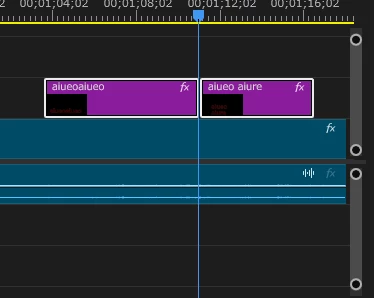
画像の様な文字テロップや字幕2つを繋げて、

前後の長さを変えずに編集点だけ移動できませんか?

現在赤矢印のカーソルで行いギャップが出来るので手動で削除しています

Correct answer 150kw

お早うございます、nbnbnbnbd さん


>前後の長さを変えずに編集点だけ移動できませんか?

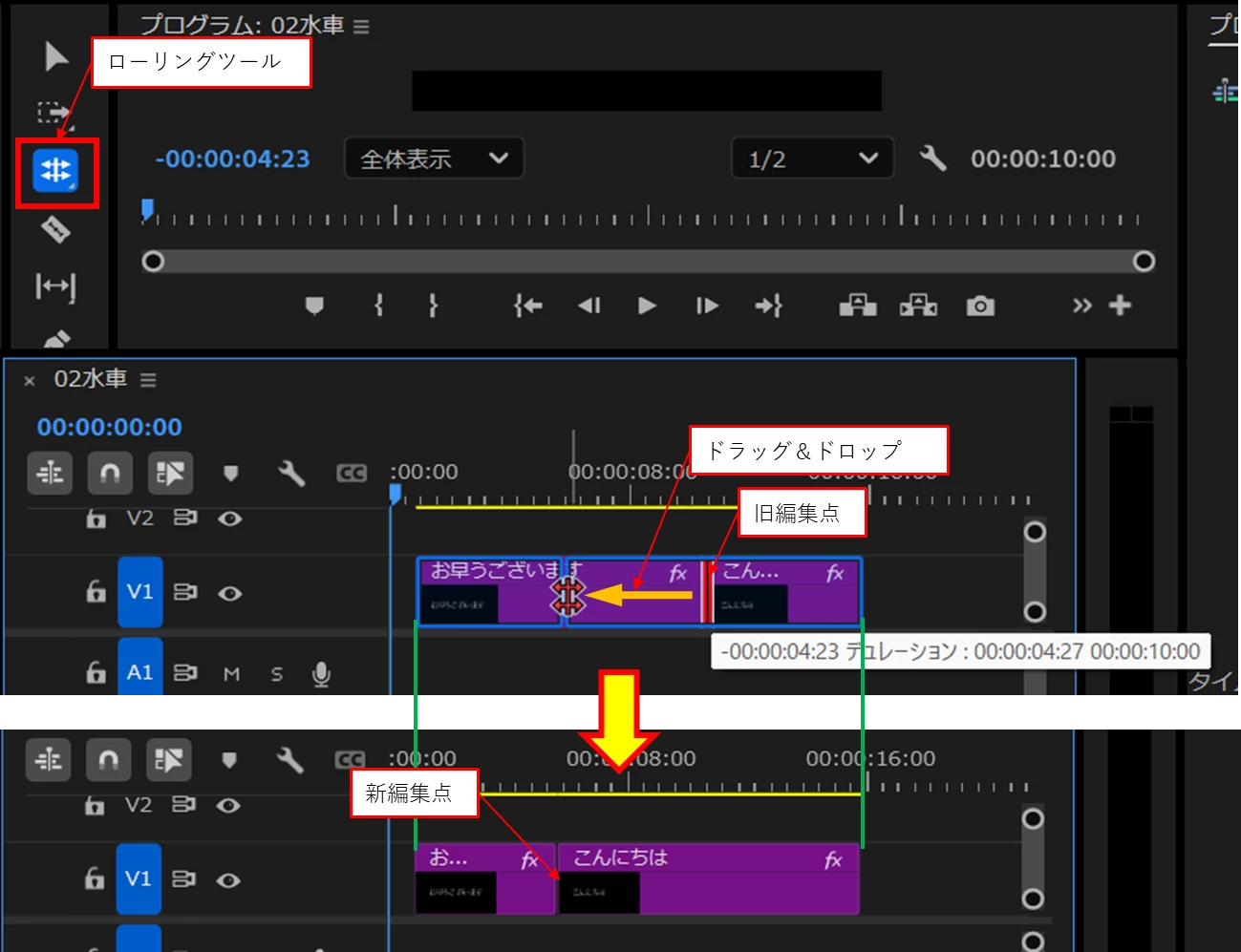
「ローリングツール」を使用しましょう。

「ローリングツール」を持って、編集点の上へカーソルを置き「双方向矢印2本」が表示されたらクリックします。すぐに赤の縦棒が表示されますのでそのまま変更する編集点までドラッグ&ドロップします。

ドラッグ中はクリップの右下に、移動したデュレーション、前後クリップのデュレーションが表示されます。
 

>現在赤矢印のカーソルで行いギャップが出来るので手動で削除しています

「Ctrl」キーを押しながらドラッグしてもできると思います。


下記リンクもご覧ください。他の編集ツールの記載があります。

https://helpx.adobe.com/jp/premiere-pro/using/panels.html

https://skillhub.jp/blogs/299

https://helpx.adobe.com/jp/premiere-pro/using/remix-audio-in-premiere-pro.html


今回バージョン情報を追加・修正するために、新しく書き込みを起こしていただきましたが、書き込みの下部右方ににある「さらに表示」⇒「返信を編集」をクリックすると編集することができます。最後に「編集を適用」をクリックします。

*フォーラムに参加し、投稿が少ないうちは「返信を編集」はグレーになっていてクリックできないようです。nbnbnbnbd さんの場合はクリックできるのではと思いますが。

 

2 replies

150kw
Community Expert
150kwCommunity ExpertCorrect answer
Community Expert
May 4, 2025

お早うございます、nbnbnbnbd さん


>前後の長さを変えずに編集点だけ移動できませんか?

「ローリングツール」を使用しましょう。

「ローリングツール」を持って、編集点の上へカーソルを置き「双方向矢印2本」が表示されたらクリックします。すぐに赤の縦棒が表示されますのでそのまま変更する編集点までドラッグ&ドロップします。

ドラッグ中はクリップの右下に、移動したデュレーション、前後クリップのデュレーションが表示されます。


>現在赤矢印のカーソルで行いギャップが出来るので手動で削除しています

「Ctrl」キーを押しながらドラッグしてもできると思います。


下記リンクもご覧ください。他の編集ツールの記載があります。

https://helpx.adobe.com/jp/premiere-pro/using/panels.html

https://skillhub.jp/blogs/299

https://helpx.adobe.com/jp/premiere-pro/using/remix-audio-in-premiere-pro.html


今回バージョン情報を追加・修正するために、新しく書き込みを起こしていただきましたが、書き込みの下部右方ににある「さらに表示」⇒「返信を編集」をクリックすると編集することができます。最後に「編集を適用」をクリックします。

*フォーラムに参加し、投稿が少ないうちは「返信を編集」はグレーになっていてクリックできないようです。nbnbnbnbd さんの場合はクリックできるのではと思いますが。

 

nbnbnbnbd
nbnbnbnbdAuthor
Inspiring
May 5, 2025

できました ありがとうございました

150kw
Community Expert
Community Expert
May 5, 2025

>できました

お役に立てて良かったです。


今回を機会に、他の編集ツールも是非覚えていただくようお勧めします。

nbnbnbnbd
nbnbnbnbdAuthor
Inspiring
May 4, 2025

Windows11でプレミア25 50です

nbnbnbnbd
nbnbnbnbdAuthor
Inspiring
May 4, 2025

25.23でした